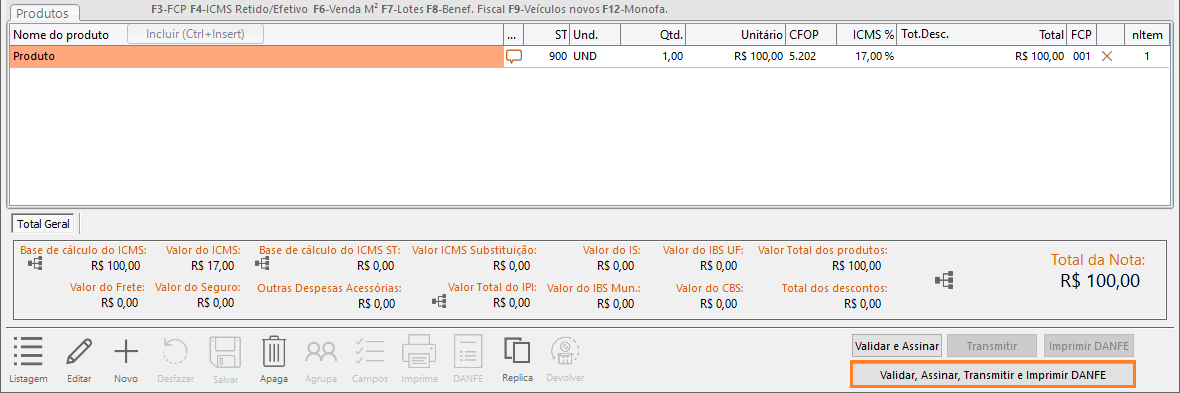
Para emitir uma nota de devolução importando os dados de uma nota de compra, abra o módulo Faturamento e clique em “Novo“.
Nessa nova nota, selecione uma natureza de operação de “Devolução“.
O sistema solicitará se quer importar uma nota de compra, clique em “Sim“.
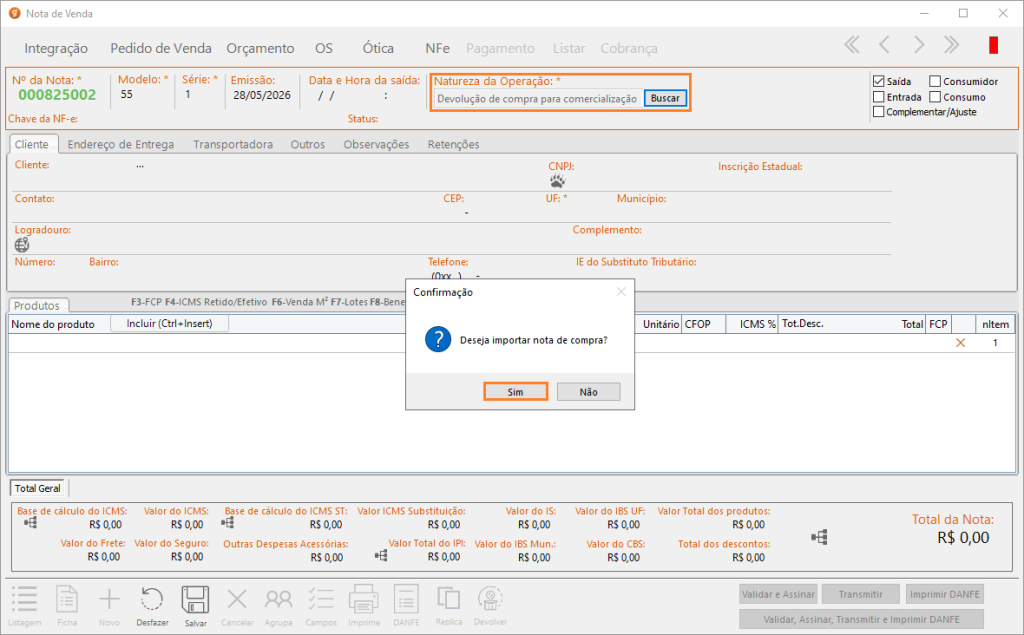
Selecione a nota original e clique em “Importar Devolução“.
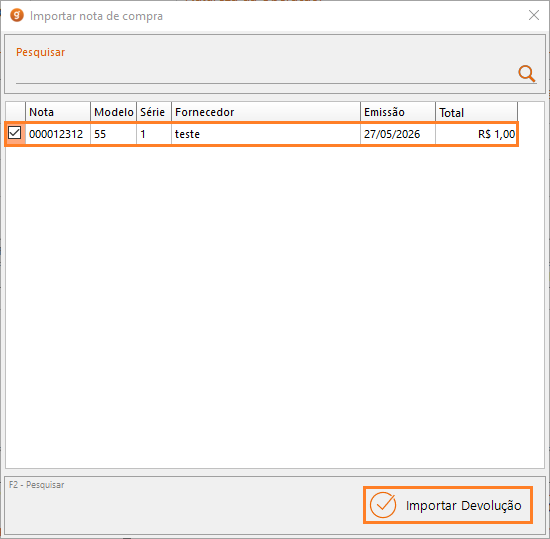
O sistema importará os dados da nota e montará a devolução.
Se precisar devolver apenas alguns produtos, remova nesse momento os produtos que não tem intenção de devolver.
Verifique se os dados estão corretos e, caso não precise fazer nenhuma alteração, salve a nota e, então, clique em “Validar, Assinar, Transmitir e Imprimir DANFE“.
Caso precise fazer algum ajuste na nota, verifique se a opção “Preencher impostos manualmente em notas de devolução, remessa e transferência.” está marcada em “Configurações” > “Geral“
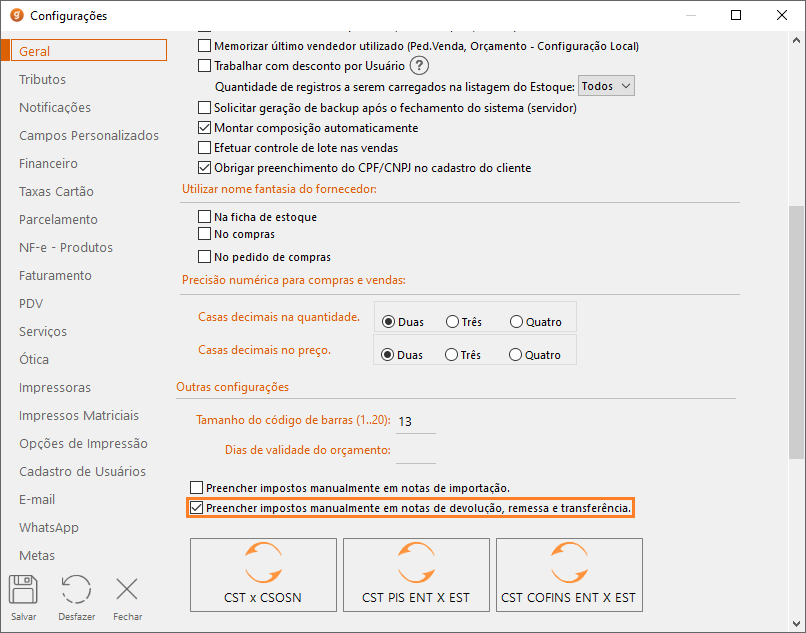
Com essa opção marcada, será mais fácil fazer os ajustes necessários.
Para alterar os impostos de um produto na nota, clique duas vezes na porcentagem de ICMS desse produto e, então, clique no botão “…“.

Ao clicar no botão “…” será aberta uma tela onde podem ser alterados os impostos do produto selecionado manualmente.
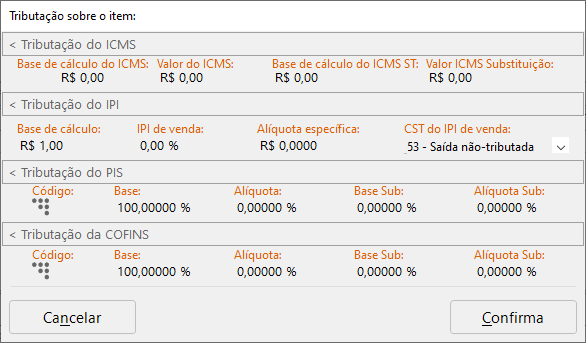
Após preencher os impostos, confirme novamente se os valores estão corretos.
Caso não precise fazer nenhuma alteração, salve a nota e clique em “Validar, Assinar, Transmitir e Imprimir DANFE“.