
Listamos neste artigo como realizar o cadastro de vendedores no sistema Gdoor, incluindo o preenchimento dos dados cadastrais, percentuais de comissão e senha de acesso.
Introdução
O cadastro de vendedores permite registrar os profissionais responsáveis pelas vendas e configurar os percentuais de comissão que serão utilizados pelo sistema.
As informações cadastradas podem ser utilizadas nos módulos de Orçamento, Pedido de Venda, Faturamento, Nota Fiscal Eletrônica, Frente de Caixa, entre outros.
Acesso ao cadastro de vendedores
Na tela principal do sistema, acesse a opção Vendedores.
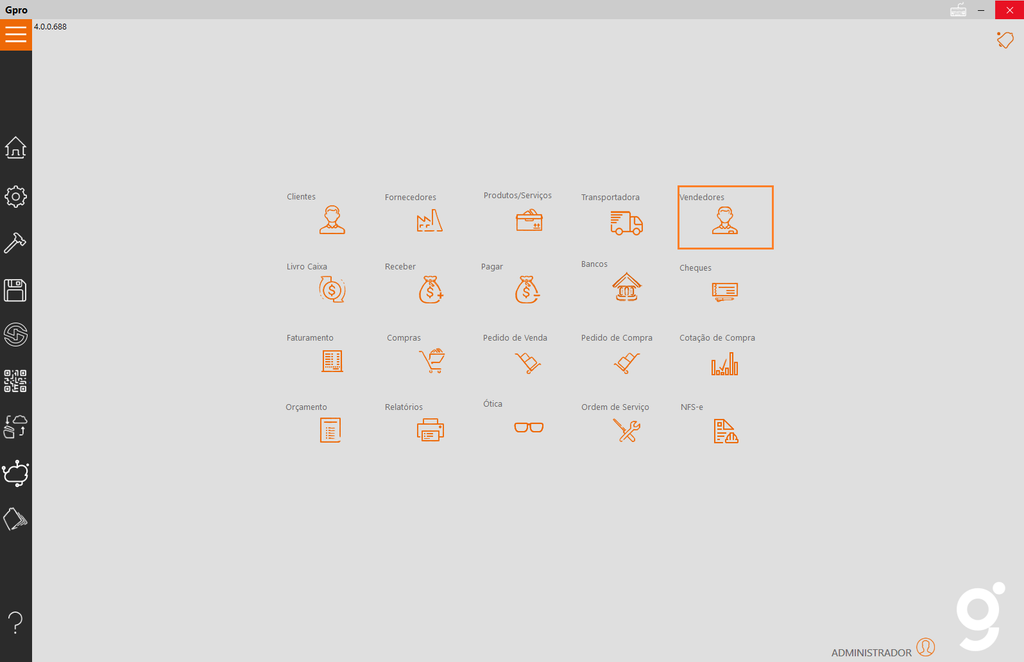
Ao acessar a opção, será apresentada a tela de Cadastro de vendedores, onde é possível consultar os vendedores já cadastrados, incluir novos registros e alterar informações.
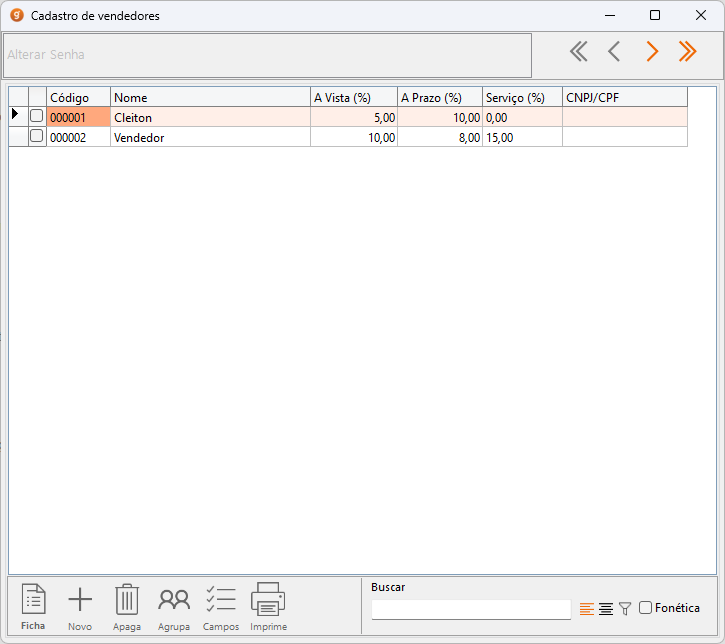
Na listagem, são apresentados os principais dados dos vendedores cadastrados, como:
- Código: identificação do vendedor no sistema;
- Nome: nome cadastrado para o vendedor;
- À Vista (%): percentual de comissão para vendas à vista;
- A Prazo (%): percentual de comissão para vendas a prazo;
- Serviço (%): percentual de comissão para vendas de serviços;
- CNPJ/CPF: documento vinculado ao vendedor, quando informado.
Cadastro do vendedor
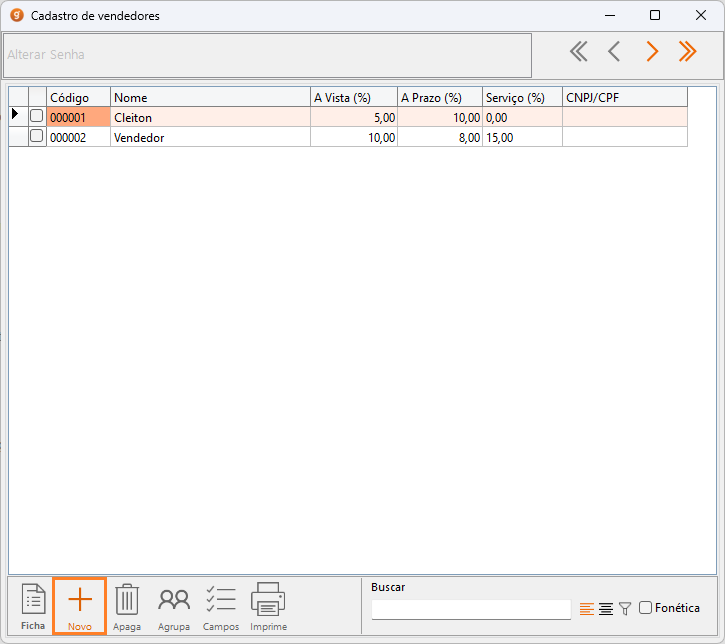
Para incluir um novo vendedor, clique em “Novo”. Será apresentada a ficha cadastral para preenchimento das informações.
Preencha os campos conforme as informações do vendedor:
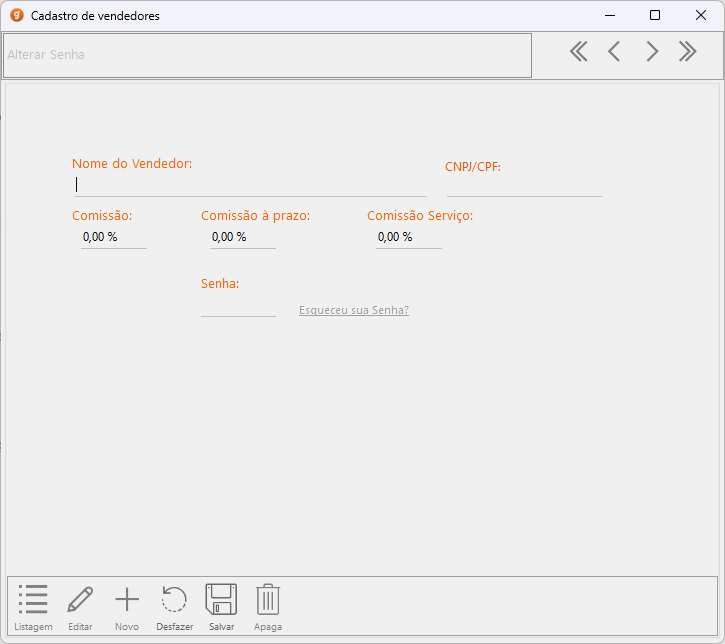
- Nome do Vendedor: informe o nome do vendedor;
- CNPJ/CPF: informe o CNPJ ou CPF do vendedor, quando necessário;
- Comissão: informe o percentual de comissão para vendas à vista;
- Comissão a prazo: informe o percentual de comissão para vendas realizadas a prazo;
- Comissão Serviço: informe o percentual de comissão para vendas de serviços;
- Senha: informe uma senha para o vendedor, quando utilizada para acesso ou identificação no sistema.
- Senha: informe uma senha para o vendedor, quando utilizada para acesso ou identificação no sistema.
- Alterar senha: opção utilizada para alterar a senha cadastrada. Com o cadastro aberto em edição, informe a senha atual e, em seguida, a nova senha.
Após preencher os dados, clique em “Salvar”.
Alteração do cadastro
Para alterar os dados de um vendedor já cadastrado, acesse o registro na listagem e clique em “Editar”.
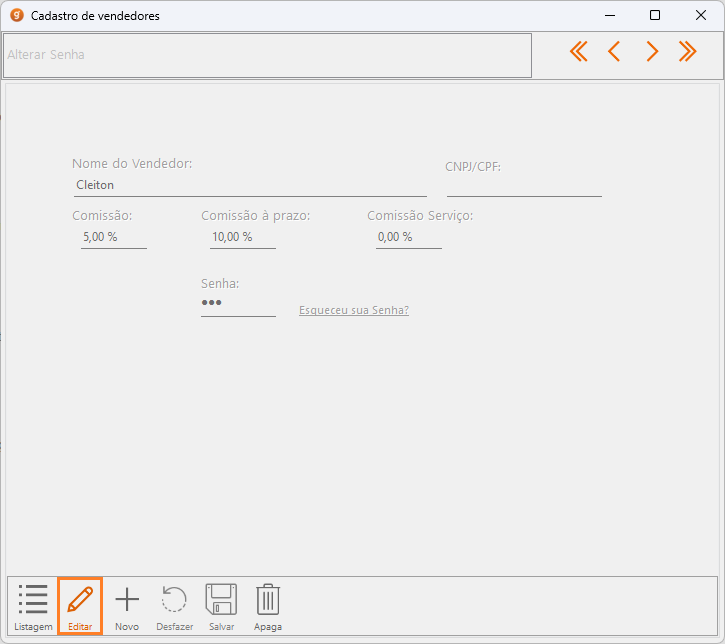
Realize as alterações necessárias e clique em Salvar.
Exemplo prático
Uma empresa possui um vendedor que recebe 5% de comissão nas vendas à vista, 10% nas vendas a prazo e não recebe comissão sobre serviços.
Nesse caso, o cadastro ficará com os seguintes percentuais:
- Comissão: 5,00%;
- Comissão a prazo: 10,00%;
- Comissão Serviço: 0,00%.
Dessa forma, os percentuais cadastrados ficam disponíveis para utilização nas operações de venda realizadas pelo vendedor.
