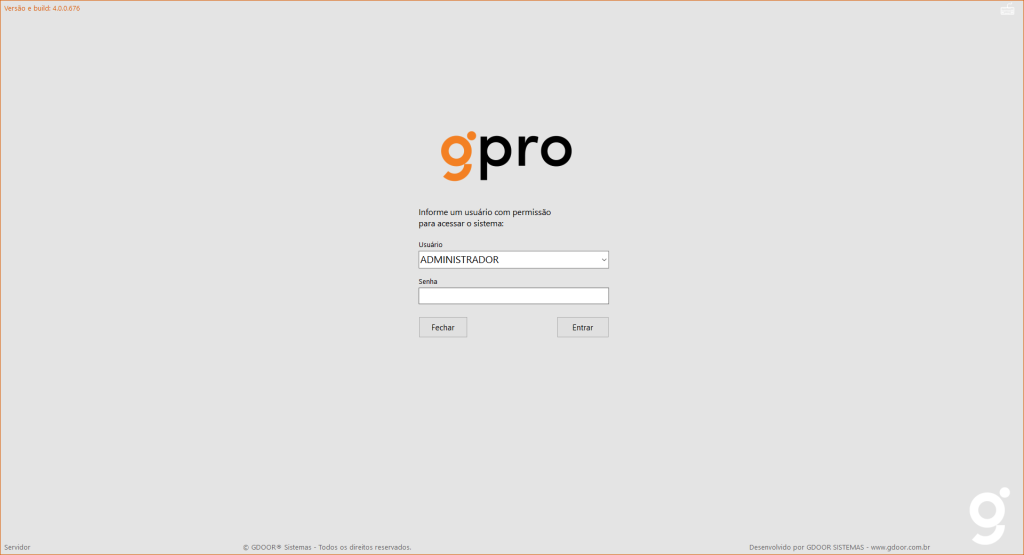
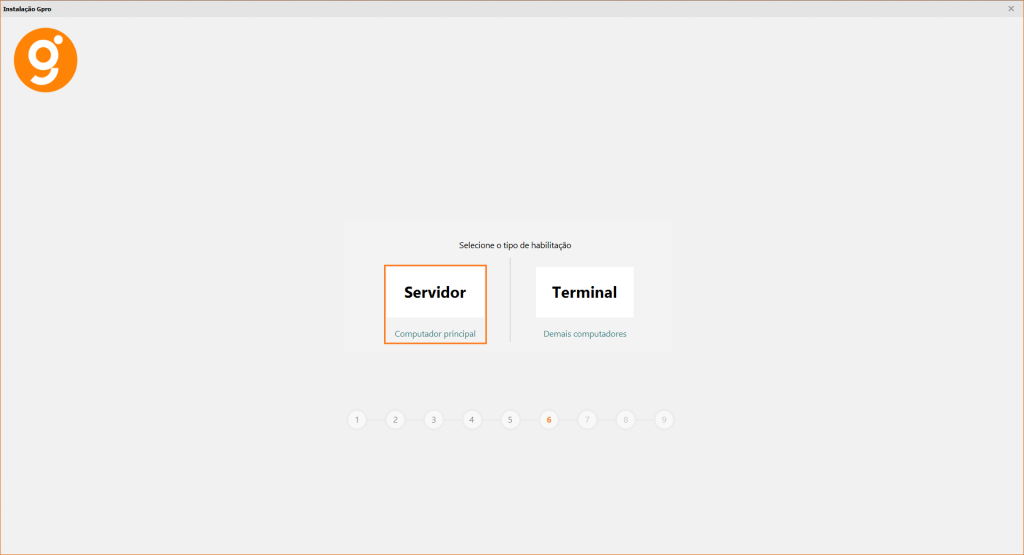
O servidor é o computador principal do sistema GDOOR, responsável pelo armazenamento do banco de dados do sistema.
Confira agora como efetuar a instalação do sistema GDOOR como Servidor.
Download
Para efetuar o download do sistema GDOOR, clique aqui.
Selecione a opção “Painel de Suporte” e informe o serial do sistema.
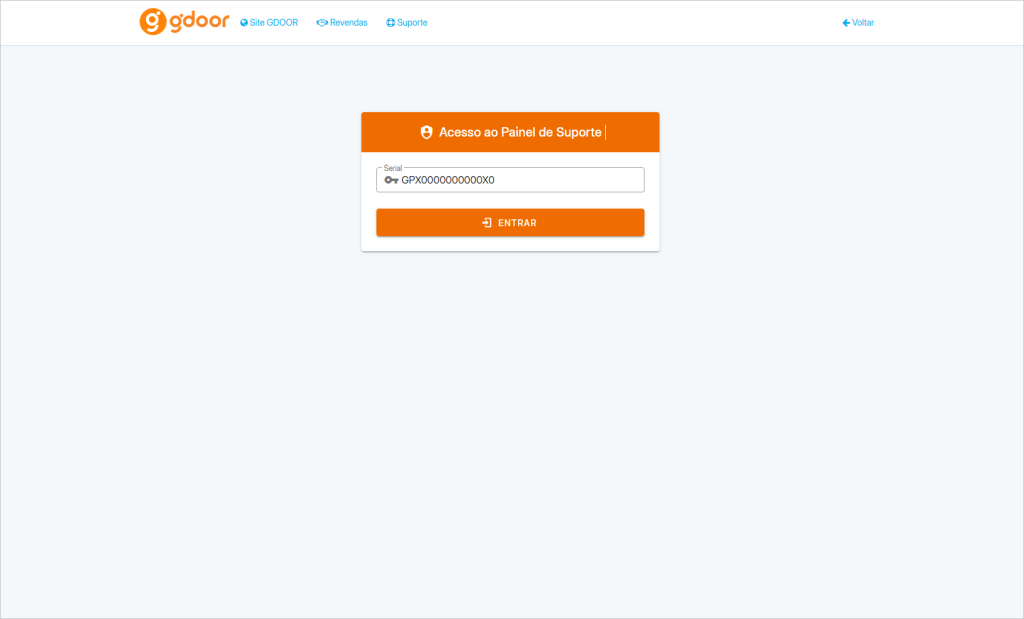
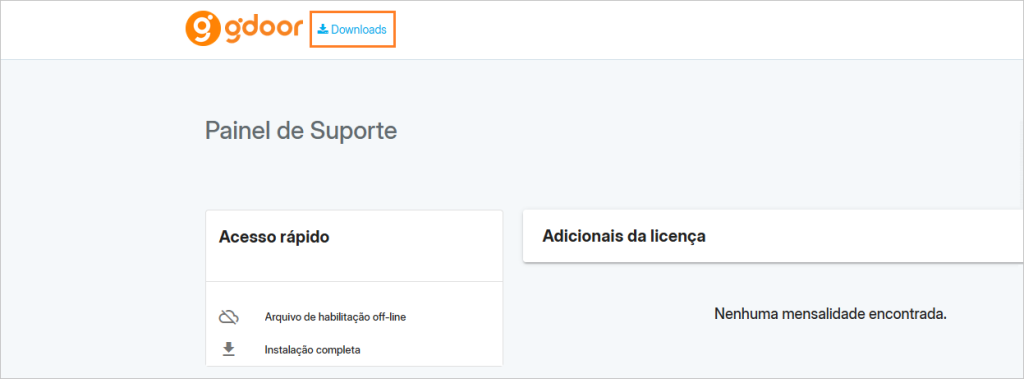
Clique no botão “Entrar” e, então, clique em “Downloads” no menu superior.
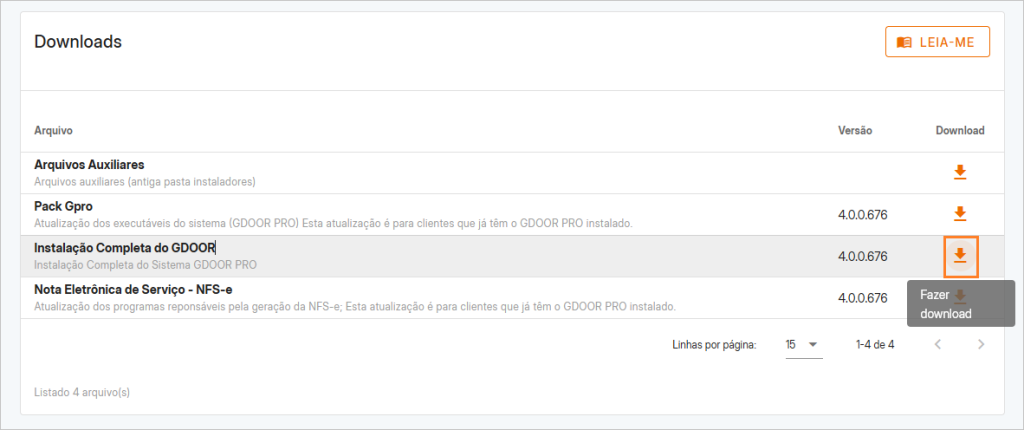
Na tela de Downloads, localize a opção “Instalação Completa do GDOOR” e clique no botão “Fazer Download“.
Instalação
Após efetuar o download do arquivo de instalação completa, execute o arquivo e clique em “Avançar“.
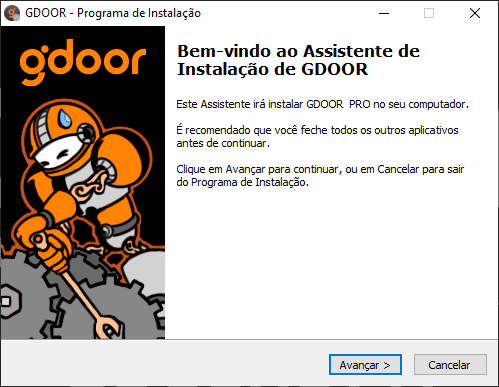
Aguarde o programa de instalação.
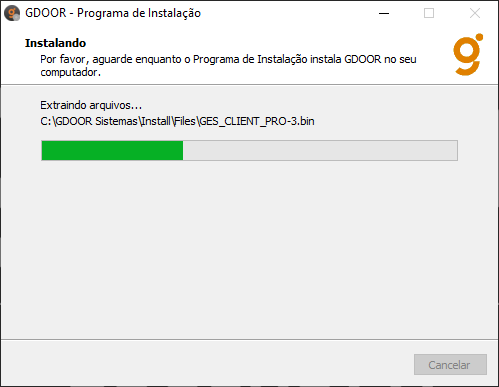
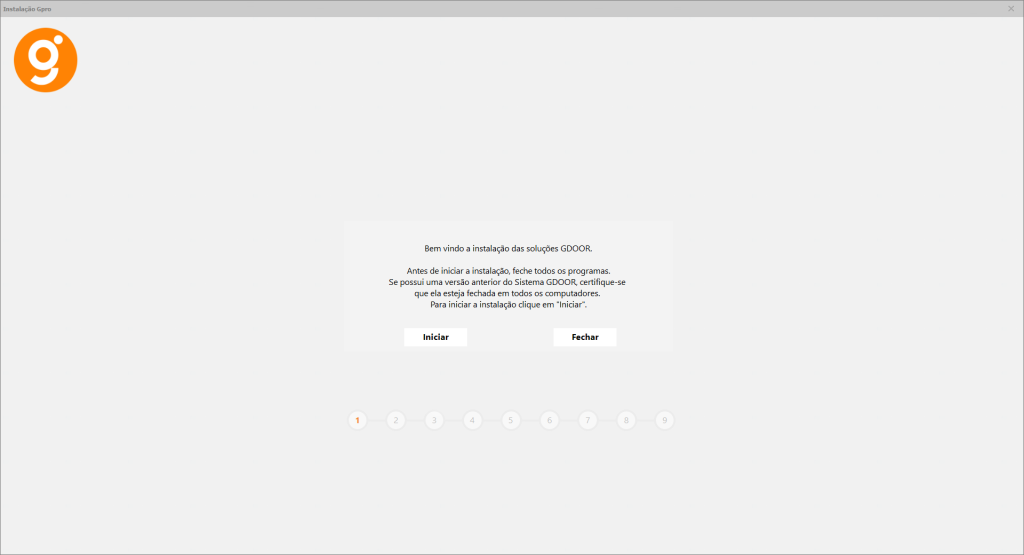
Quando o instalador terminar de extrair os arquivos, a tela abaixo será exibida.
Clique em “Iniciar“.
Selecione a opção “Servidor“.
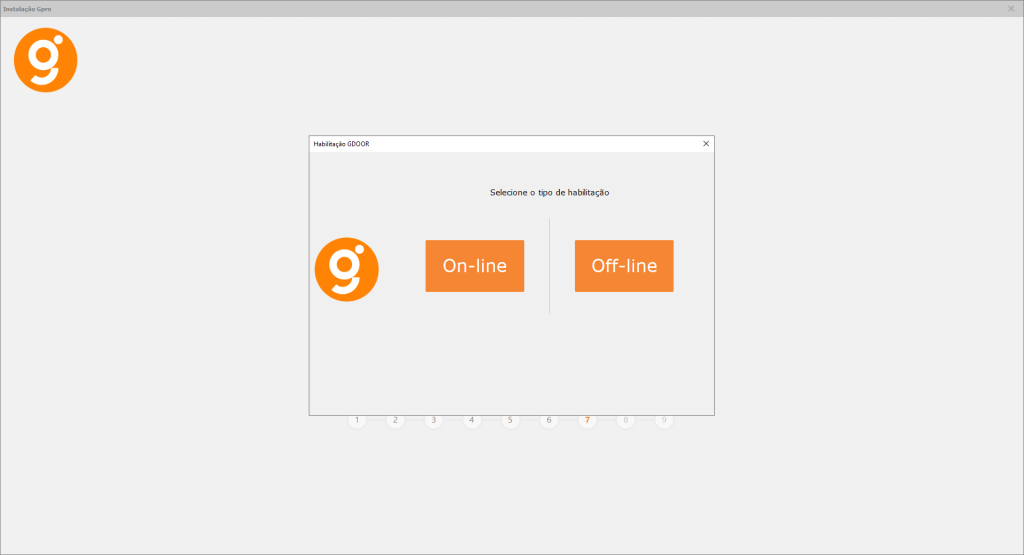
Para o tipo de habilitação, selecione “On-line” se tiver conexão de internet.
Caso não tenha uma conexão de internet disponível no momento selecione “Off-line“.
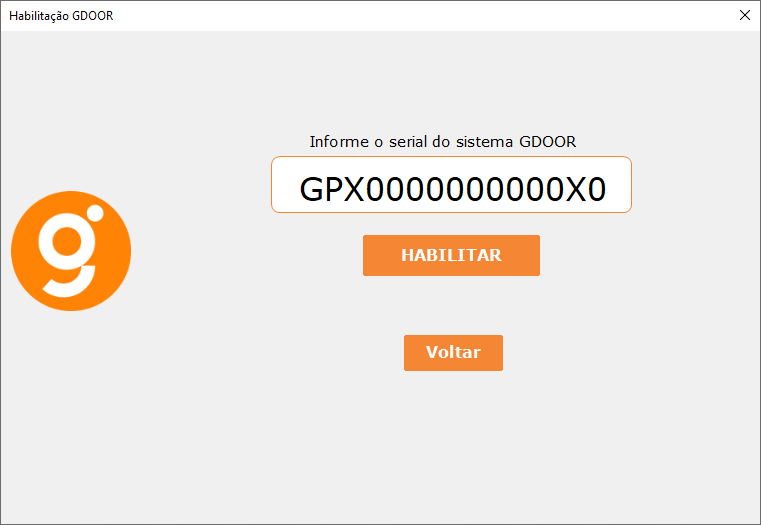
Habilitação On-line
Na habilitação On-line, informe o serial do sistema e clique em “Habilitar“.
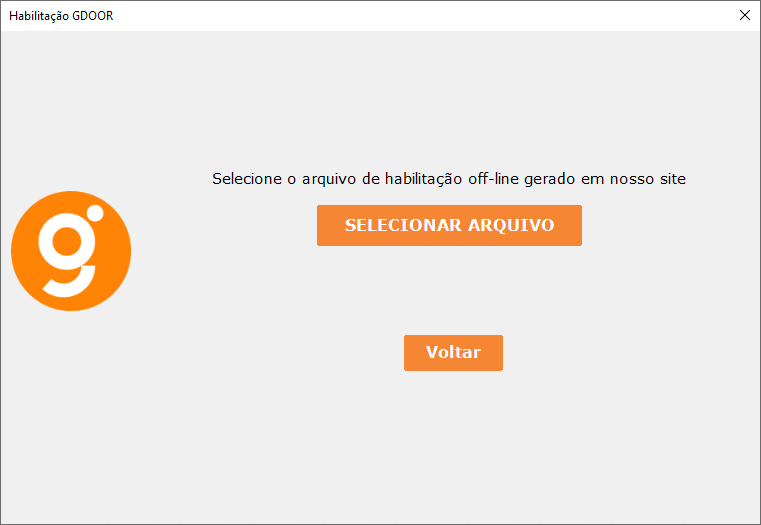
Habilitação Off-line
Na habilitação Off-line, é necessário informar um arquivo de habilitação.
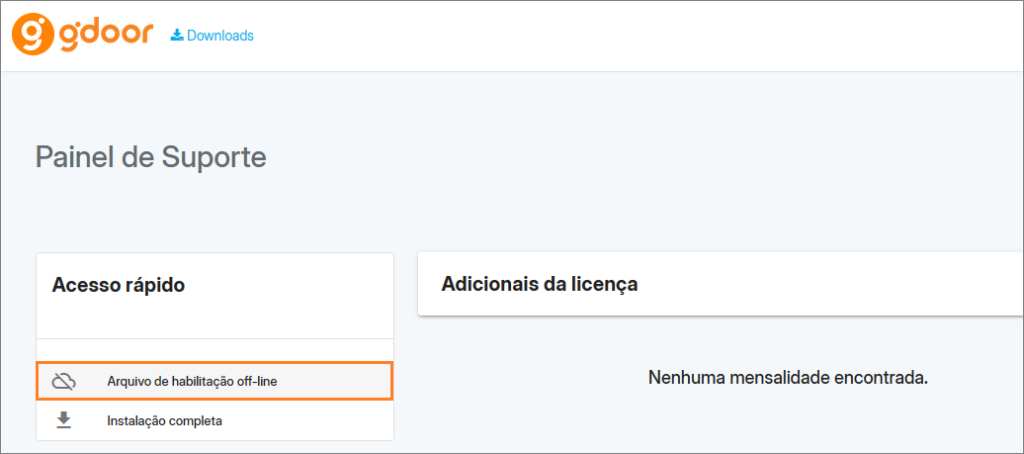
Esse arquivo pode ser baixado pelo painel de suporte ao clicar na opção “Arquivo de habilitação off-line“.
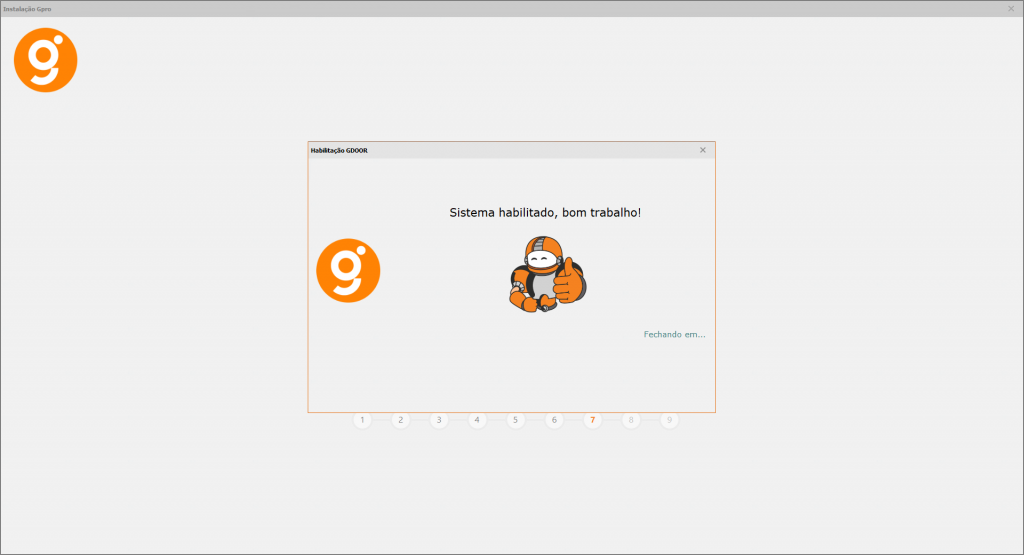
Após habilitar, o sistema mostrará um breve aviso informando que foi habilitado com sucesso.
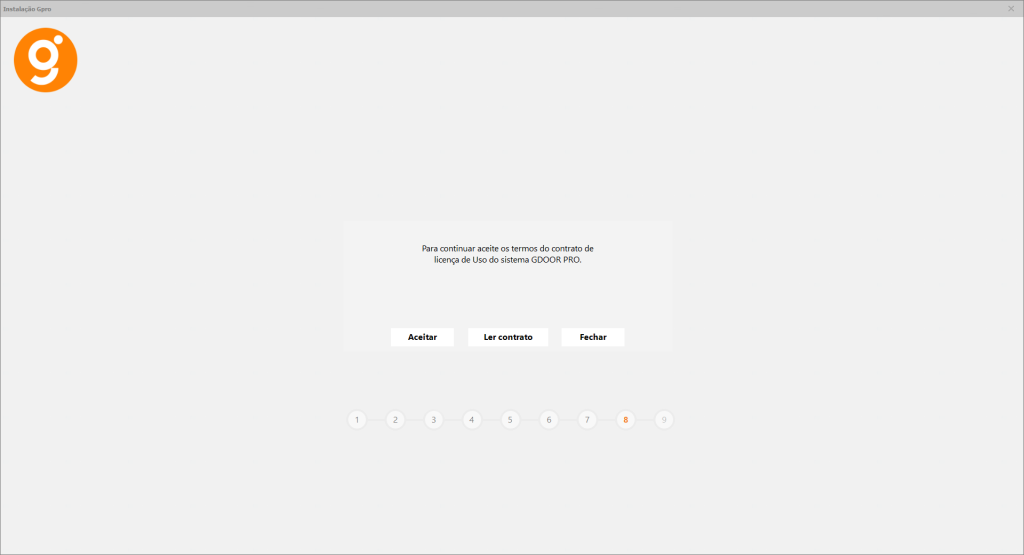
Com o sistema habilitado, leia e aceite os termos de uso do sistema.
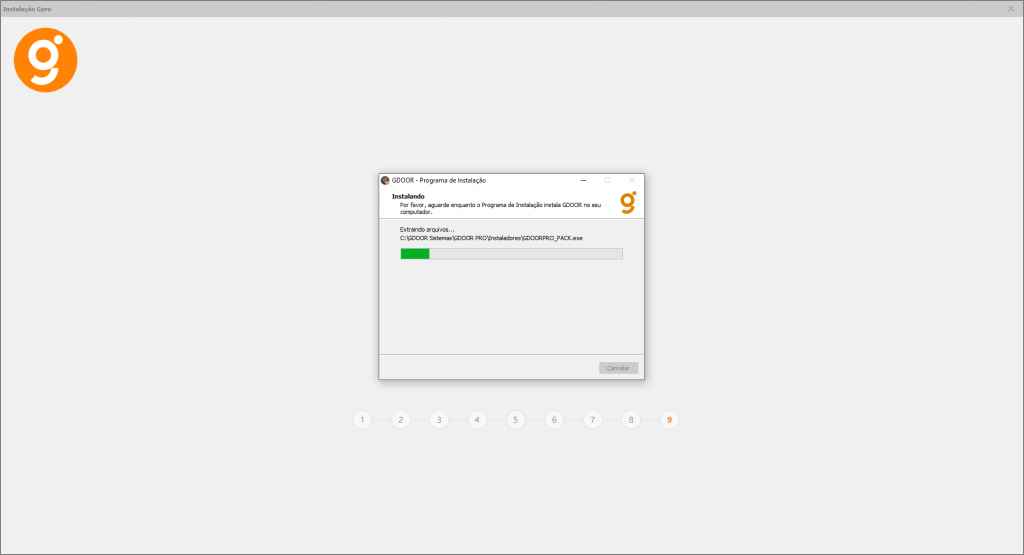
Aguarde o final da instalação.
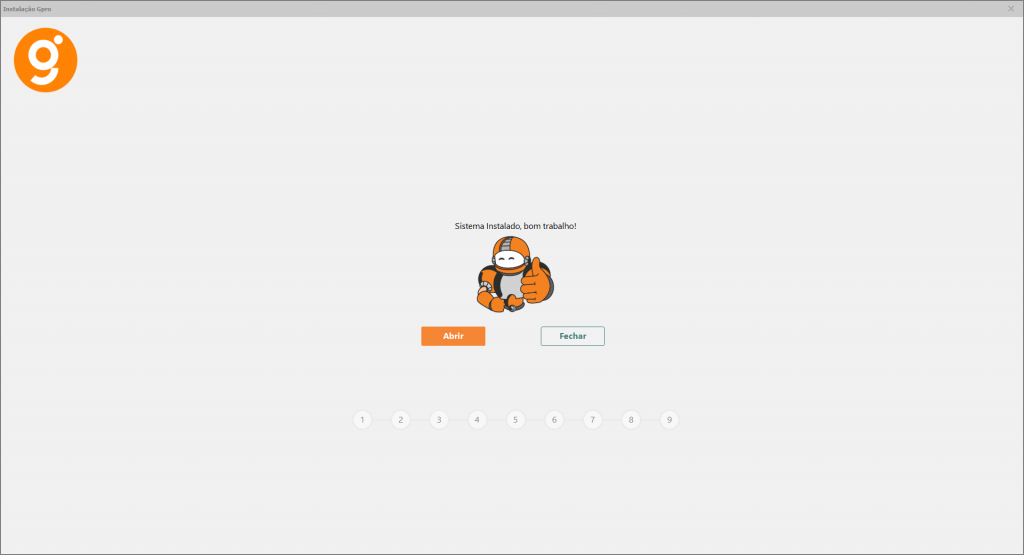
Ao concluir a instalação, clique em “Abrir” para começar a utilizar o sistema GDOOR.
Abrindo o sistema pela primeira vez
Ao finalizar a instalação, o sistema será aberto.
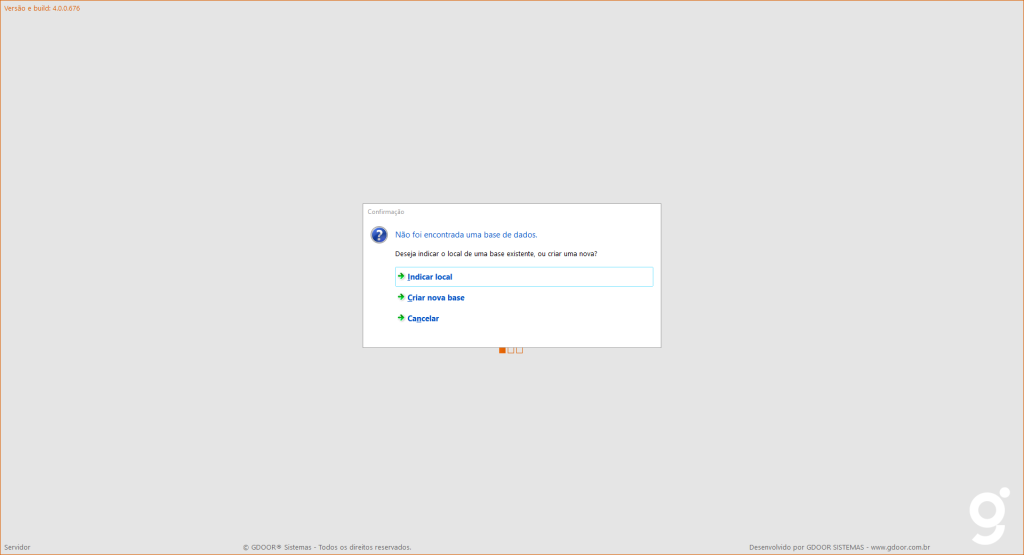
Como o sistema está abrindo pela primeira vez, será solicitado para indicar o banco de dados ou criar um banco de dados novo.
Selecione a opção “Criar nova base” e aguarde o processo ser finalizado.
Com a base nova criada, defina qual será a senha do usuário Administrador.
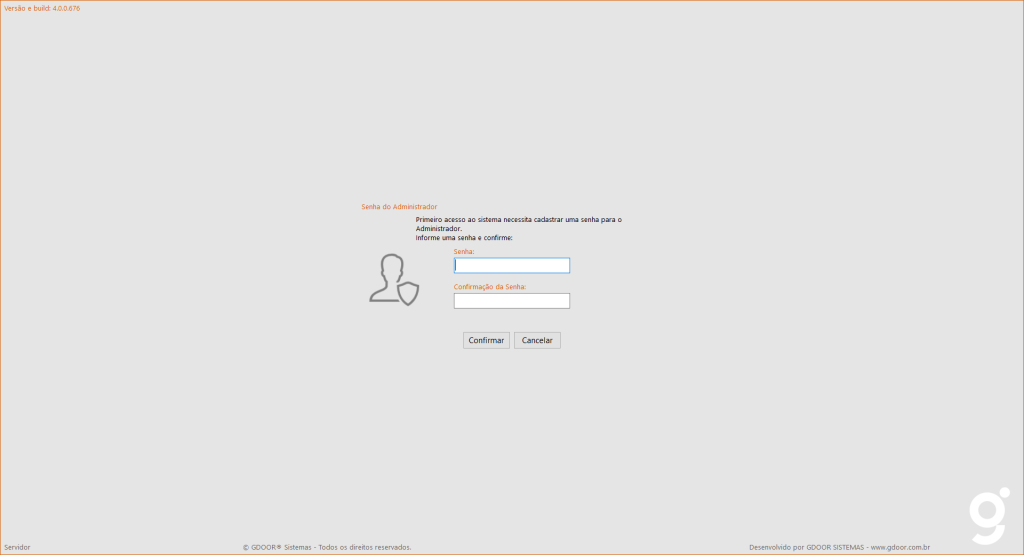
Após criar a senha, será possível acessar o sistema GDOOR com o usuário Administrador.