
Na seção “Geral” do módulo de configurações do GDOOR estão as configurações utilizadas por vários módulos do sistema.
Diversos
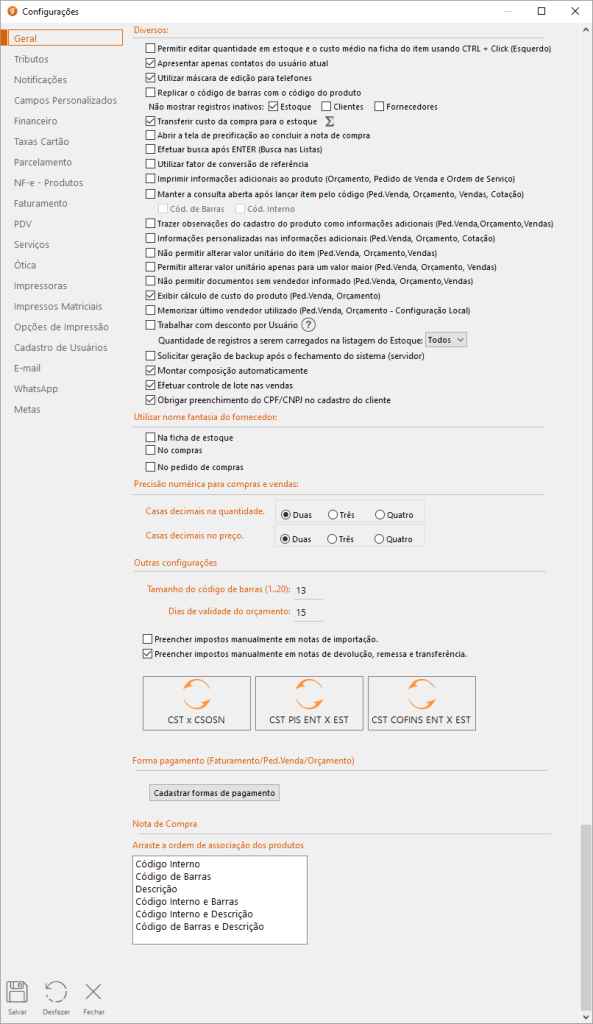
Na seção “Diversos” estão disponíveis opções gerais utilizadas por diferentes módulos do sistema.
Ao marcar a opção “Permitir editar quantidade em estoque e o custo médio na ficha do item usando CTRL + Click (Esquerdo)“, usuários com permissão poderão editar os campos de quantidade em estoque e custo médio usando Ctrl + Clique Esquerdo.
Com a opção “Apresentar apenas contatos do usuário atual” marcada, cada usuário verá apenas os contatos da agenda que ele mesmo registrou.
O cadastro dos contatos está presente no módulo Clientes.
A opção “Utilizar máscara de edição para telefones” quando marcada, inclui máscaras nos campos de telefone, celular e fax.
O sistema utilizará as seguintes máscaras:
- (0xx00)1234-5678;
- (0xx00)12345-6789.
Quando marcada a opção “Replicar o código de barras com o código do produto“, o sistema replica o código interno do produto no código de barras ao salvar o cadastro de produtos que não possuem código de barras preenchido.
O código de barras replicado terá zeros adicionados a esquerda e um zero no final.
A opção “Não mostrar registros inativos“, quando marcada, oculta os registros inativos da listagem.
Essa opção pode ser aplicada nos módulos Estoque, Clientes e Fornecedores.
A opção “Transferir custo da compra para o estoque“, quando marcada, transfere o custo da mercadoria para o seu cadastro no estoque, sem alterar o preço de venda.
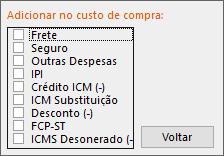
Clicando no botão de soma ao lado da opção, serão mostradas algumas opções para adicionar o valor em questão ao custo da mercadoria.
Marcando a opção “Abrir a tela de precificação ao concluir a nota de compra“, toda vez que clicar no botão “Concluir” ao finalizar uma nota de compra, será aberta a tela de precificação.
A opção “Efetuar busca após ENTER (busca nas listas)“, quando marcada, impede a busca automática por caractere digitado.
A busca só será realizada ao pressionar ENTER.
A opção “Utilizar fator de conversão de referência“, quando marcada, permite o lançamento de itens fracionados dentro do Pedido de Venda.
Os itens lançados terão a quantidade dividida pelo valor registrado no campo “Fator de conversão referência” no cadastro do produto.
Marcando a opção “Imprimir informações adicionais ao produto (Orçamento, Ped.Venda e Ordem de Serviço)“, será gerada uma linha reservada para as informações adicionais ao produto na impressão dos documentos, mesmo que o produto não possua informações adicionais.
Marcando a opção “Manter a consulta aberta após lançar item pelo código“, a tela de busca de produtos vai permanecer aberta ao lançar um item na nota.
Essa opção pode ser usada com o código de barras e também com o código interno.
A opção “Trazer observações do cadastro do produto como informações adicionais (Ped.Venda, Orçamento, Vendas)“, quando marcada, preenche o campo informações adicionais da nota com a observação preenchida no cadastro do produto.
A opção “Informações personalizadas nas informações adicionais(Ped.Venda, Orçamento, Cotação)“, quando marcada, preenche o campo informações adicionais da nota com as informações preenchidas nos campos personalizados do cadastro do produto.
Ao marcar a opção “Não permitir alterar valor unitário do item (Ped.Venda, Orçamento, Vendas)“, será bloqueada a alteração de valores de produtos na venda, e o item será registrado sempre com o valor de venda preenchido no cadastro.
Ao marcar a opção “Permitir alterar valor unitário apenas para um valor maior (Ped.Venda, Orçamento, Venda)“, só será permitido informar um valor maior que o valor de venda preenchido no cadastro do produto.
Com a opção “Não permitir documentos sem vendedor informado (Ped.Venda, Orçamento, Venda)” marcada, o sistema não vai permitir salvar o documento sem ter um vendedor informado.
A opção “Exibir cálculo de custo do produto (Ped. Venda, Orçamento)“, quando marcada, habilita uma opção para visualizar os valores de custo e cálculo de lucro de um produto apertando F11, com o item selecionado no módulo.
A opção “Memorizar último vendedor utilizado (Ped. Venda, Orçamento – Configuração Local)“, quando marcada, preenche o campo vendedor de um novo documento com o nome do mesmo vendedor utilizado no documento anterior.
O vendedor é salvo individualmente em cada computador que estiver utilizando o sistema.
A opção “Trabalha com desconto por Usuário“, quando marcada, substitui o desconto preenchido no cadastro do vendedor pelo desconto preenchido no cadastro do usuário.
A opção “Quantidade de registros a serem carregados na listagem do Estoque” é utilizada para limitar a quantidade de produtos que aparecem na listagem do estoque.
Com a opção “Solicitar geração de backup após o fechamento do sistema (Servidor)” marcada, será solicitado que faça um backup do sistema ao fechar o sistema no servidor.
Marcando a opção “Montar composição automaticamente“, o sistema vai montar a composição do produto automaticamente para concluir a venda, caso o estoque do produto seja insuficiente.
Ao marcar a opção “Efetuar controle de lote nas vendas“, o sistema vai solicitar que informe o lote do produto quando lançar um produto controlado por lote na venda.
A opção “Obrigar preenchimento do CPF/CNPJ no cadastro do cliente” torna obrigatório informar o CPF/CNPJ ao cadastrar um cliente.
Utilizar nome fantasia do fornecedor
Na seção “Utilizar nome fantasia do fornecedor” é possível habilitar a busca do fornecedor pelo nome fantasia nos seguintes módulos:
- No módulo Produtos/Serviços;
- No módulo Compras;
- No módulo Pedido de vendas.
Precisão numérica para compras e vendas
Na seção “Precisão numérica para compras e vendas” é possível alterar o número de casas decimais para o preço de venda e para a quantidade.
O sistema fará os cálculos considerando o número de casas decimais indicado, que podem ser de duas a quatro casas.
Outras configurações
Na opção “Tamanho do código de barras” é possível alterar o tamanho máximo do código de barras dos produtos.
Na opção “Dias de validade do orçamento” é possível definir a quantidade em dias em que um orçamento permanece válido.
Marcando a opção “Preencher imposto manualmente em notas de importação“, será possível editar impostos manualmente em notas de importação clicando duas vezes na porcentagem de ICMS de cada produto.
Marcando a opção “Preencher imposto manualmente em notas de devolução, remessa e transferência“, será possível editar impostos manualmente em notas de devolução, remessa e transferência clicando duas vezes na porcentagem de ICMS de cada produto.
CST x CSOSN
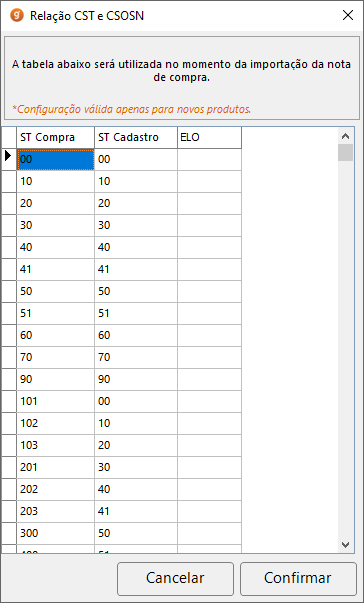
Ao clicar em “CST x CSOSN” é possível indicar qual será o CST ou CSOSN cadastrado para produtos novos recebidos por nota de compra.
Também é possível indicar um ELO com CFOP, agilizando o cadastro da tributação em produtos novos.
CST PIS ENT X EST
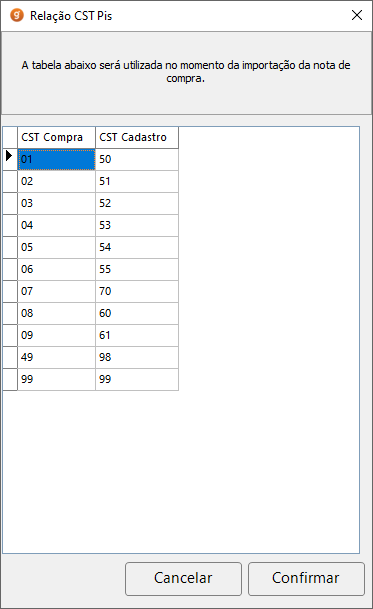
Ao clicar em “CST PIS ENT X EST” é possível indicar qual será o CST de PIS cadastrado para produtos novos recebidos por nota de compra.
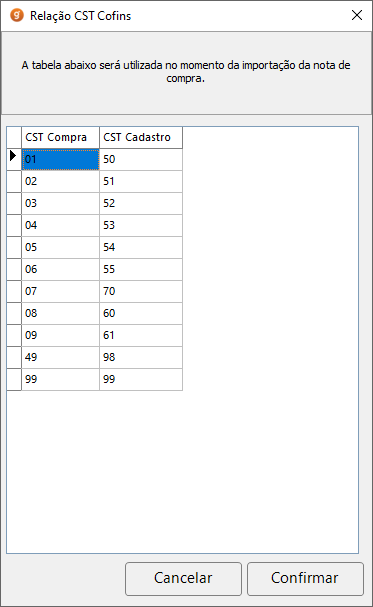
CST COFINS ENT X EST
Ao clicar em “CST COFINS ENT X EST” é possível indicar qual será o CST de COFINS cadastrado para produtos novos recebidos por nota de compra.
Formas de pagamento
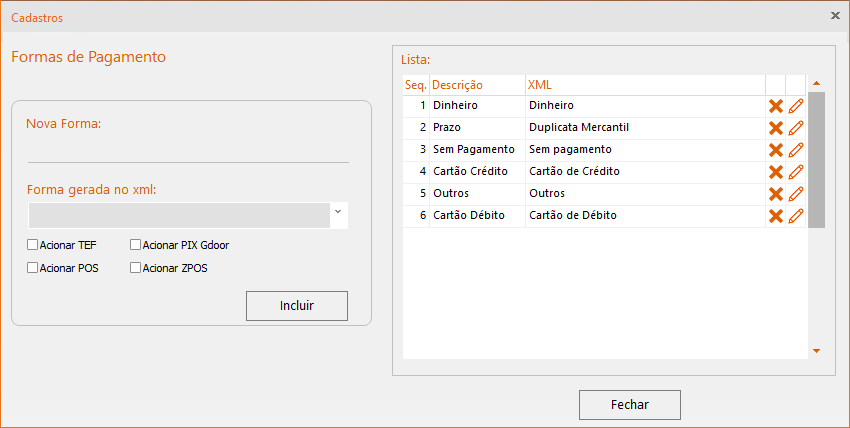
Na opção “Cadastrar formas de pagamento” é possível criar e editar as formas de pagamento utilizadas pelo sistema.
Para cadastrar a forma de pagamento, informe o nome dela no campo “Nova Forma” e informe também o tipo de pagamento no campo “Forma gerada no xml“.
Logo abaixo do campo “Forma gerada no XML” é possível definir se a forma de pagamento vai acionar alguma integração.
As opções de integração são as seguintes:
- TEF;
- POS;
- PIX Gdoor;
- ZPOS.
Nota de Compra
Na seção “Nota de Compra” é possível definir a ordem de associação dos produtos utilizada durante a importação de uma nota nova.
O sistema seguirá essa ordem para vincular automaticamente os produtos já cadastrados aos itens da nota.
Essa configuração também está disponível na tela de importação da nota de compra.
