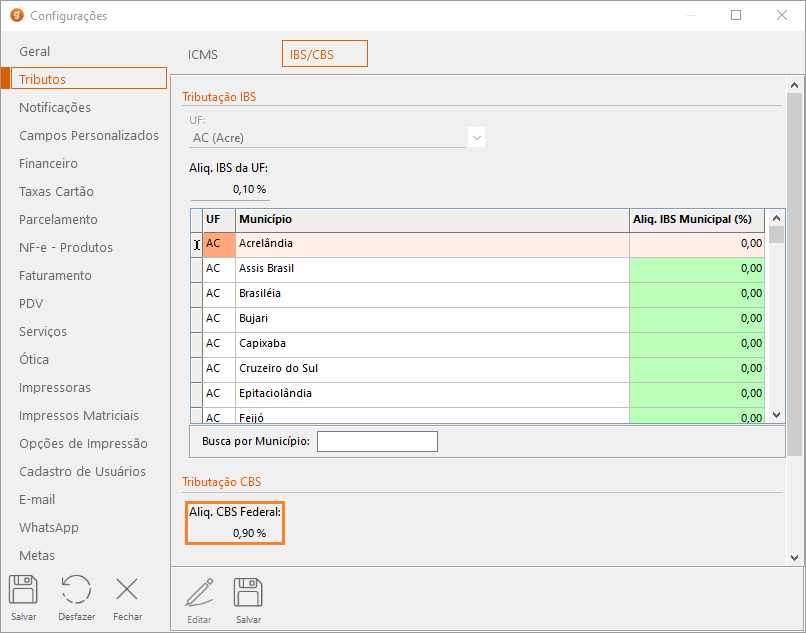
Na seção “Tributos” do módulo de configurações do GDOOR é possível cadastrar e editar as tributações usadas pelo sistema.
As tributações são separadas em duas abas, a aba “ICMS” e a aba “IBS/CBS“.
ICMS
A aba “ICMS” possui uma listagem que apresenta os tributos organizados por cor, com uma legenda localizada abaixo da listagem.
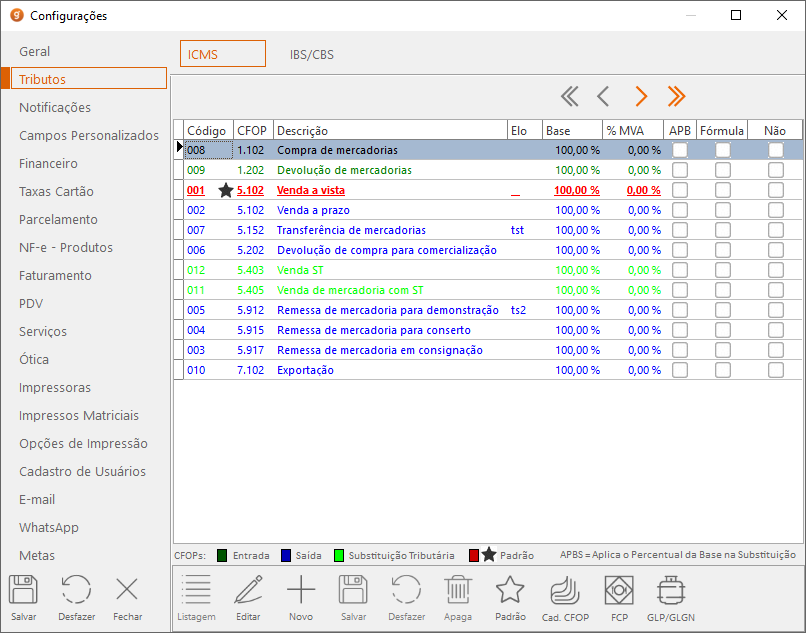
As cores da listagem são as seguintes:
- Verde escuro: CFOPs iniciados em 1, 2 ou 3, esses CFOPs representam operações de entrada
- Azul: CFOPs iniciados em 5, 6 ou 7, com exceção dos iniciados em 5.4xx ou 6.4xx, esses CFOPs representam operações de saída.
- Verde claro: CFOPs iniciados em 5.4xx ou 6.4xx, esses CFOPs representam operações de saída com substituição tributária.
- Vermelho: indica o CFOP padrão, utilizado em todas as vendas que não tenham uma tributação definida.
Nova Tributação
Para cadastrar uma nova tributação de ICMS clique no botão “Novo” no menu inferior.
O cadastro da tributação é separado em várias partes que estão descritas abaixo.
Natureza de Operação
A primeira parte do cadastro da tributação é preencher a seção Natureza da Operação, nessa seção é essencial que seja preenchido o CFOP e a Descrição.
Confira abaixo a descrição dos campos:
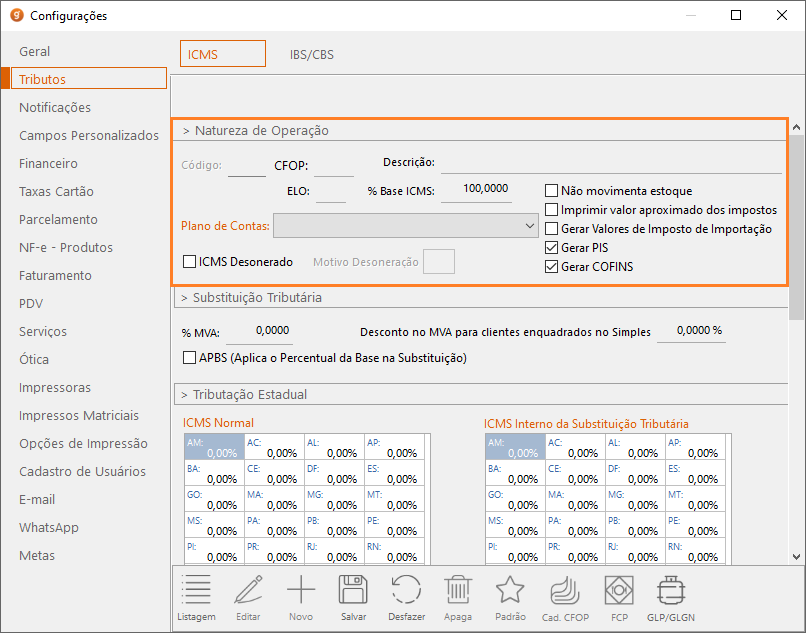
O campo “Código” se refere ao código interno do sistema, não é possível alterar esse campo.
O campo “CFOP” (Código Fiscal da Operação ou Prestação) é o código que define que tipo de operação será realizada.
O campo “Descrição” se refere ao nome da natureza da operação, esse campo pode ser preenchida da forma que preferir, mas é recomendado utilizar a descrição do CFOP utilizado.
O campo “Elo” é um código de 3 caracteres criado pelo usuário para vincular a tributação com um produto, o produto utilizará essa tributação ao invés da tributação padrão.
No campo “% Base ICMS” deve ser preenchido o percentual da base de cálculo de ICMS.
Por padrão a base é de 100%, mas caso haja uma redução, deve ser informado o percentual da base reduzida.
Ao marcar a opção “Não movimenta estoque“, os produtos lançados no módulo de Compras ou no módulo Faturamento utilizando esse CFOP não vão sofrer nenhuma alteração na quantidade em estoque.
Ao marcar a opção “Imprimir o valor aproximado do impostos” será impresso o valor aproximado dos impostos na DANFE.
Os valores são calculados com base no NCM do produto seguindo a tabela IBPT.
Ao marcar a opção “Gerar valores de Imposto de Importação” será possível lançar os valores de impostos de importação na nota fiscal.
Para lançar estes valores é necessário clicar na tecla F11 com o produto selecionado dentro da tela de lançamento da nota fiscal.
Ao marcar a opção “Gerar PIS” o sistema vai calcular o valor de PIS e preencher na nota, com base nas informações de PIS preenchidas no cadastro do produto.
Ao marcar a opção “Gerar COFINS” o sistema vai calcular o valor de COFINS e preencher na nota, com base nas informações de COFINS preenchidas no cadastro do produto.
Ao marcar a opção “ICMS Desonerado” será habilitado o campo “Motivo da Desoneração” que deve ser preenchido com um código numérico.
O ICMS desonerado é informado em casos que a tributação tenha algum benefício ou redução de base de ICMS.
Na opção “Plano de contas” você pode selecionar o plano de contas que será usado na geração do registro 0500 do SPED Contribuições.
Substituição Tributária
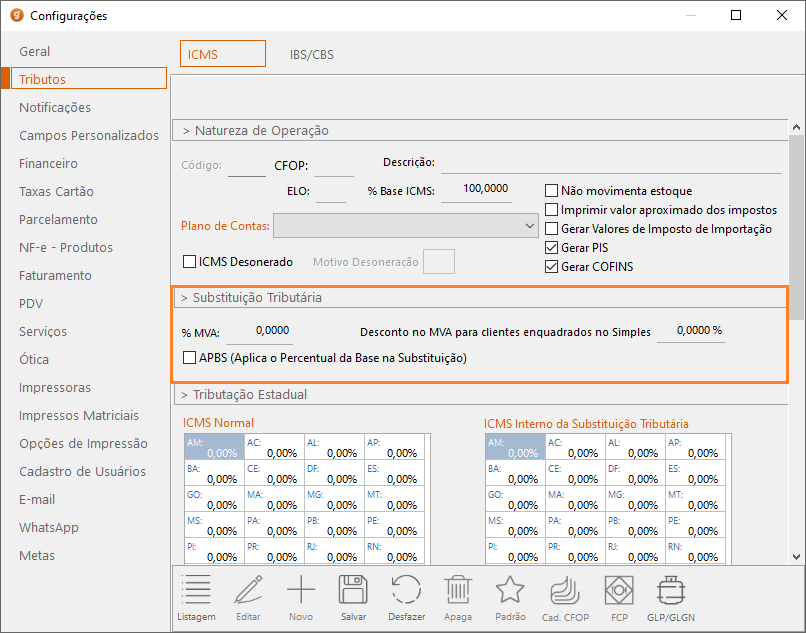
No campo “% MVA” deve ser preenchido a Margem de Valor Agregado (MVA), valor percentual utilizado no cálculo da substituição tributária de ICMS.
No sistema esse campo deve estar acima de 100%, considerando por exemplo um MVA de 45%, no sistema ele deve ser preenchido como 145%.
O campo “Desconto no MVA para clientes enquadrados no Simples” deve ser preenchido apenas nos casos que for emitida uma nota para um destinatário do Simples Nacional que tenha desconto no percentual de MVA.
A opção “APBS (Aplica o Percentual da Base na Substituição)“, quando marcada, utiliza a mesma base de cálculo do ICMS no cálculo do ICMS ST.
Essa opção é utilizada quando o ICMS tem uma redução de base de cálculo, e essa redução precisa ser aplicada no ICMS ST também.
Tributação Estadual
Nesta seção, encontramos a tabela de alíquotas do ICMS para cada estado conforme segue abaixo:
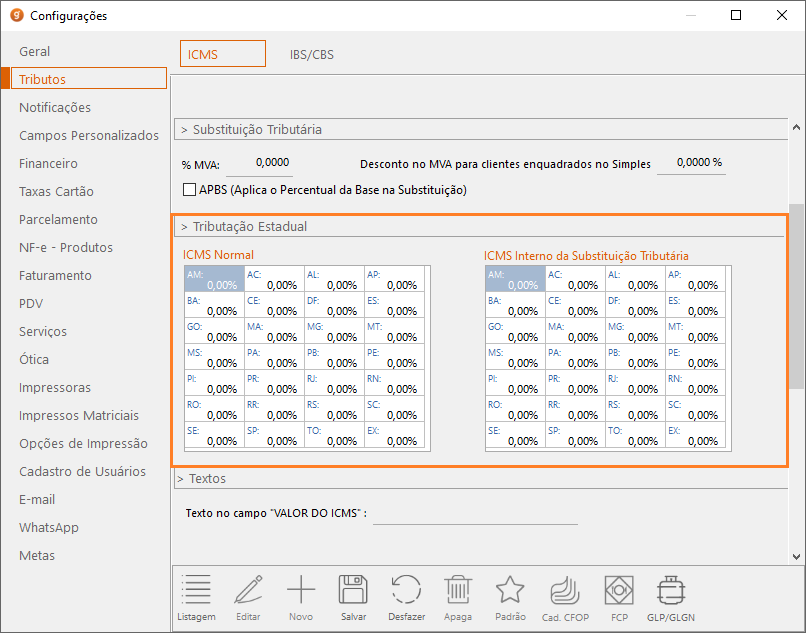
Na tabela “ICMS Normal” deve ser preenchida a alíquota de ICMS interestadual de cada estado.
Na tabela “ICMS Interno da Substituição Tributária” deve ser preenchida a alíquota de ICMS interna de cada estado.
O campo EX nessas tabelas se refere a “Exterior“.
Textos
Na seção “Textos” estão os campos utilizados para preencher observações e diferimento de ICMS.
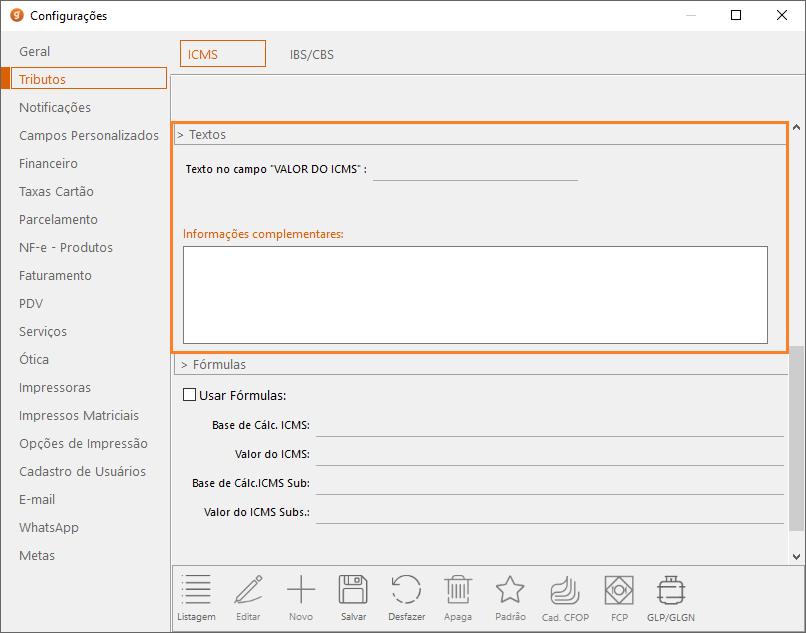
O campo “Texto no campo “Valor do ICMS”” era anteriormente utilizado na emissão de NF, modelo 1-A, atualmente esse campo não imprime nenhum texto no valor do ICMS e é usado somente na emissão de NF-e, modelo 55, para indicar diferimento de ICMS.
O campo “Informações complementares” é usado para colocar observações e orientações importantes para a nota fiscal.
Ao clicar com o botão direito do mouse nesse campo, é possível selecionar a mensagem padrão do Simples e também os campos do Funrural.
Diferimento
O diferimento é uma espécie de substituição tributária em que há uma postergação do pagamento do imposto, transferindo a responsabilidade desse pagamento a um terceiro.
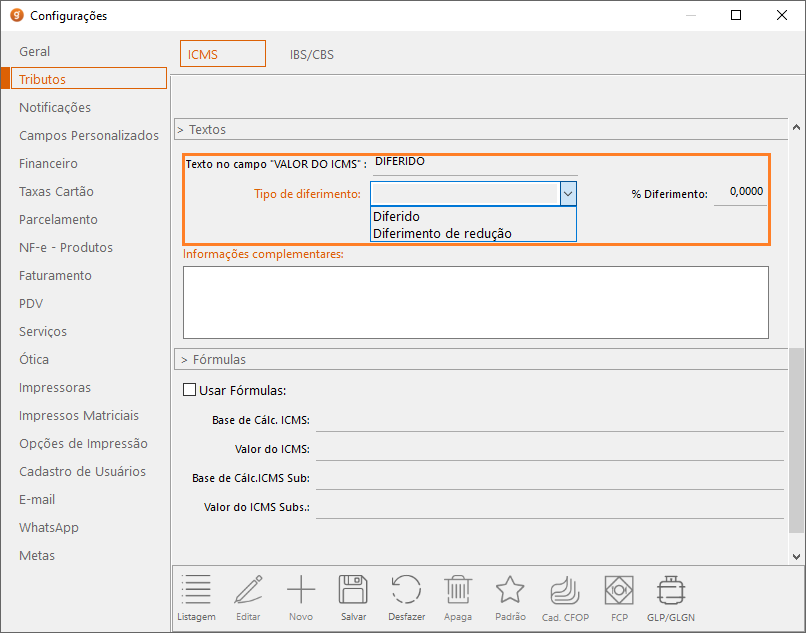
Para configurar o diferimento, escreva “DIFERIDO” no campo “Texto no campo “VALOR DO ICMS””.
Após isso, selecione o “Tipo de diferimento” e informe a porcentagem de diferimento no campo “% Diferimento“.
A opção “Diferido” calcula o diferimento e apenas informa o valor no XML da nota.
A opção “Diferimento de redução” calcula o diferimento e também subtrai esse valor do ICMS destacado na nota.
Fórmulas
Marcando a opção “Usar Fórmulas” serão habilitados quatro campos de fórmulas:
- Base de cálculo do ICMS;
- Valor do ICMS;
- Base de cálculo do ICMS de Substituição Tributária;
- Valor do ICMS de Substituição Tributária.
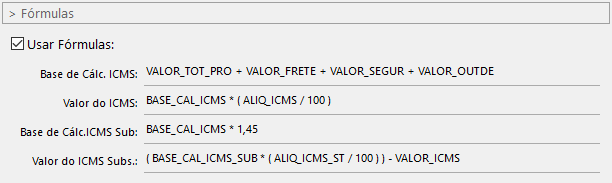
As fórmulas são substituem o cálculo do sistema, e são úteis em casos que exigem cálculos específicos na tributação.
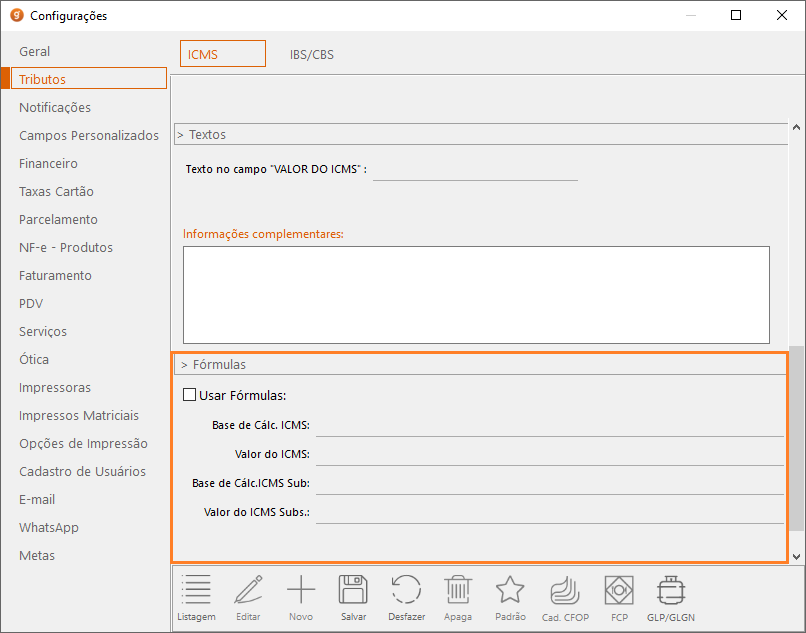
Para montar a fórmula, clique com o botão direito do mouse no campo desejado para exibir uma lista com as variáveis disponíveis.
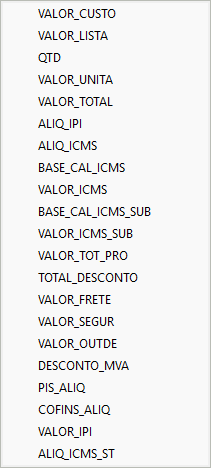
Além dos campos inseridos pelo sistema é possível utilizar os seguintes operadores matemáticos:
- ‘(‘ e ‘)’ : abre e fecha parênteses;
- ‘+’ : soma;
- ‘–‘ : subtração;
- ‘*’ : multiplicação;
- ‘/’ : divisão.
Abaixo, segue um exemplo prático de uma fórmula no sistema GDOOR:
Cad. CFOP
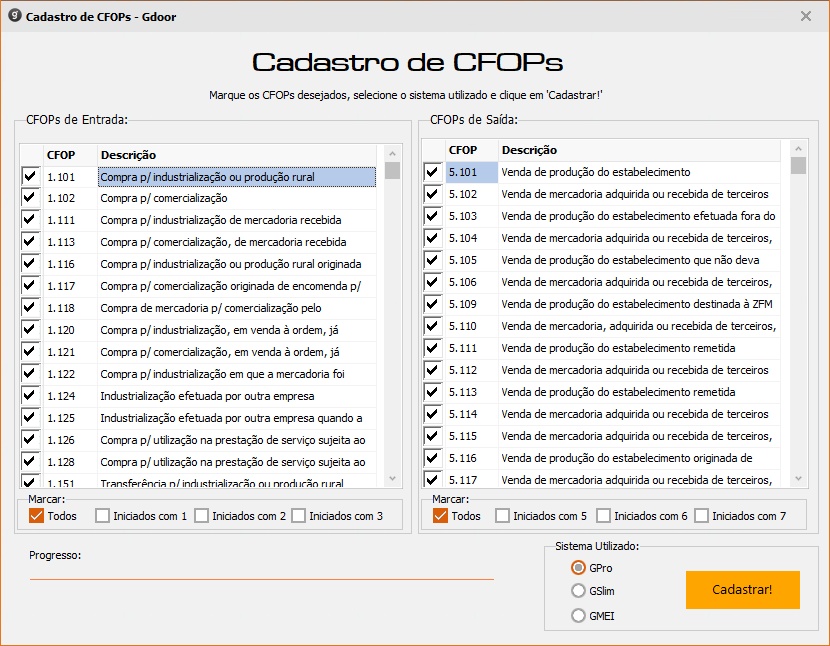
A função “Cad. CFOP” é utilizada para cadastrar vários CFOPs de uma única vez.
Para utilizar essa função, é necessário ter o aplicativo “CadastroCFOP” dentro da pasta “C:\GDOOR Sistemas\GDOOR PRO\Instaladores“
Esse aplicativo pode ser baixado pelo Painel de Suporte, na aba Downloads, basta clicar para baixar na opção “Arquivos auxiliares“.
Para cadastrar os CFOPs, selecione os que precisa inserir no sistema e clique em “Cadastrar!”
FCP
O FCP (Fundo de Combate à Pobreza) tem como objetivo reduzir as desigualdades sociais entre os Estados brasileiros.
As alíquotas variam entre 1%, 2%, 3% e 4%, dependendo do produto ou serviço.
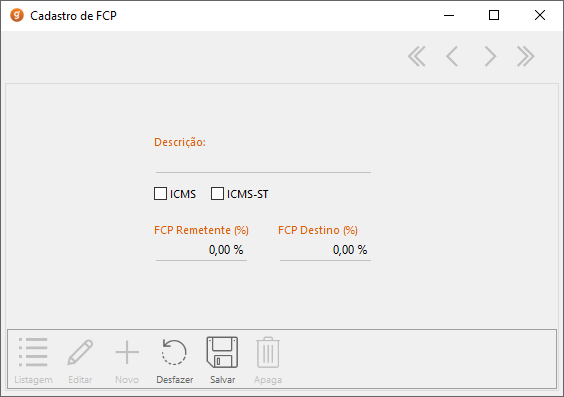
Para cadastrar a tributação de FCP clique na opção “FCP” no menu inferior e, então, clique em “Novo“.
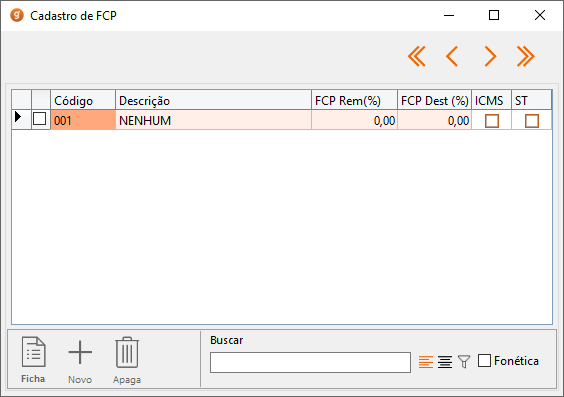
No cadastro do FCP, escreva a Descrição que preferir, a descrição será usada para vincular a tributação de FCP com um produto.
Após isso, selecione a opção “ICMS” e/ou “ICMS-ST” para indicar onde essa tributação deve ser aplicada.
Por fim, preencha a alíquota de FCP no campo “FCP Remetente (%)” ou no campo “FCP Destino (%)“
GLP/GLGN
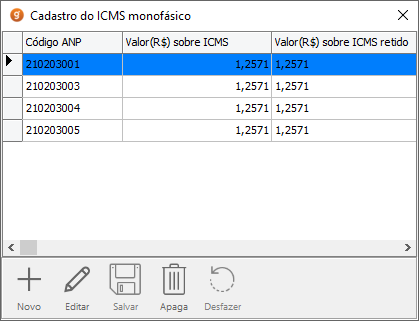
A opção “GLP/GLGN” é utilizada para cadastrar o valor do ICMS monofásico de alguns códigos ANP.
Os códigos a seguir já vem com a tributação de ICMS monofásico pré-cadastrados:
- 210203001;
- 210203003;
- 210203004;
- 210203005.
IBS/CBS
A aba “IBS/CBS” é separada em duas partes, a tributação de IBS e a tributação de CBS que estão descritas abaixo.
Tributação IBS
A tributação de IBS é de competência compartilhada entre o estado e os municípios.
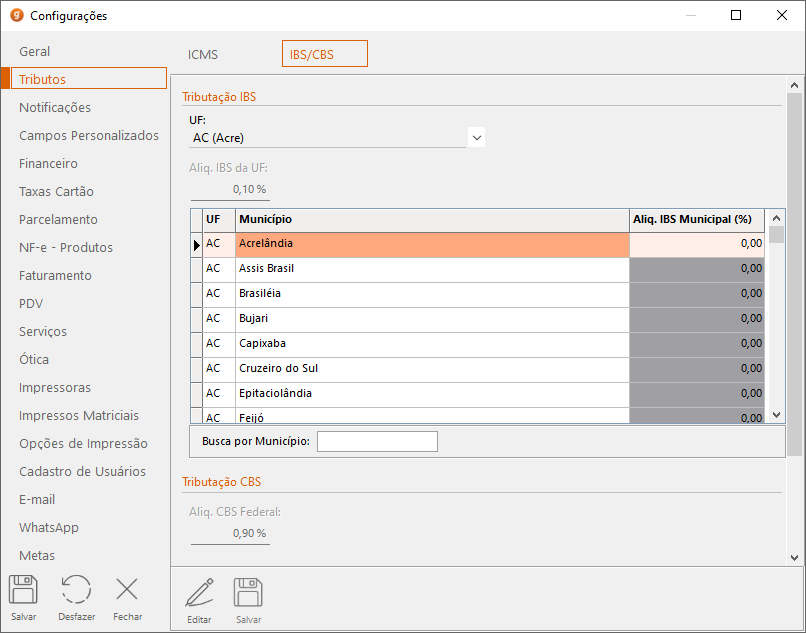
A primeira opção disponível nessa tela é o campo “UF“, onde deve ser selecionado o estado que deseja alterar a tributação.
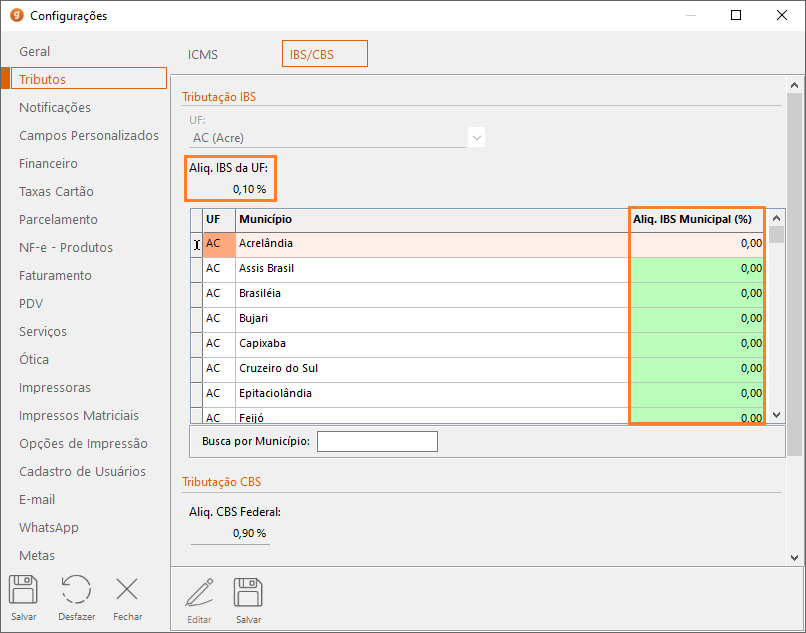
Logo abaixo há o campo “Aliq. IBS da UF“, nesse campo deve ser informada a alíquota de IBS destinado para o estado selecionado.
Além da alíquota estadual, há também a listagem com todos os municípios do estado selecionado e suas respectivas alíquotas.
No campo “Aliq. IBS Municipal” deve ser preenchida a alíquota de IBS do município.
Por padrão, esses campos já vem preenchidos com as alíquotas atualmente em uso
Tributação CBS
A tributação de CBS é de competência federal e o único campo disponível no sistema é o campo “Alíq. CBS Federal“.
Por padrão, esse campo já vem preenchido com a alíquota atualmente em uso.