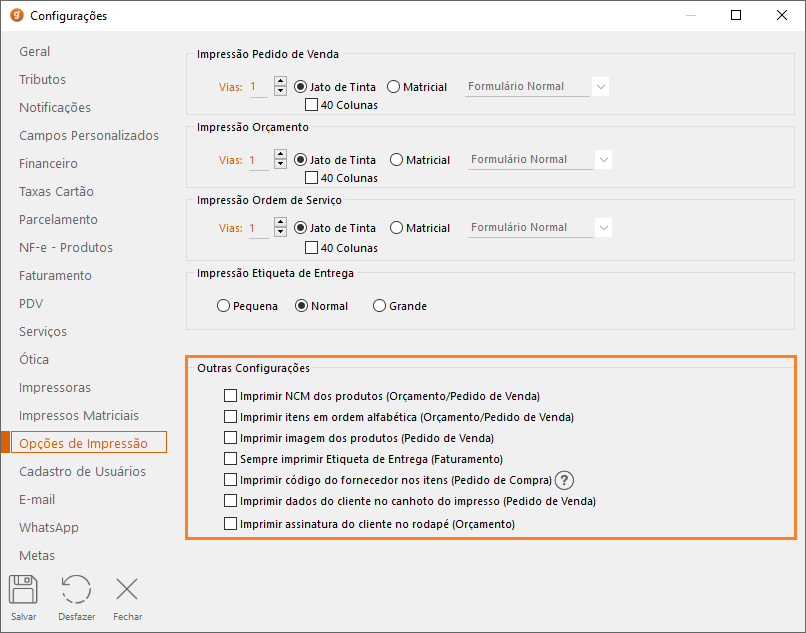
Na seção “Opções de Impressão” do módulo de configurações do sistema GDOOR, é possível configurar a impressão para vários tipos de documentos emitidos pelo sistema.
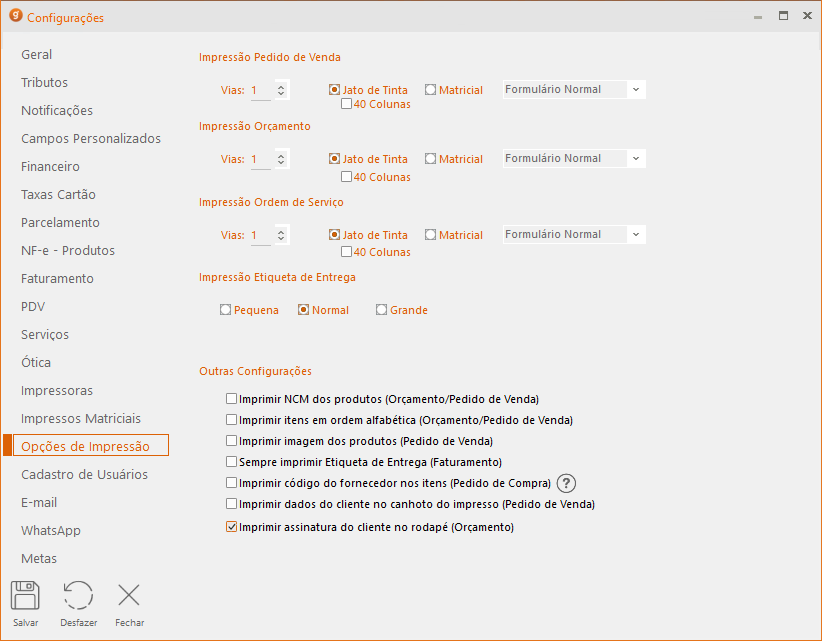
Impressão Pedido de Venda
Na seção “Impressão Pedido de Venda” é possível ajustar a quantidade de cópias impressas para um pedido de venda no campo “Vias“.
Também é possível selecionar um dos seguintes modelos de impressão:
- Matricial;
- Jato de Tinta;
- Jato de Tinta – 40 Colunas.
Para o modelo Matricial é possível escolher entre as seguintes opções de formulário:
- Formulário Normal;
- Formulário Razão;
- Formulário Continuo.
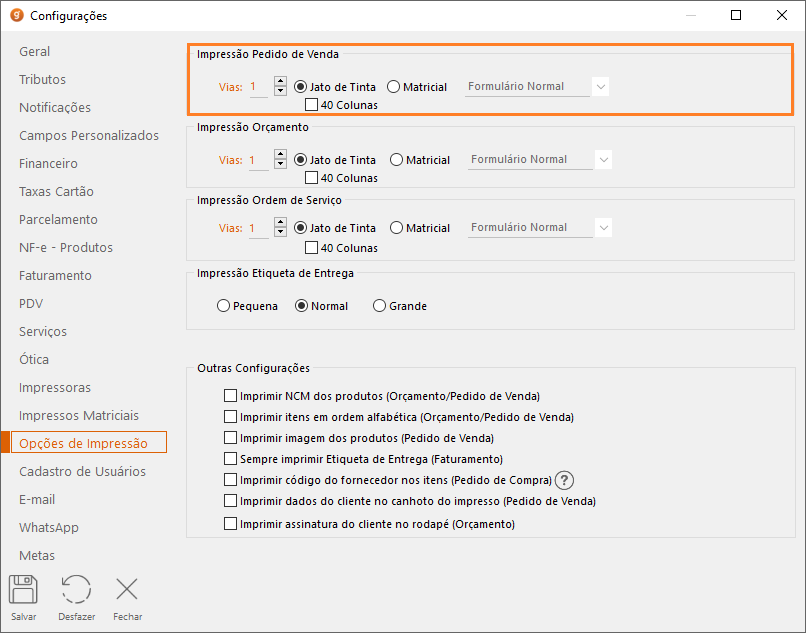
Impressão Orçamento
Na seção “Impressão Orçamento” é possível ajustar a quantidade de cópias impressas para um orçamento no campo “Vias“.
Também é possível selecionar um dos seguintes modelos de impressão:
- Matricial;
- Jato de Tinta;
- Jato de Tinta – 40 Colunas.
Para o modelo Matricial é possível escolher entre as seguintes opções de formulário:
- Formulário Normal;
- Formulário Razão;
- Formulário Continuo.
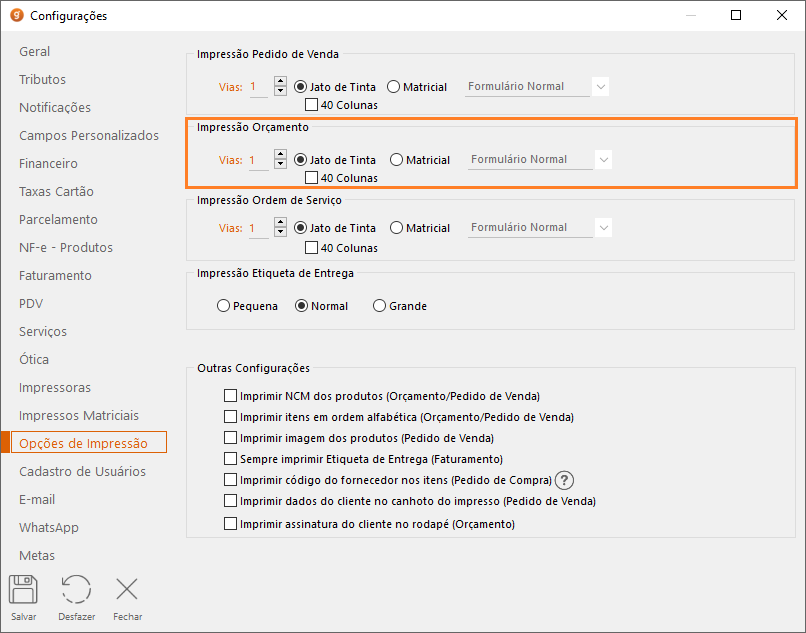
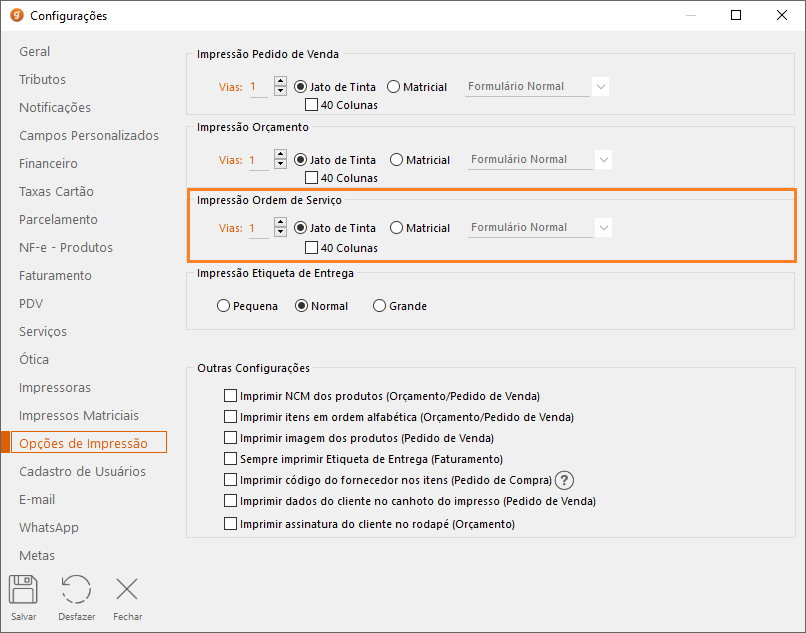
Impressão Ordem de Serviço
Na seção “Impressão Ordem de Serviço” é possível ajustar a quantidade de cópias impressas para uma ordem de serviço no campo “Vias“.
Também é possível selecionar um dos seguintes modelos de impressão:
- Matricial;
- Jato de Tinta;
- Jato de Tinta – 40 Colunas.
Para o modelo Matricial é possível escolher entre as seguintes opções de formulário:
- Formulário Normal;
- Formulário Razão;
- Formulário Continuo.
Impressão Etiqueta de Entrega
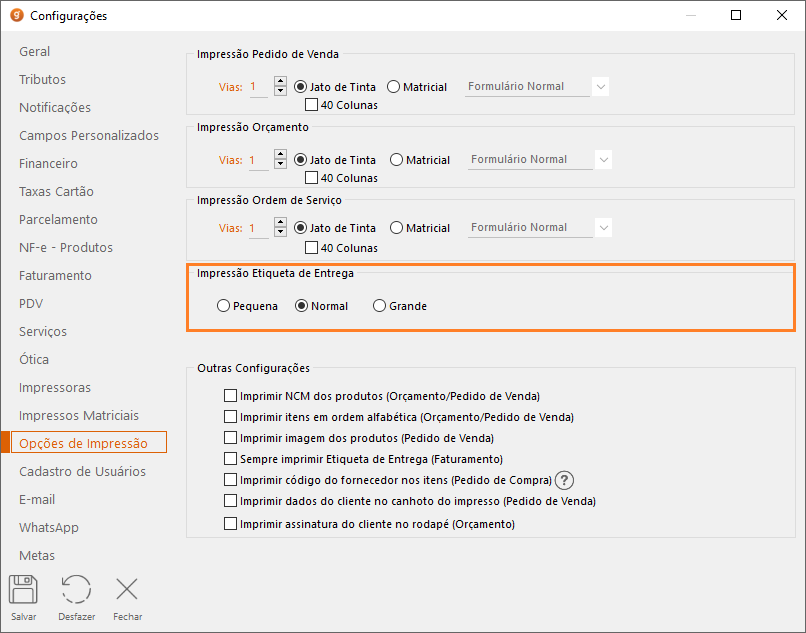
Na seção “Impressão Etiqueta de Entrega” é possível definir a dimensão da etiqueta utilizada na entrega, as opções são as seguintes:
- Pequena;
- Normal;
- Grande.
Outras Configurações
A opção “Imprimir NCM dos produtos (Orçamento/Pedido de Venda)”, quando marcada, mostra o NCM de cada produto na impressão de orçamentos e de pedidos de venda.
A opção “Imprimir itens em ordem alfabética (Orçamento/Pedido de Venda)“, quando marcada, organiza em ordem alfabética os produtos impressos em orçamentos e em pedidos de venda.
A opção “Imprimir imagem dos produtos (Pedido de Venda)“, quando marcada, mostra a imagem de cada produto na impressão do pedido de venda.
A opção “Sempre imprimir Etiqueta de Entrega (Faturamento)“, quando marcada, gera automaticamente uma etiqueta de entrega ao transmitir uma nota no Faturamento.
A opção “Imprimir código do fornecedor nos itens (Pedido de Compra)“, quando marcada, mostra o código que o fornecedor utiliza para os produtos no pedido de compra.
A opção “Imprimir dados do cliente no canhoto do impresso (Pedido de Venda)“, quando marcada, exibe os dados do cliente no canhoto da impressão do pedido de venda
A opção “Imprimir assinatura do cliente no rodapé (Orçamento)“, quando marcada, adiciona um campo no final do orçamento para o cliente assinar e validar o documento.