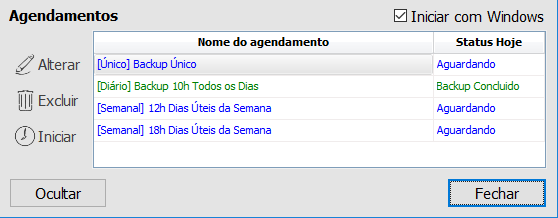
Listamos neste tópico as configurações para efetuar, agendar e restaurar arquivos de backup no sistema GDOOR. Confira o passo a passo.
O menu backup abrirá o gerenciador de backup do próprio sistema. Haverão opções para geração ou restauração de backup e a listagem de agendamentos para gerenciar os mesmos.
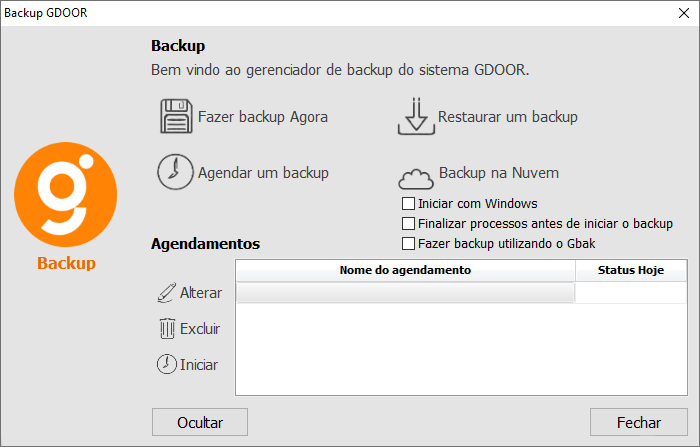
Algumas configurações definem como o gerenciador deve se comportar em relação ao sistema operacional e à execução backup:
- Iniciar com Windows: faz com que o gerenciador de backup seja iniciado automaticamente junto com o Windows.
- Finalizar processos antes de iniciar o backup: encerra automaticamente os processos ativos do GDOOR antes de iniciar o backup, prevenindo falhas causadas por arquivos em uso.
- Fazer backup utilizando o Gbak: utiliza a ferramenta oficial do Firebird (Gbak) para gerar o backup, garantindo maior integridade dos dados. Essa opção sempre estará ativa quando o cliente possuir o serviço adicional de backup em nuvem.
Fazer backup agora
A opção fazer backup agora abre a tela com os campos de configuração do backup.
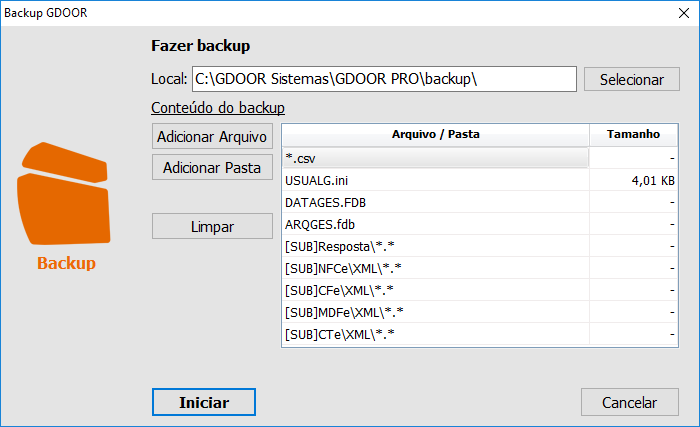
No campo local deve ser selecionado o diretório no computador onde o arquivo de backup será salvo.
Na seção conteúdo do backup é possível gerenciar quais arquivos e pastas farão parte do backup. É possível adicional arquivo para o backup, adicionar pasta para o backup ou limpar todos os arquivos e pastas já incluídos por padrão no backup, desse modo o backup fica personalizado.
O botão iniciar, iniciará o processo de backup do sistema. O botão cancelar retornará a tela principal do gerenciador de backup.
Restaurar backup
A opção restaurar backup abre a tela para localizar o arquivo de backup e configurar o local de restauração.

No campo “arquivo de backup” deve ser selecionado o diretório no computador onde está localizado o arquivo de backup para restauração.
A opção restaurar na pasta GDOOR restaurará o backup no diretório de instalação do sistema e também fazer uma cópia dos arquivos DATAGES.fdb e ARQGES.fdb para o diretório “C:GDOOR SistemasBanco de Dados”.
A opção restaurar em outra pasta restaurará o backup numa pasta de nome “GDOOR Sistemas” no diretório que for selecionado.
O botão restaurar iniciará o processo de restauração de backup. O botão cancelar retornará a tela principal do gerenciador de backup.
Agendar backup
A opção agendar backup abre a tela para agendar um backup futuro.
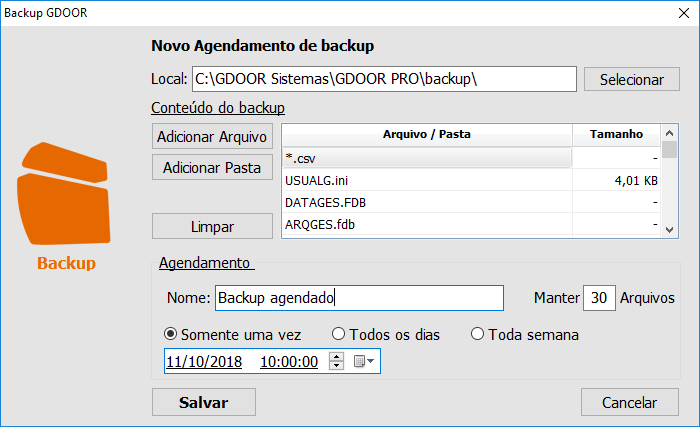
No campo local deve ser selecionado o diretório no computador onde o arquivo de backup será salvo.
Na seção conteúdo do backup é possível gerenciar quais arquivos e pastas farão parte do backup. É possível adicionar arquivo para o backup, adicionar pasta para o backup ou limpar todos os arquivos e pastas já incluídos por padrão no backup, deste modo o backup fica personalizado.
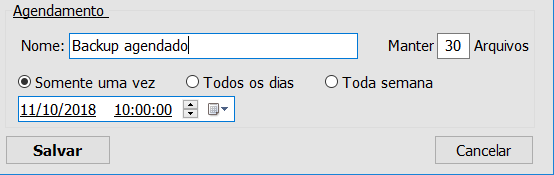
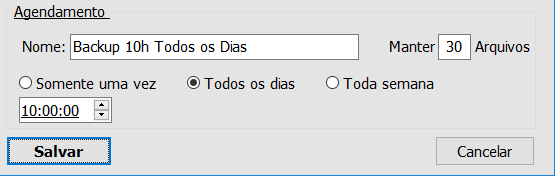
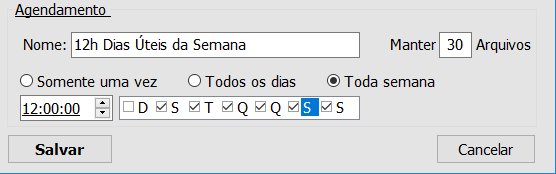
Na seção agendamento há opção para configurar o tipo de agendamento de backup.
Agendamentos
Na seção agendamentos do backup GDOOR é possível gerenciar backups agendados anteriormente. Podendo alterar as opções de um backup agendado, excluir um backup agendado ou ainda iniciar manualmente um backup agendado: