Listamos neste tópico como lançar contas, realizar pagamentos e gerar registros no livro caixa no sistema Gdoor.
Introdução ao módulo
O módulo “Pagar” reúne as contas a pagar da empresa, permitindo controlar títulos em aberto, pagos, vencidos e a vencer. Os registros podem ser gerados automaticamente a partir de compras realizadas a prazo ou cadastrados manualmente.
Além do controle financeiro, o módulo permite registrar pagamentos, efetuar pagamentos parciais, gerar lançamentos no Livro Caixa, relacionar planos de contas e centros de custo e emitir relatórios para acompanhamento das despesas.
As informações podem ser consultadas diretamente na listagem ou na ficha de cadastro de cada conta.
O módulo permite realizar as seguintes operações:
- Cadastro manual de contas a pagar;
- Pagamento de contas;
- Pagamento simultâneo de múltiplas contas;
- Pagamento parcial de contas;
- Pagamento pela ficha de cadastro;
- Geração de lançamentos no Livro Caixa;
- Vinculação de planos de contas;
- Vinculação de centros de custo.
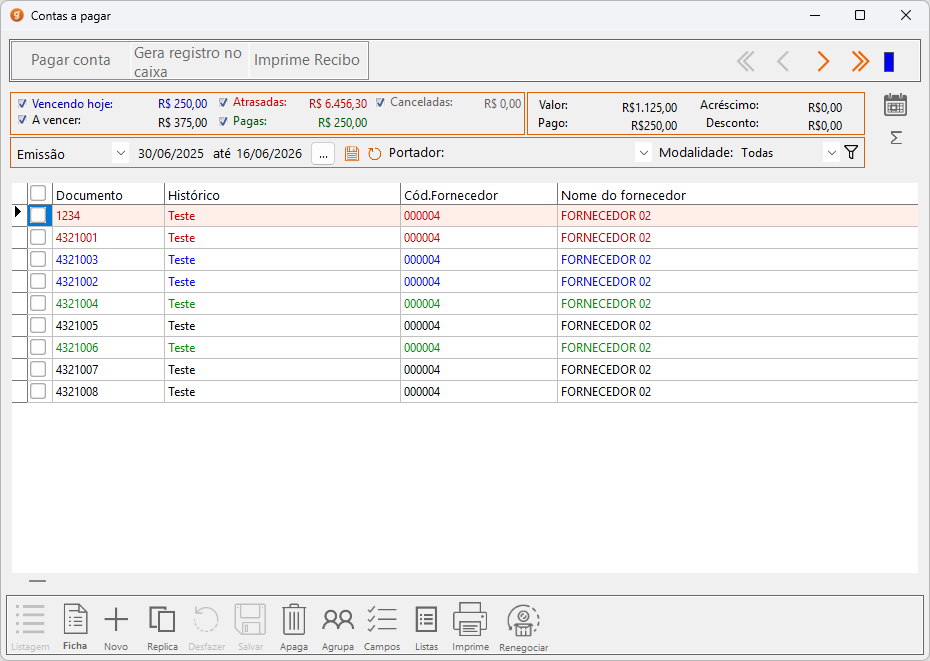
Na parte superior da tela são apresentados os seguintes indicadores:
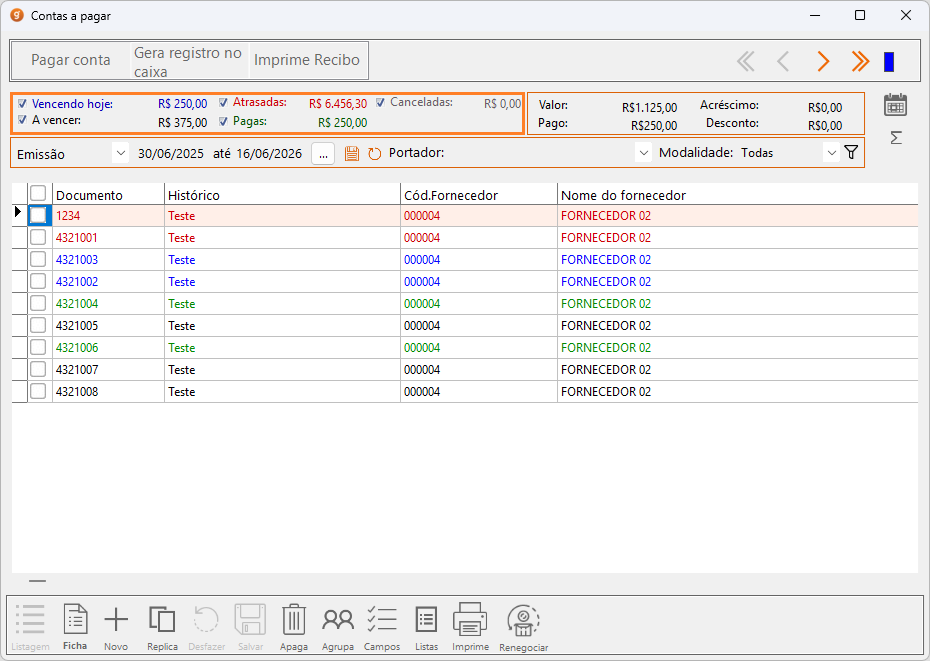
- Vencendo hoje: soma das contas com vencimento na data atual;
- A vencer: soma das contas com vencimento futuro;
- Atrasadas: soma das contas vencidas e não pagas;
- Pagas: soma das contas quitadas;
- Canceladas: soma das contas canceladas.
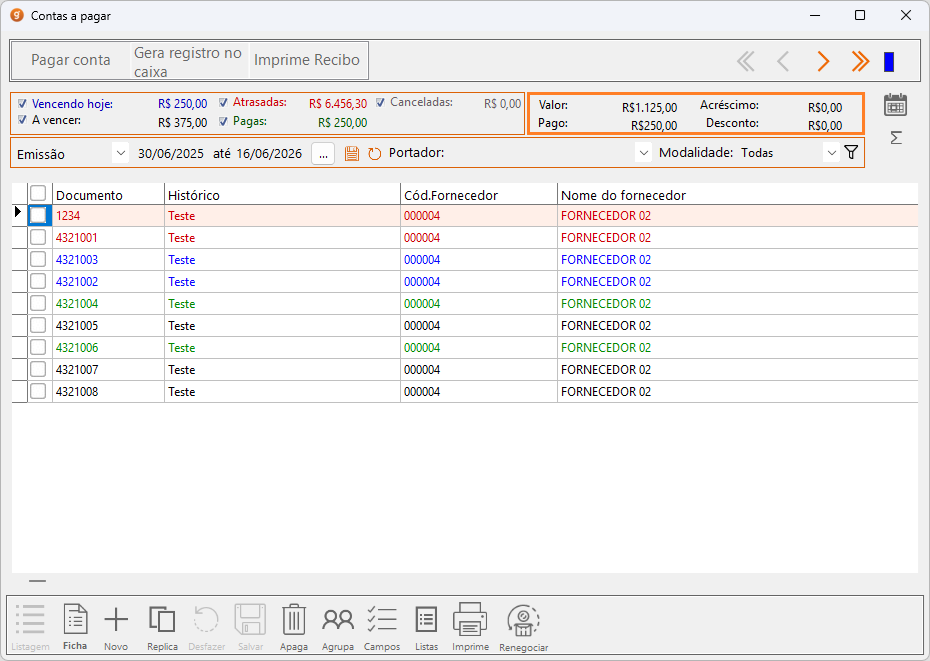
Na parte superior direita são exibidos os valores totais do módulo. Quando filtros forem aplicados, os valores apresentados serão recalculados conforme os registros exibidos na listagem.
Cadastro manual de contas a pagar
As contas geradas por compras realizadas a prazo são cadastradas automaticamente pelo módulo “Compras”. Para realizar um lançamento manual, clique em “Novo” no menu inferior.
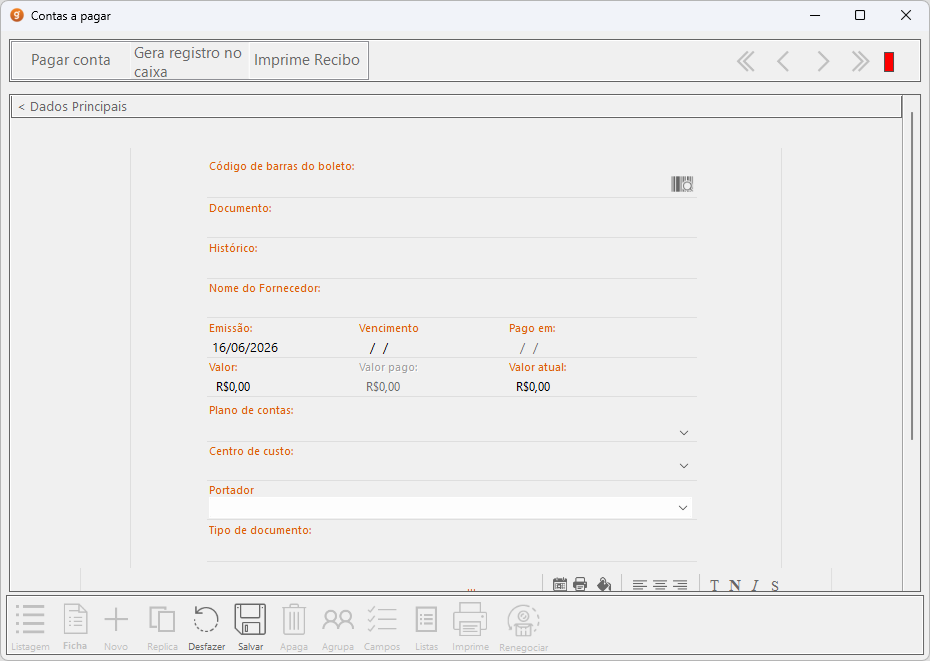
Preencha os campos conforme a necessidade:
- Código de barras do boleto: informe a linha digitável do boleto para facilitar a identificação e pagamento do documento.
- Documento: informe o número do documento ou referência utilizada para identificação da conta.
- Histórico: registre uma descrição resumida da despesa.
- Nome do fornecedor: selecione o fornecedor relacionado ao documento.
- Emissão: informe a data de emissão do documento.
- Vencimento: informe a data limite para pagamento.
- Pago em: apresenta a data em que o documento foi quitado.
- Valor: informe o valor original da conta.
- Valor pago: apresenta o valor efetivamente pago.
- Valor atual: apresenta o valor atualizado do documento.
- Plano de contas: selecione o plano de contas utilizado para classificação da despesa.
- Centro de custo: selecione o centro de custo relacionado ao lançamento.
- Portador: identifica onde a movimentação financeira será registrada, e não a forma de pagamento utilizada. As opções disponíveis para o portador são:
- Dinheiro;
- Cheque;
- Bancos.
- Tipo de documento: selecione a classificação do documento financeiro.
- Observações: registre informações complementares relacionadas ao documento.
Conclua o processo clicando em “Salvar”.
Pagamento de contas
Selecione uma conta na listagem ou abra a ficha de cadastro e clique em “Pagar conta”.
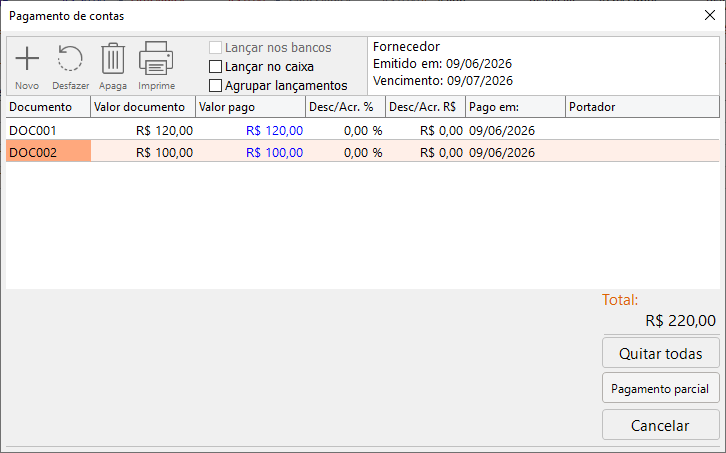
Na tela de pagamento é possível adicionar outras contas para quitação conjunta, remover documentos da lista e configurar a geração automática dos lançamentos financeiros.
Os principais recursos disponíveis são:
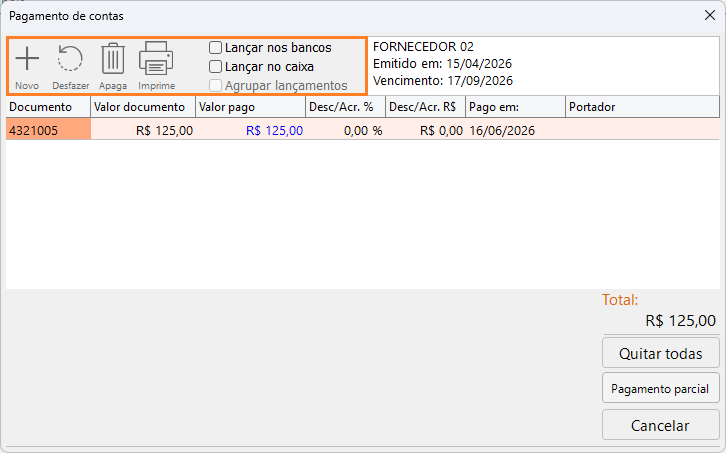
- Novo: adiciona outras contas à tela de pagamento para realizar a quitação de vários documentos ao mesmo tempo.
- Desfazer: remove alterações realizadas antes da confirmação do pagamento.
- Apagar: remove a conta selecionada da lista de pagamento.
- Imprimir: gera a impressão dos documentos exibidos na tela.
- Lançar nos bancos: gera uma movimentação no histórico do banco informado como portador da conta.
- Lançar no caixa: gera um lançamento de saída no módulo “Livro Caixa” referente ao pagamento realizado.
- Agrupar lançamentos: disponível quando a opção “Lançar no caixa” estiver marcada. Em vez de gerar um lançamento para cada documento, o sistema cria apenas um lançamento com o valor total pago.
A grade central apresenta os documentos que serão quitados e suas respectivas informações:
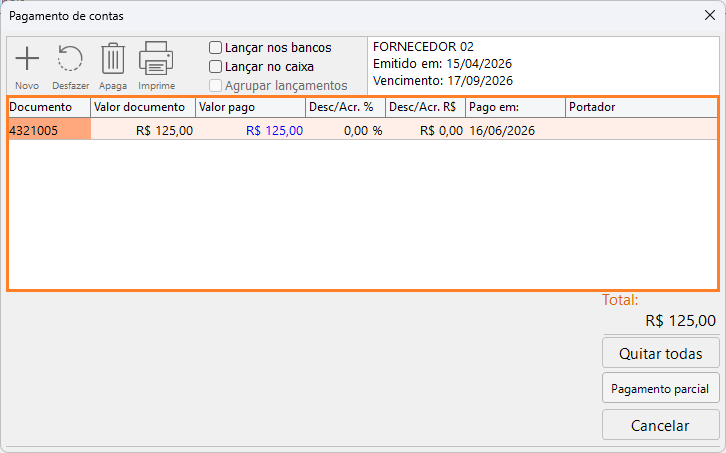
- Documento: número do documento ou da parcela.
- Valor documento: valor original da conta.
- Valor pago: valor que será utilizado na quitação.
- Desc/Acr. %: percentual de desconto ou acréscimo aplicado ao documento.
- Desc/Acr. R$: valor monetário do desconto ou acréscimo aplicado.
- Pago em: data considerada para a quitação da conta.
- Portador: local onde o pagamento será registrado, como um banco cadastrado, dinheiro ou cheque.
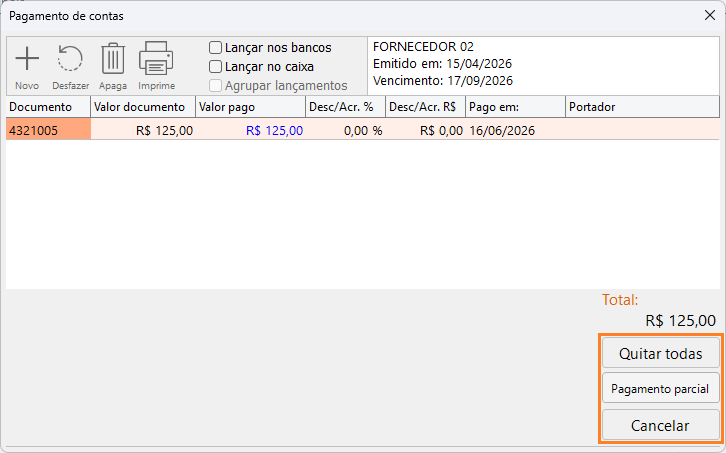
No lado direito da tela estão disponíveis as opções para conclusão do processo:
- Quitar todas: realiza a quitação de todos os documentos listados.
- Pagamento parcial: permite informar um valor menor que o saldo da conta, mantendo o restante em aberto.
- Cancelar: fecha a tela sem concluir o pagamento.
O campo “Total” exibe a soma de todos os documentos que serão pagos na operação.
Pagamento parcial
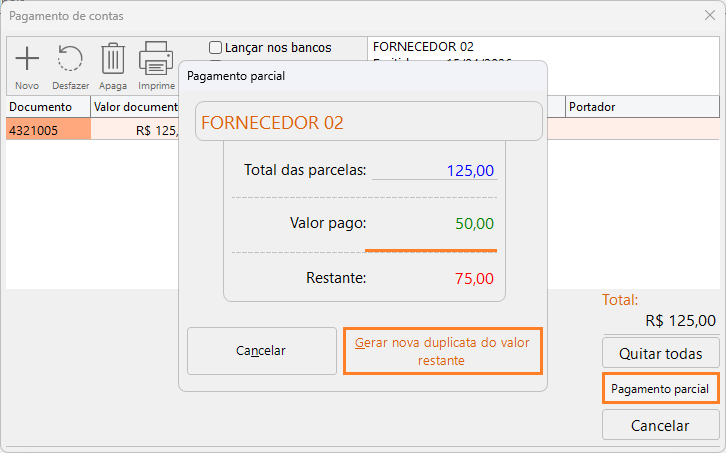
Quando apenas parte do valor será quitada, utilize a opção de pagamento parcial.
Na tela de pagamento, clique em “Pagamento parcial”, informe o valor que será pago e clique em “Confirmar”. Em seguida, clique em “Gerar nova duplicata do valor restante”.
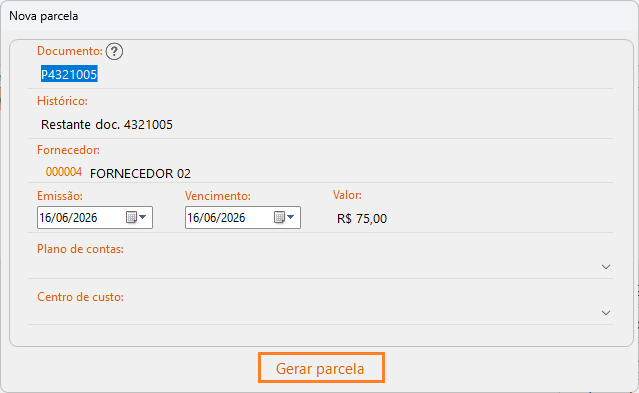
Confirme clicando em “Gerar parcela” para que o sistema quite o valor informado e crie uma nova conta a pagar com o saldo restante.
Gerar lançamento no Livro Caixa
Também é possível gerar manualmente um lançamento para contas que já foram pagas. Selecione a conta desejada e clique em “Gera registro no caixa”.
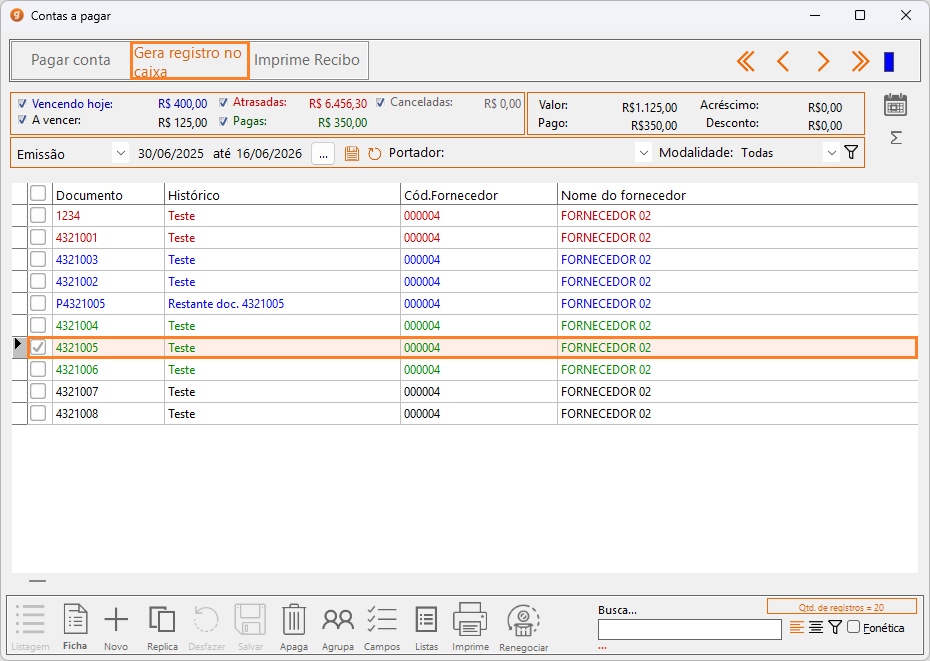
Na tela de lançamento, preencha as informações necessárias:
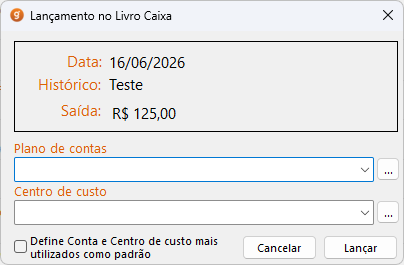
- Plano de contas: selecione a classificação financeira que será utilizada no lançamento.
- Centro de custo: informe o setor, departamento ou atividade relacionada à movimentação.
- Conta e Centro de custo mais utilizados como padrão: grava as informações selecionadas como padrão para os próximos lançamentos realizados nessa rotina.
Clique em “Lançar” para concluir.
Emitir recibo
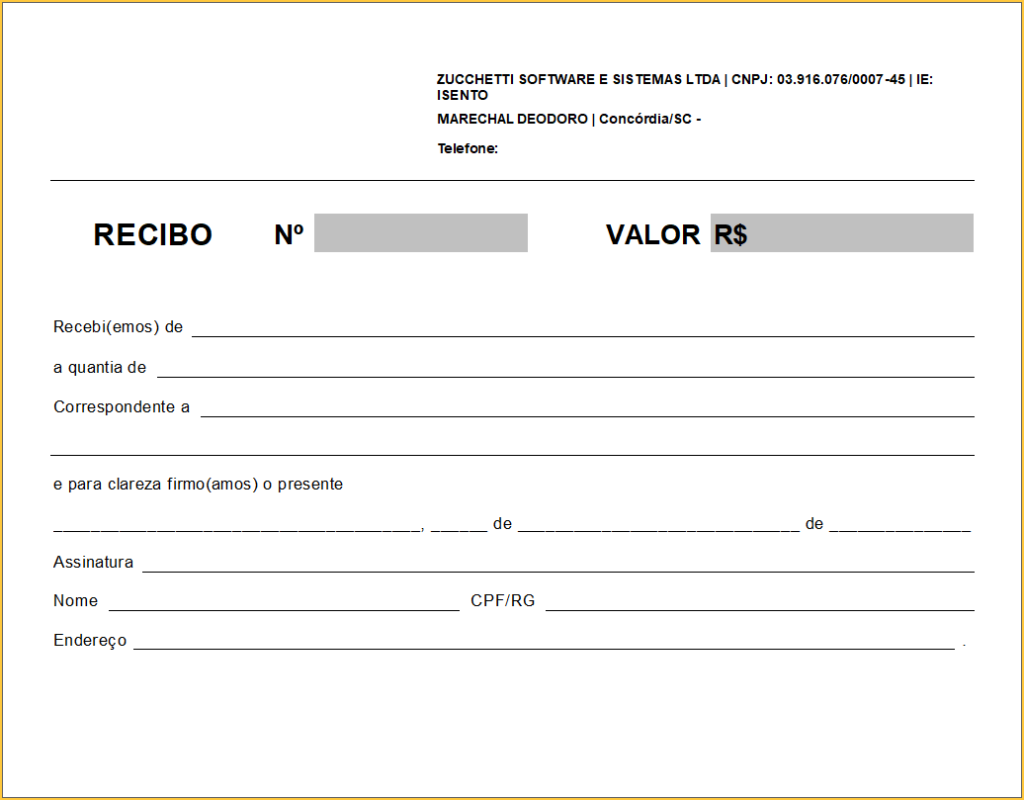
O módulo permite gerar recibos para comprovação dos pagamentos registrados no sistema. Para realizar o procedimento, selecione o título na listagem e clique em “Imprime Recibo” no menu superior.
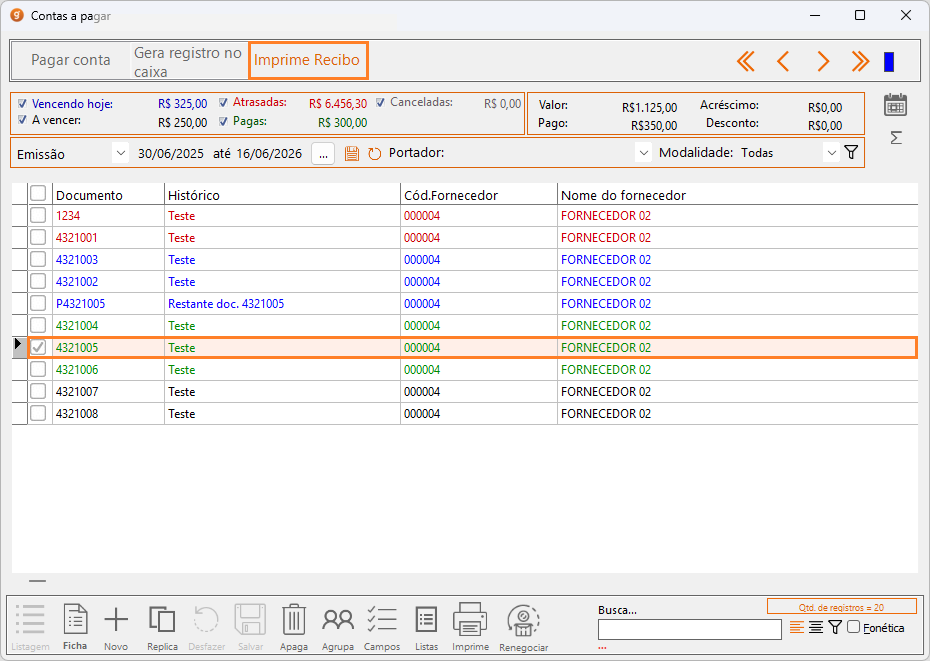
Na tela exibida, clique em “Imprimir Recibo Avulso”.
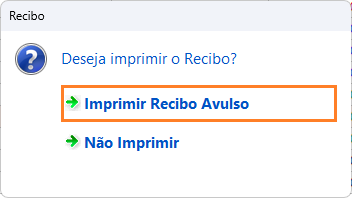
O recibo será gerado para impressão.