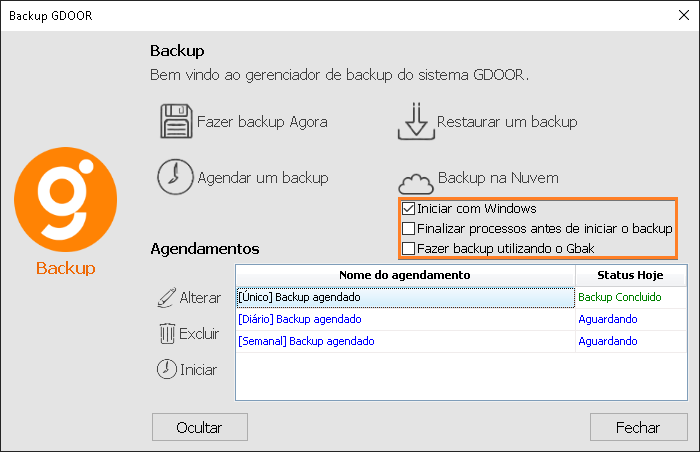
O módulo Backup é utilizado para efetuar, agendar e restaurar arquivos de backup no sistema GDOOR.
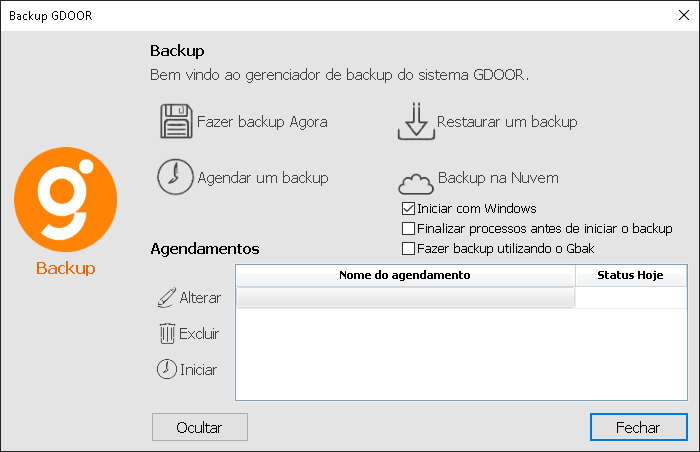
Fazer Backup
A opção “Fazer backup Agora” abre a tela com os campos de configuração do backup.
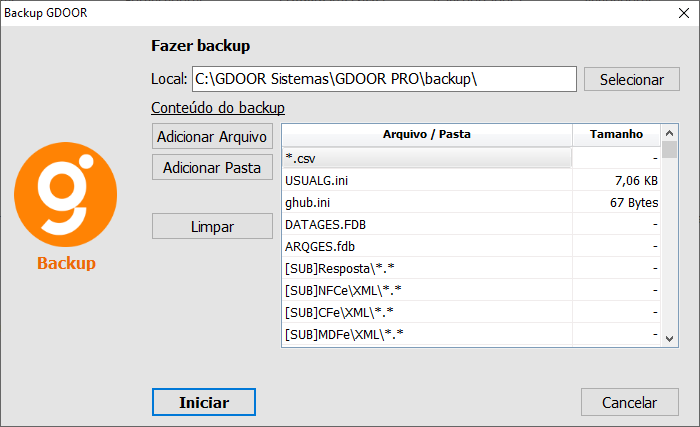
No campo “Local” deve ser selecionado o diretório no computador onde o arquivo de backup será salvo.
Na seção “Conteúdo do Backup” é possível gerenciar quais arquivos e pastas farão parte do backup.
É possível adicionar arquivos e pastas para o backup ou limpar todos os arquivos e pastas já incluídos por padrão, desse modo o backup fica personalizado.
Para fazer o backup clique no botão “Iniciar” e para voltar para tela principal do backup clique em “Cancelar.
Backup na Nuvem
A opção “Backup na Nuvem” está disponível como uma integração com a empresa Br Proj.
Para conhecer mais sobre o backup na nuvem e como configurá-lo, clique aqui.
Restaurar Backup
A opção “Restaurar um backup” abre a tela para localizar o arquivo de backup e configurar o local de restauração.
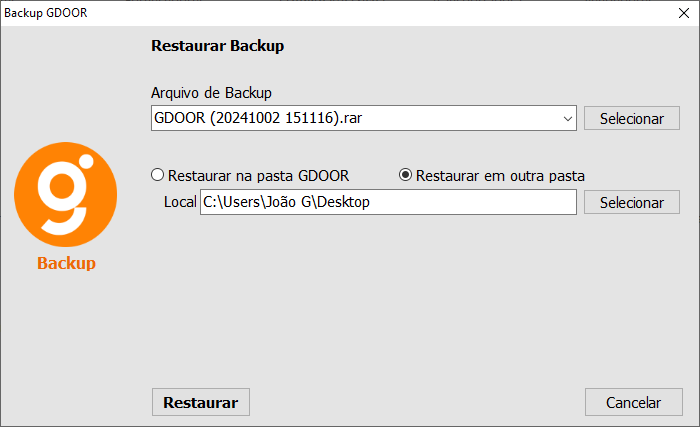
No campo “Arquivo de Backup” deve ser selecionado o diretório no computador onde está localizado o arquivo de backup para restauração.
A opção “Restaurar na pasta GDOOR“, restaurará o backup no diretório de instalação do sistema e também vai fazer uma cópia dos arquivos DATAGES.fdb e ARQGES.fdb para o diretório “C:\GDOOR Sistemas\Backup”.
A opção “Restaurar em outra pasta“, restaurará o backup em uma pasta de nome “GDOOR Sistemas” no diretório que for selecionado.
Para iniciar o processo de restauração clique em “Restaurar” e para voltar a tela principal do backup clique em “Cancelar“.
Agendar Backup
A opção “Agendar um backup” abre a tela para agendar um backup futuro.
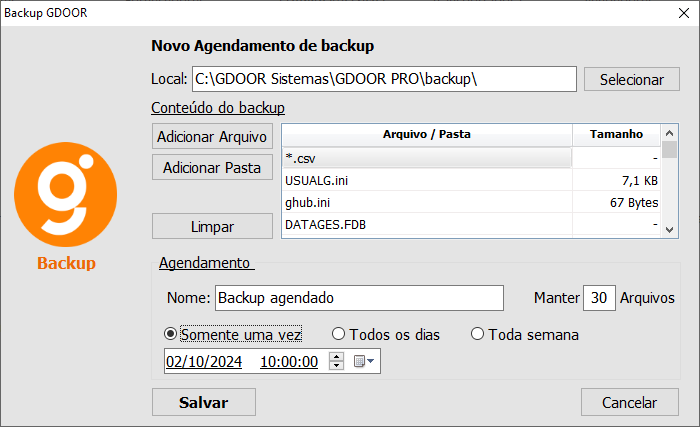
No campo “Local” deve ser selecionado o diretório no computador onde o arquivo de backup será salvo.
Na seção “Conteúdo do Backup” é possível gerenciar quais arquivos e pastas farão parte do backup.
É possível adicionar arquivos e pastas para o backup ou limpar todos os arquivos e pastas já incluídos por padrão no backup, desse modo o backup fica personalizado.
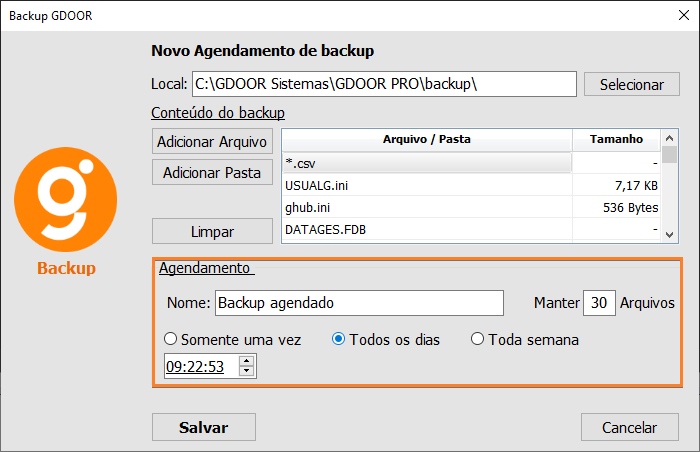
Na seção “Agendamento“ há opções para configurar o tipo de agendamento de backup.
A opção “Somente uma vez” é utilizada para backups esporádicos, portanto você precisa informar a data e horário que esse backup será realizado.
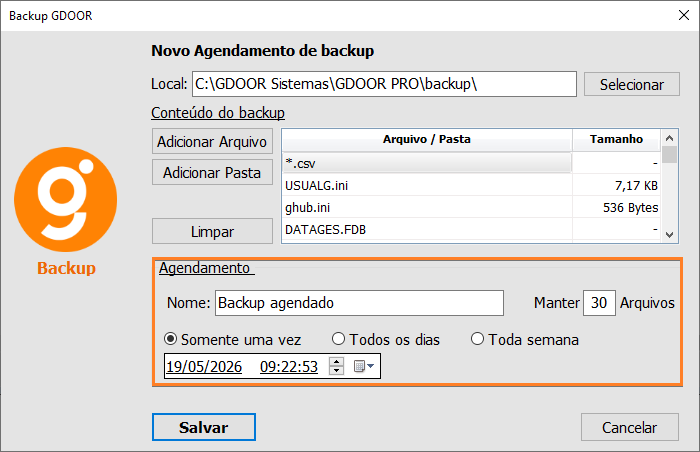
A opção “Todos os dias” é utilizada para backups diários, nesse caso só é necessário informar o horário que o backup será realizado.
A opção “Toda semana” é utilizada para backups realizados em dias específicos da semana, para essa opção é necessário selecionar os dias da semana e o horário que backup será realizado.
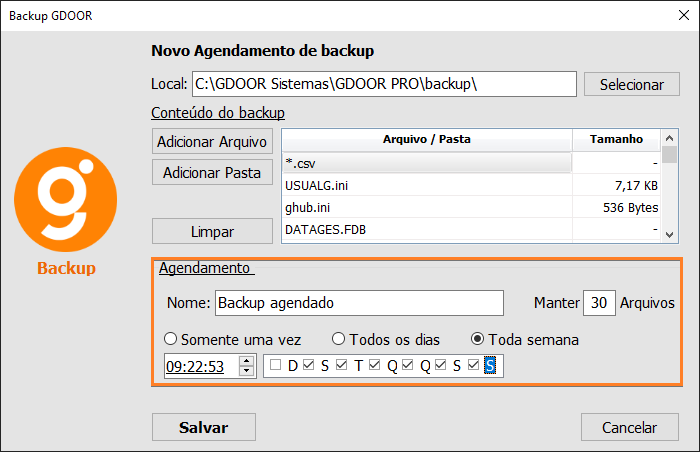
A opção “Manter X arquivos” serve para limitar a quantidade de arquivos que esse agendamento pode gerar, após esse limite os backups mais antigos serão substituídos pelos backups mais novos.
Agendamentos
Na seção “Agendamentos” é possível gerenciar backups agendados anteriormente. Podendo Alterar as opções, Excluir ou ainda Iniciar manualmente um backup agendado.
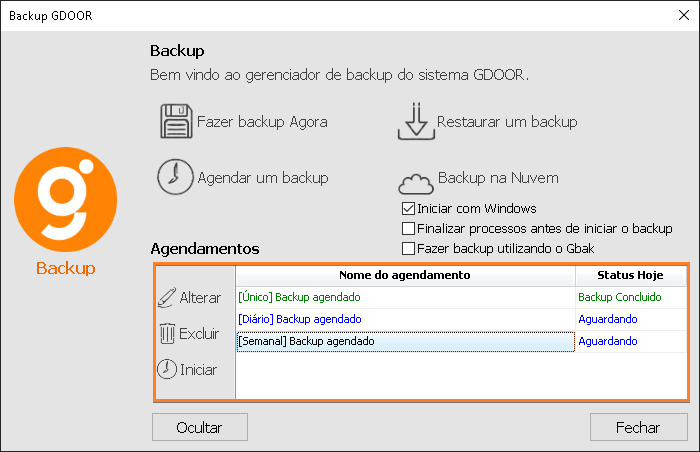
Opções do Backup
Marcando a opção “Iniciar com Windows” o gerenciador de backup do sistema será inicializado junto com o Windows.
Marcando a opção “Finalizar processos antes de iniciar o backup” o sistema será fechado antes do backup começar.
Marcando a opção “Fazer backup utilizando o Gbak” o sistema utilizará a ferramenta Gbak do Firebird para criar o arquivo de backup do banco de dados.
Com essa opção desmarcada o sistema apenas copia o banco de dados para a pasta de destino.