toto slot situs toto toto slot toto slot situs toto situs toto situs slot situs toto toto slot situs toto situs toto situs toto toto toto slot toto slot toto toto slot situs toto toto slot toto toto toto toto toto toto toto toto toto toto toto toto toto toto toto toto toto toto slot toto toto toto slot situs toto situs toto situs toto situs toto situs toto situs toto toto toto toto toto slot 4d toto toto togel situs toto slot 4d situs toto situs toto situs toto situs toto toto slot situs toto situs toto situs toto toto togel situs toto toto togel toto situs toto situs toto situs toto situs toto situs toto situs toto situs toto situs toto situs toto situs toto
situs toto situs toto situs toto situs toto situs toto situs toto situs toto situs toto situs toto situs toto situs toto situs toto situs toto situs toto situs toto situs toto situs toto situs toto situs toto situs toto situs toto situs toto situs toto situs toto situs toto situs toto situs toto situs toto situs toto situs toto situs toto situs toto situs toto situs toto situs toto situs toto situs toto situs toto situs toto situs toto situs toto situs toto situs toto situs toto situs toto situs toto situs toto situs toto situs toto situs toto situs toto situs toto situs toto situs toto
  1. Início
  2. Como configurar o ZPOS para as maquininhas Clover

Como configurar o ZPOS para as maquininhas Clover

Listamos neste tópico como configurar e utilizar as maquininhas Clover integrando com o ZPOS.

Requisitos

  • Maquininhas compatíveis: Clover Flex 3 e Clover Flex 4.

Instalação do ZPOS

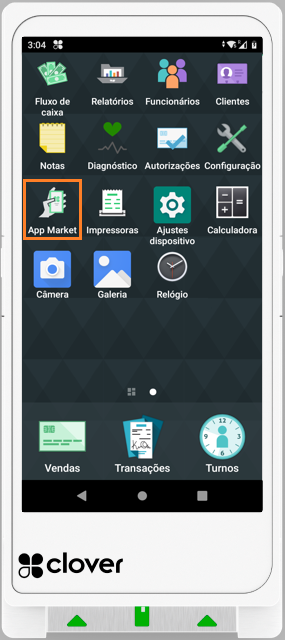
Acesse a loja de aplicativos “App Market” na maquininha.
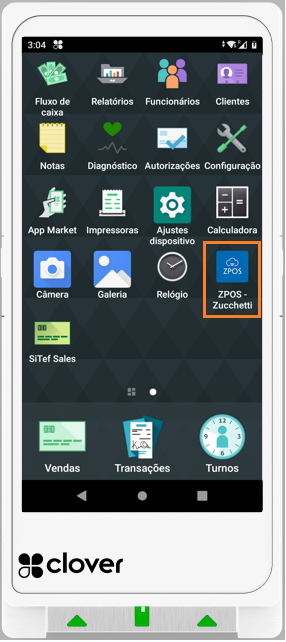
Baixe e instale o aplicativo “ZPOS – Zucchetti”.
Como obter a ID do estabelecimento

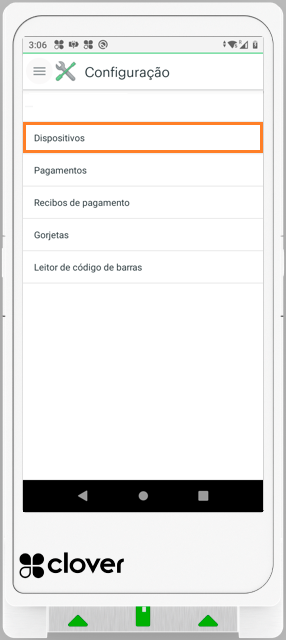
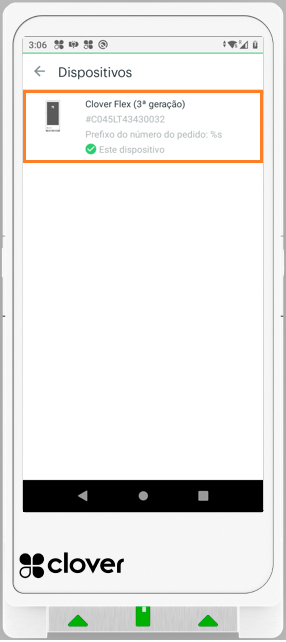
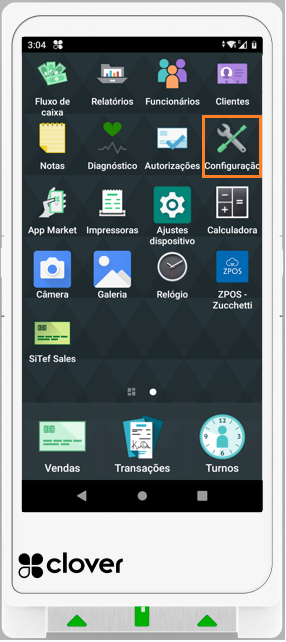
Acesse as “Configurações”, clique no menu “Dispositivos” e, em seguida, no nome da maquininha.
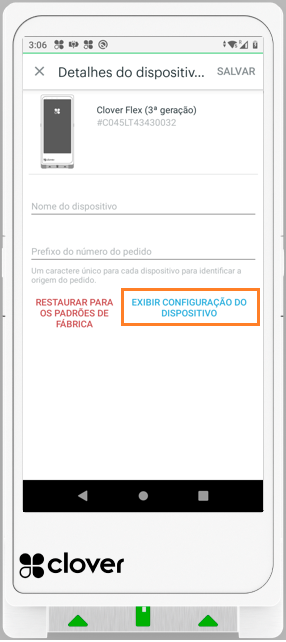
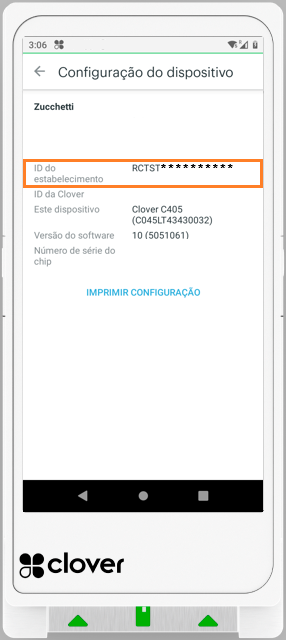
Clique em “Exibir configuração do dispositivo” e anote a informação referente ao “ID do estabelecimento”.
Configuração do ZPOS – Zucchetti

Ao abrir o aplicativo, acesse a opção “Funções administrativas”.
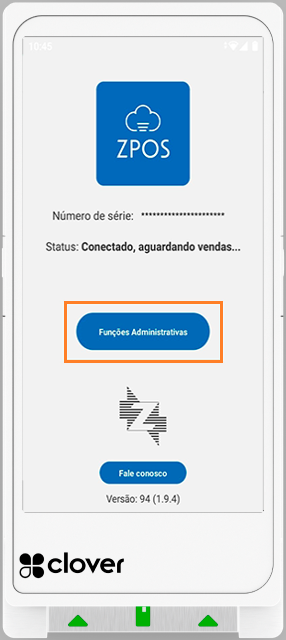
Selecione a opção “Configurações TEF”.
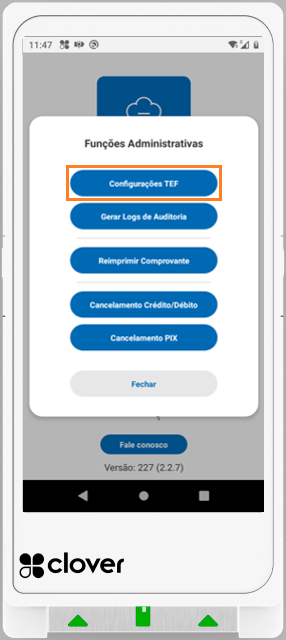
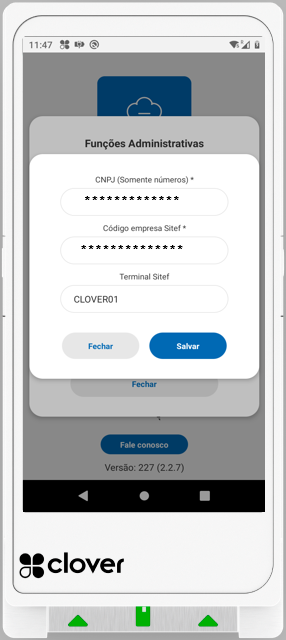
Preencha os dados solicitados para a integração:

  • CNPJ: informe o número do CNPJ da empresa proprietária da maquininha.
  • Código da Empresa SiTef: informe a ID do estabelecimento obtida nas configurações da maquininha.
  • Terminal SiTef: este campo não precisa ser preenchido.
Clique aqui para retornar ao tutorial de “Integração com ZPOS” e habilite o novo dispositivo

Esse artigo foi útil?