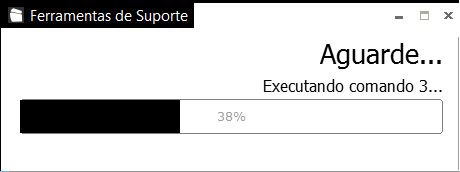
A solução GDOOR possui um auxiliar para executar procedimentos mais complexos, quando solicitados pelo suporte técnico.
Este auxiliar é aberto pelo botão “Ferramentas” no menu lateral da tela principal do GDOOR.
Ao abrir, serão efetuadas algumas verificações e ajustes para o funcionamento correto do sistema, sendo eles:
- Altera o nome do disco C: para “Disco Local“;
- Atualiza o aplicativo “Ferramentas de Suporte“;
- Desabilita o UAC e o SmartScreen;
- Ajusta o formato de data para “dd/MM/aaaa“;
- Aplica permissão de administrador para todos os arquivos executáveis presentes na pasta do GDOOR;
- Verifica a existência de funções ou scripts pendentes de execução.
Ao abrir, o ferramentas de suporte apresenta a tela abaixo:
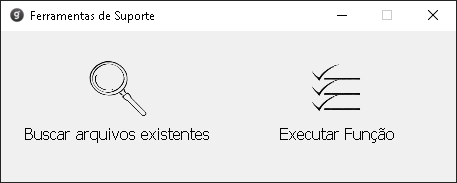
Buscar arquivos existentes
Caso necessário, o suporte técnico poderá enviar arquivos com instruções específicas para o programa executar comandos no banco de dados ou ajustar configurações no computador, caso haja alguma interferência no funcionamento do sistema.
Esses arquivos são exclusivos do suporte técnico da GDOOR, pois possuem uma assinatura que será validada, garantindo autenticidade. Qualquer modificação no arquivo irá invalidá-lo, impossibilitando sua execução.
Se o usuário possuir acesso à internet, o arquivo será enviado pelo suporte para um banco de dados on-line, caso contrário, o arquivo será enviado por e-mail, devendo ser baixado e levado para o computador onde será executado.
O botão “Buscar arquivos existentes” percorre a pasta do GDOOR em busca do arquivo e o executa, caso o encontre.
Possuindo acesso à internet, o sistema acessa o banco de dados on-line para localizar arquivos enviados pelo suporte e, se encontrá-los, também os executa.
Executar Função
Este botão possui uma lista de funções que podem ser necessárias para ajustar o funcionamento do sistema.
Ao clicar, a lista abaixo será exibida.
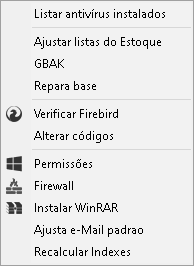
Funções
Quando o suporte técnico necessitar enviar algum arquivo com funções, o mesmo será enviado diretamente para o banco de dados on-line ou por e-mail, tendo a aparência abaixo no Windows Explorer:
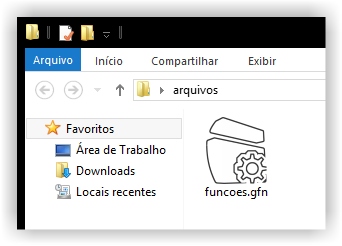
Dentro deste arquivo conterão instruções para o sistema executar uma das funções da lista mostrada anteriormente, ou para fazer o download de algum arquivo enviado pelo Suporte. Neste último caso, o arquivo já será direcionado para a pasta determinada pelo suporte.
No caso da execução de funções, tanto pelo arquivo enviado, como selecionando manualmente pelo botão “Executar Função“, detalhamos o que será executado por cada uma delas:
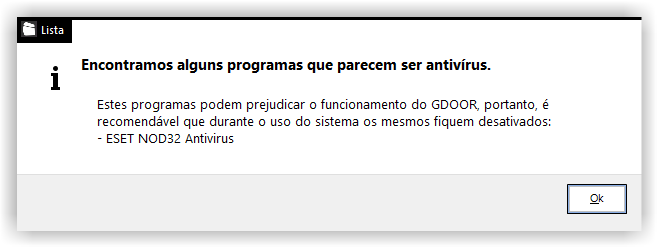
Listar antivírus instalados
A função Listar antivírus instalados realiza a busca por programas antivírus instalados no computador e os apresenta em uma lista.
Essa opção é utilizada quando é necessário desativar o antivírus e o usuário não sabe quais estão instalados.
Ajustar listas do estoque
Caso uma lista cadastrada não esteja funcionando ou esteja apresentando uma listagem em branco, a função “Ajustar listas do estoque” tentará corrigir os filtros dessa lista.
GBAK
O GBAK é uma ferramenta de backup do Firebird, ao utilizar essa função o sistema criará um backup do banco de dados e depois irá restaurá-lo como um banco de dados novo.
Esse processo pode corrigir possíveis falhas de escrita dentro do banco de dados.
Durante a execução, mouse e teclado serão bloqueados.
Repara base
Se por algum motivo o banco de dados for corrompido, apresentando mensagens como por exemplo “Internal gds software consistency check”, esta função tentará repará-lo.
Durante a execução, mouse e teclado serão bloqueados.
Verificar Firebird
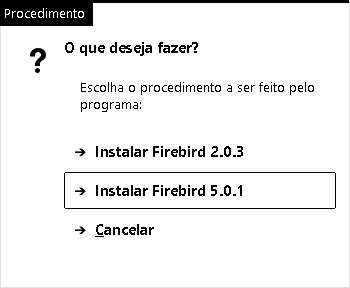
Firebird é o programa gerenciador do banco de dados, ele possui várias versões e cada uma delas trabalha de maneira diferente.
A versão do Firebird utilizada atualmente pelo GDOOR é a 5.0.1, mas instalações mais antigas ainda podem estar usando a versão 2.0.3.
Evite ter outras versões instaladas no computador, pois o banco de dados do sistema pode ser corrompido e as informações perdidas.
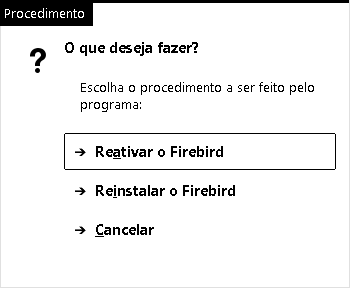
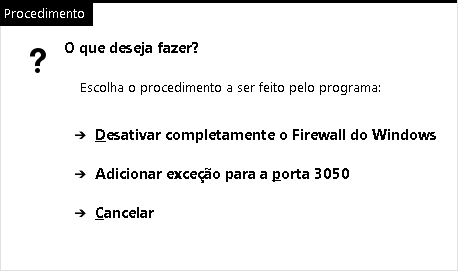
A função “Verificar Firebird” questiona qual procedimento deve ser executado, mostrando a tela abaixo.
A opção “Reativar o Firebird” verifica se existe apenas o Firebird 5.0.1 ou 2.0.3 instalado.
Se for detectada mais de uma versão do gerenciador do banco de dados, todas serão removidas e será solicitado qual versão deseja instalar.
Se apenas uma delas estiver no computador, o serviço do Firebird será reiniciado.
A opção “Reinstalar o Firebird” não fará nenhuma verificação, apenas removerá todas as versões do Firebird e solicitará qual versão quer instalar.
Alterar Códigos
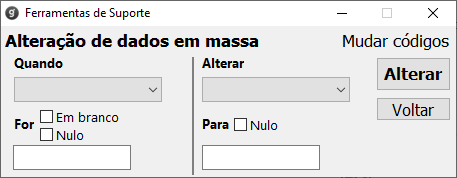
Essa função permite alterar alguns campos do cadastro de produtos em massa, e também está disponível dentro do módulo Produtos/Serviços em “Ajustes” > “Outros“
As alterações em massa são úteis em casos que é necessário aplicar a mesma informação em vários itens, como por exemplo o CSOSN dos produtos.
As opções “Em branco” e “Nulo” permitem localizar e modificar informações com campos vazios, ou remover informações de determinados campos.
Permissões
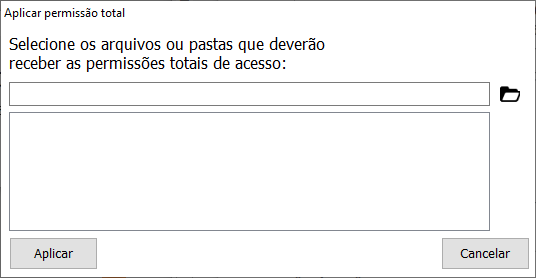
A função Permissões é utilizada para aplicar permissões de Administrador e Controle Total em pastas/arquivos do Windows.
Essa função é útil em casos que o sistema não consegue acessar ou alterar os arquivos de alguma pasta, como por exemplo, as pastas do GDOOR e do Firebird:
- C:\GDOOR Sistemas
- C:\Program Files (x86)\Firebird
Ao utilizar essa função a tela abaixo será exibida para a seleção dos arquivos ou pastas.
Firewall
O Firewall do Windows pode bloquear a comunicação do Firebird pela rede, impedindo os terminais de se comunicarem com o servidor.
Para resolver essa situação, a função permite desabilitar o Firewall ou incluir a porta de comunicação padrão do Firebird às exceções.
Instalar WinRAR
A função “Instalar WinRAR” instala o programa compactador de arquivos WinRAR, caso ele não esteja instalado no computador.
Esse aplicativo é utilizado na compactação dos arquivos XMLs mensais gerados pelo sistema.
Ajustar e-mail padrão
A função “Ajustar e-mail padrão” define o primeiro e-mail do cadastro de todos os clientes, como o e-mail padrão.
Recalcular indexes
A função “Recalcular indexes“, recalcula os índices dentro do banco de dados.
Em bases com muitos registros isso pode reduzir possíveis casos de lentidão.
Scripts
Quando o suporte técnico necessitar enviar algum arquivo com comandos, o mesmo será enviado diretamente para o banco de dados on-line ou por e-mail, tendo a aparência abaixo no Windows Explorer:
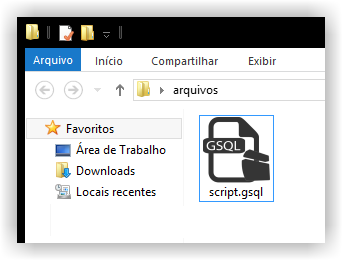
Este arquivo pode ser executado diretamente pelo Explorer, dentro dele conterão alguns comandos criados pelo Suporte, que farão as alterações necessárias no banco de dados.
Enquanto o comando estiver sendo executado é importante que o computador não seja utilizado.