
Listamos neste artigo as configurações disponíveis para o PDV no sistema GDOOR, apresentando a finalidade de cada opção e os parâmetros recomendados para o funcionamento da frente de caixa.
Introdução
As configurações do PDV são realizadas diretamente no sistema GDOOR e determinam o comportamento da aplicação durante as operações de venda, recebimento, fechamento de caixa, impressão de documentos e integração com os demais módulos.
Algumas configurações são obrigatórias para determinadas funcionalidades, enquanto outras permitem adaptar o funcionamento do PDV conforme as necessidades da empresa.
Como realizar as primeiras configurações do PDV
No sistema Gdoor, acesse o módulo “Configurações” e clique em “PDV”.
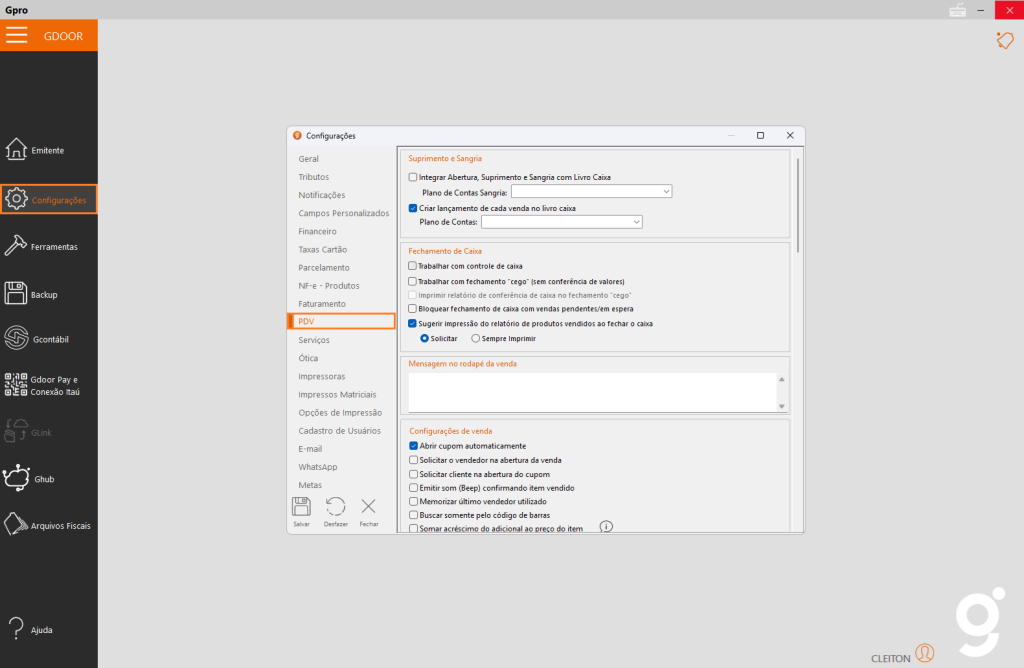
As configurações estão distribuídas em seções. Cada uma delas será detalhada abaixo:
Suprimento e Sangria
Esta seção reúne as configurações utilizadas nas movimentações de suprimento, sangria e integração dessas operações com o Livro Caixa.
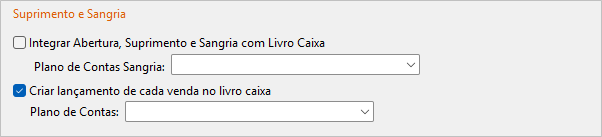
- Integrar abertura, suprimento e sangria com Livro Caixa: realiza automaticamente o lançamento das movimentações de abertura de caixa, suprimentos e sangrias no Livro Caixa.
- Plano de Contas Sangria: define o plano de contas utilizado nos lançamentos financeiros gerados pelas sangrias.
- Criar lançamento de cada venda no Livro Caixa: gera um lançamento no Livro Caixa para cada venda finalizada no PDV.
- Plano de Contas: define o plano de contas utilizado nos lançamentos gerados pelas vendas.
Fechamento de Caixa
Esta seção reúne as configurações utilizadas durante o fechamento de caixa do PDV.
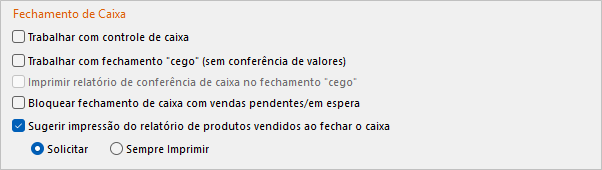
- Trabalhar com controle de caixa: habilita o controle de abertura e fechamento de caixa.
- Trabalhar com fechamento “cego” (sem conferência de valores): oculta os valores movimentados durante o fechamento, permitindo que a conferência seja realizada manualmente pelo operador.
- Imprimir relatório de conferência de caixa no fechamento “cego”: imprime um relatório de apoio para conferência dos valores antes da conclusão do fechamento.
- Bloquear fechamento de caixa com vendas pendentes/em espera: impede o fechamento enquanto existirem vendas pendentes ou em espera.
- Sugerir impressão do relatório de produtos vendidos ao fechar o caixa: define o comportamento da impressão do relatório de produtos vendidos ao finalizar o caixa.
- Solicitar: exibe uma confirmação antes da impressão.
- Sempre imprimir: realiza a impressão automaticamente.
Mensagem no rodapé da venda
Permite definir a mensagem impressa no rodapé dos documentos emitidos pelo PDV.

- Mensagem: informe o texto que deverá ser impresso no rodapé dos documentos.
Configurações de venda
Esta seção reúne as configurações que definem o comportamento do PDV durante as vendas.
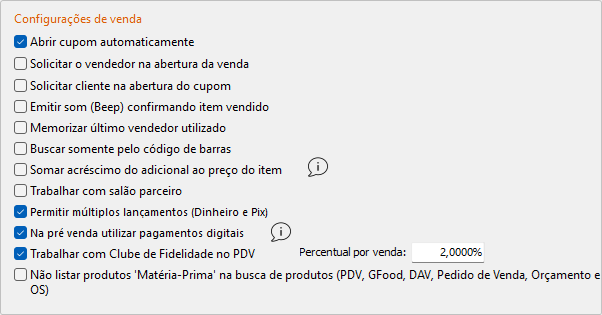
- Abrir cupom automaticamente: inicia automaticamente uma nova venda após a conclusão da operação anterior.
- Solicitar o vendedor na abertura da venda: solicita a identificação do vendedor ao iniciar uma venda.
- Solicitar cliente na abertura do cupom: solicita a identificação do cliente antes do início da venda.
- Emitir som (Beep) confirmando item vendido: emite um sinal sonoro sempre que um produto for lançado na venda.
- Memorizar último vendedor utilizado: mantém selecionado o último vendedor utilizado pelo operador.
- Buscar somente pelo código de barras: restringe a pesquisa de produtos à leitura do código de barras.
- Somar acréscimo do adicional ao preço do item: soma o valor dos adicionais ao preço do produto, sem destacá-los separadamente no comprovante. Essa opção ajuda a evitar rejeições em pedidos importados do iFood.
- Trabalhar com salão parceiro: habilita os recursos relacionados ao Salão Parceiro.
- Permitir múltiplos lançamentos (Dinheiro e PIX): permite utilizar mais de uma forma de pagamento na mesma venda.
- Na pré-venda utilizar pagamentos digitais: permite utilizar pagamentos digitais nas pré-vendas.
- Trabalhar com Clube de Fidelidade no PDV: habilita a utilização do Clube de Fidelidade no Novo PDV.
- Percentual por venda: define o percentual utilizado para cálculo dos benefícios do programa de fidelidade.
- Não listar produtos “Matéria-Prima” na busca de produtos (PDV, GFood, DAV, Pedido de Venda, Orçamento e OS): oculta os produtos classificados como Matéria-Prima nas pesquisas realizadas durante as vendas.
Tributos
Esta seção reúne as configurações fiscais utilizadas nas operações realizadas pelo Novo PDV.
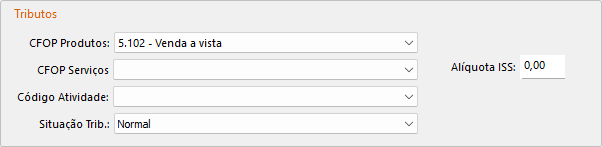
- CFOP Produtos: define o CFOP padrão utilizado nas vendas de produtos realizadas pelo Novo PDV.
- CFOP Serviços: define o CFOP padrão utilizado nas operações de prestação de serviços.
- Código Atividade: define o código de atividade utilizado nas operações de prestação de serviços.
- Alíquota ISS: define a alíquota de ISS aplicada às operações de prestação de serviços.
- Situação Tributária: define a situação tributária utilizada como padrão nas operações realizadas pelo PDV. Escolha entre normal, retida, substituta ou isenta.
Venda a prazo
Esta seção reúne as configurações utilizadas nas vendas realizadas a prazo.
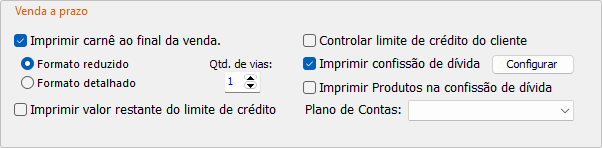
- Imprimir carnê ao final da venda: imprime automaticamente o carnê após a conclusão da venda.
- Formato reduzido: utiliza um modelo compacto para impressão do carnê.
- Formato detalhado: utiliza um modelo contendo informações mais completas sobre a venda e as parcelas.
- Quantidade de vias: define a quantidade de vias impressas para cada carnê.
- Imprimir valor restante do limite de crédito: inclui o saldo disponível do limite de crédito na impressão da confissão de dívida.
- Controlar limite de crédito do cliente: verifica o limite de crédito disponível antes de concluir uma venda a prazo.
- Imprimir confissão de dívida: imprime automaticamente a confissão de dívida ao finalizar uma venda a prazo.
- Configurar: permite criar um modelo de confissão de dívida para impressão.
- Imprimir produtos na confissão de dívida: relaciona os produtos vendidos na confissão de dívida.
- Plano de Contas: define o plano de contas utilizado nos lançamentos financeiros das vendas a prazo.
Tabela de preços
Esta seção reúne as configurações relacionadas à utilização das tabelas de preços durante as vendas.

- Trabalhar com tabela de preço: habilita a utilização das tabelas de preços cadastradas no sistema.
- Solicitar ao iniciar venda: permite selecionar a tabela de preços antes do início da venda.
Troca | Clube de Fidelidade
Esta seção reúne as configurações relacionadas à emissão de vale-troca.
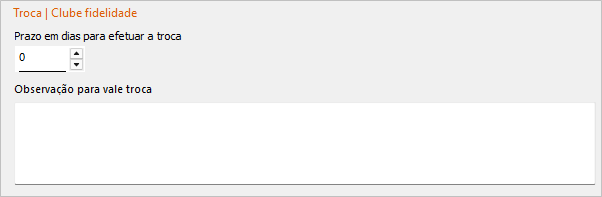
- Prazo em dias para efetuar a troca: define o prazo de validade dos vales-troca emitidos pelo sistema.
- Observação para vale-troca: permite cadastrar uma mensagem personalizada para impressão no vale-troca.
Imagem
Esta seção permite personalizar os elementos visuais utilizados pelo PDV.
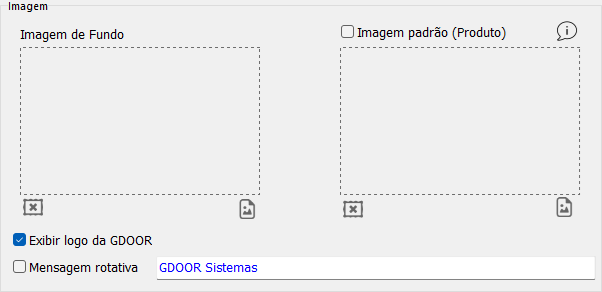
- Imagem de Fundo: define a imagem utilizada como plano de fundo do PDV.
- Imagem padrão (Produto): quando marcada essa opção, será exibida a imagem padrão no lugar da imagem do produto.
- Exibir logo da GDOOR: exibe o logotipo da GDOOR na interface do PDV.
- Mensagem rotativa: permite cadastrar uma mensagem para exibição rotativa na tela do PDV.
Receber
Esta seção reúne as configurações relacionadas às operações de recebimento e importação de pré-vendas realizadas pelo Novo PDV.

- Integrar ao Livro Caixa: gera automaticamente lançamentos no Livro Caixa para os recebimentos realizados no Novo PDV.
- Imprimir nova parcela (recebimento parcial): imprime uma nova parcela quando for realizado um recebimento parcial.
Solicitar cliente

- Solicitar cliente ao importar pré-venda: define o comportamento do sistema ao importar uma pré-venda sem cliente vinculado.
- Quando for consumidor:
- Opcional: caso a pré-venda não possua um cliente vinculado, o sistema solicitará sua identificação, permitindo continuar a operação sem informar o cliente.
- Obrigatório: exige que toda pré-venda possua um cliente vinculado, impedindo a emissão da NFC-e enquanto essa informação não for preenchida.
Código de barras com informações
Esta seção reúne as configurações utilizadas na leitura de códigos de barras de produtos pesáveis.
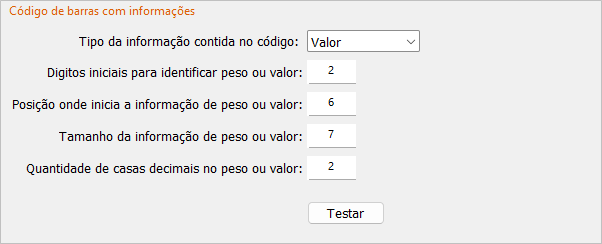
Os parâmetros desta seção definem como o PDV interpreta os códigos de barras gerados pelas balanças de etiqueta, permitindo identificar informações como produto, peso ou valor durante a leitura da etiqueta.
PDVs vinculados
Nesta seção são apresentados os terminais vinculados ao sistema GDOOR.
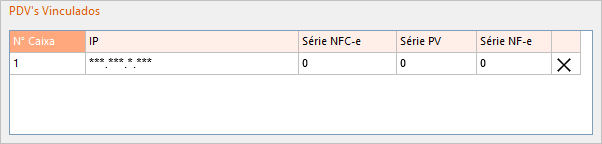
A listagem permite visualizar todos os PDVs cadastrados, facilitando o gerenciamento dos equipamentos utilizados pela empresa. Entre as informações normalmente apresentadas estão:
- Nº Caixa: identifica o número do caixa vinculado ao PDV.
- IP: apresenta o endereço IP utilizado pelo PDV para comunicação na rede.
- Série NFC-e: define a série utilizada pelo PDV na emissão de NFC-e.
- Série PV: define a série utilizada pelo PDV na emissão de pré-vendas.
- Série NF-e: define a série utilizada pelo PDV na emissão de NF-e.
Cadastrando as formas de pagamento
No sistema Gdoor, acesse o módulo “Configurações” e clique em “Geral”. Localize o botão “Cadastrar formas de pagamento” para criar e editar as formas de pagamento utilizadas pelo sistema.
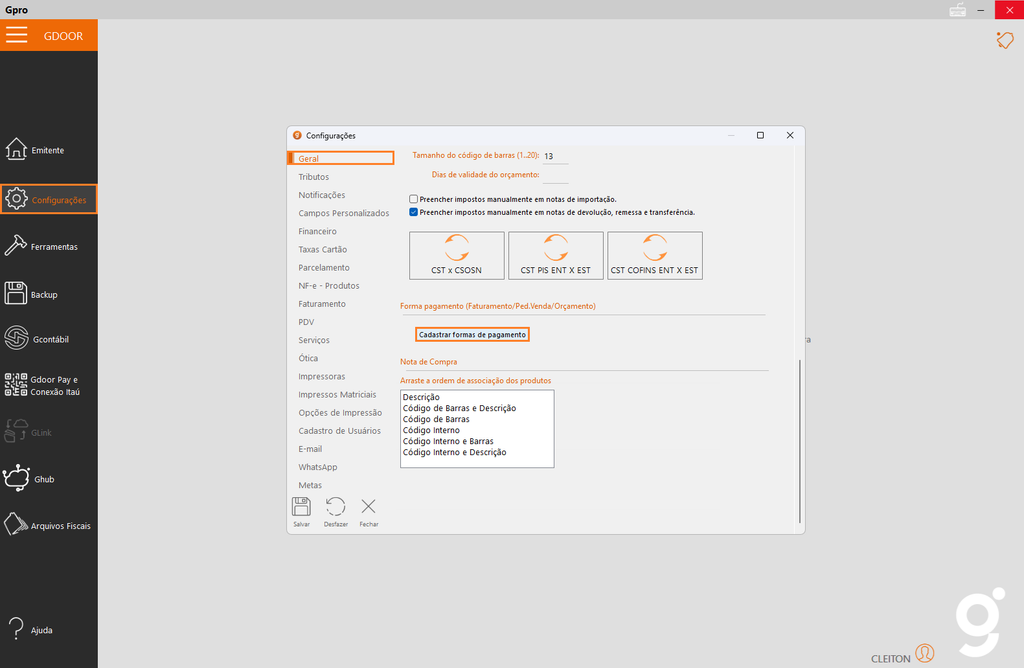
Clique em “+ Novo” para iniciar o cadastro. Na tela apresentada, preencha os campos conforme a configuração desejada:
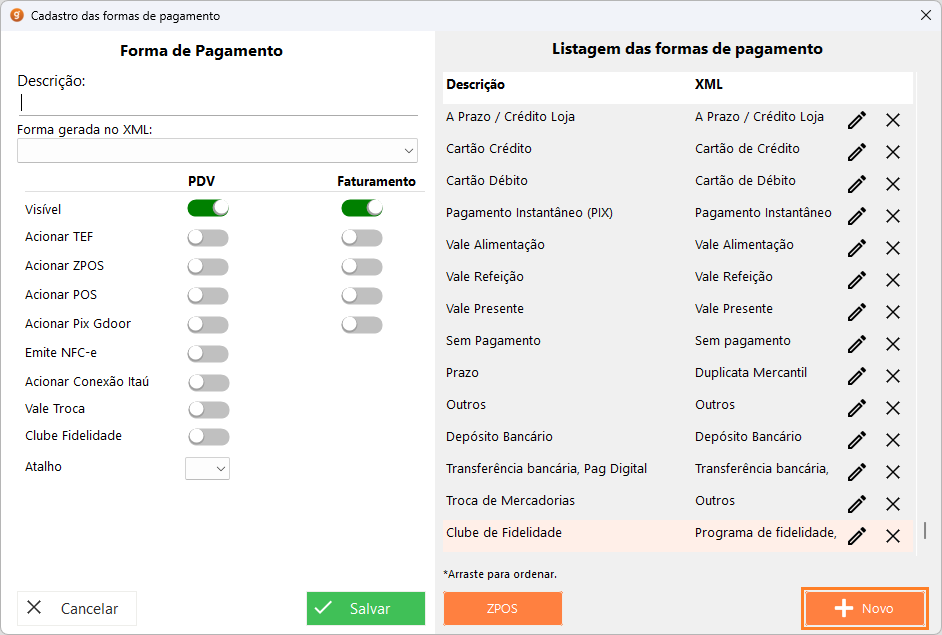
- Descrição: informe o nome da forma de pagamento que será exibido no sistema.
- Forma gerada no XML: selecione a forma correspondente à classificação que será utilizada no XML do documento fiscal.
- Visível – PDV: habilite para que a forma de pagamento fique disponível para utilização no PDV.
- Visível – Faturamento: habilite para que a forma de pagamento fique disponível no Faturamento.
As demais opções da tela permitem definir comportamentos específicos para a forma cadastrada:
- Acionar TEF: envia a operação ao TEF.
- Acionar ZPOS: usa o ZPOS para processar a operação.
- Acionar POS: direciona a operação para o POS.
- Acionar Pix Gdoor: gera a cobrança pelo Pix Gdoor.
- Emite NFC-e: permite informar essa forma de pagamento na NFC-e.
- Acionar Conexão Itaú: integra a operação à Conexão Itaú.
- Vale Troca: identifica a forma como um vale-troca.
- Clube Fidelidade: vincula a forma de pagamento ao Clube de Fidelidade.
- Atalho: permite configurar uma tecla para selecioná-la rapidamente.
- Atalho: permite definir uma tecla de atalho para selecionar rapidamente a forma de pagamento.
Depois de configurar os campos necessários, clique em Salvar para concluir o cadastro.
Na Listagem das formas de pagamento, localizada ao lado direito da tela, são exibidas todas as formas cadastradas. Utilize os ícones disponíveis ao final de cada registro para realizar as seguintes ações:
- Editar: permite alterar as configurações da forma de pagamento selecionada.
- Excluir: remove a forma de pagamento cadastrada.
ZPOS
Para configurar o vínculo de uma forma de pagamento com uma maquininha, clique no botão “ZPOS”.
Será aberta a tela de gerenciamento dos dispositivos vinculados, utilizada para associar as maquininhas à forma de pagamento cadastrada.
Vincular dispositivos
Para realizar um novo vínculo, informe:
- Administradora do cartão: selecione a administradora responsável pela maquininha.
- Operadora: selecione a operadora correspondente.
- Apelido do dispositivo: informe um nome para facilitar a identificação da maquininha.
- Número de série da maquininha: informe o número de série do equipamento.
- Código Ativação (PagSeguro): informe o código de ativação, quando utilizado.
- Imprimir via estabelecimento (PagSeguro): habilite para utilizar a impressão pelo estabelecimento.
- Imprimir documento da venda no POS: habilite para imprimir o comprovante da venda diretamente na maquininha.
Clique em “Incluir” para concluir o vínculo.
Os dispositivos vinculados serão apresentados na seção “Dispositivos Vinculados”. Utilize o ícone “X”, localizado ao final do registro, para remover o vínculo.
