
Listamos neste artigo as configurações, funcionalidades e recursos disponíveis no Gcontábil, incluindo o envio automático de documentos fiscais, integração com a contabilidade, gerenciamento de usuários e a utilização do painel web.
Introdução ao módulo
O Gcontábil é uma solução desenvolvida para automatizar o compartilhamento de documentos fiscais entre a empresa e a contabilidade.
Por meio dele, arquivos XML, documentos fiscais eletrônicos, arquivos fiscais (EFD ICMS IPI, EFD Contribuições e SINTEGRA) e relatórios podem ser enviados automaticamente para um ambiente em nuvem, permitindo que clientes e contadores acessem essas informações de forma centralizada e segura.
Além do envio automático dos documentos, o painel web disponibiliza recursos para consulta, download, acompanhamento de indicadores, gerenciamento de usuários e integração com outros sistemas contábeis, como a API Onvio da Domínio.
Assista ao vídeo “Gcontábil – Visão geral” para conhecer os principais recursos do Gcontábil.
Como configurar o Gcontábil
Antes de utilizar o painel web e os recursos do Gcontábil, é necessário realizar as configurações iniciais no sistema Gdoor.
Primeiro acesso
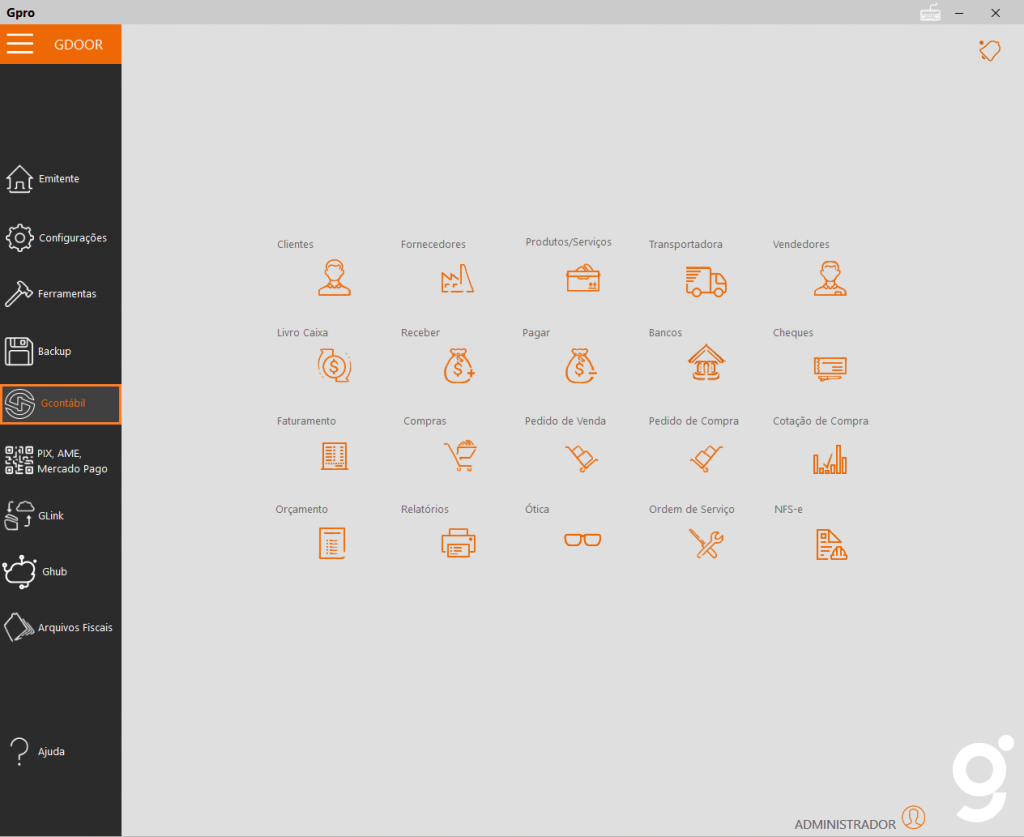
No sistema Gdoor, acesse o menu “Gcontábil”, localizado na barra lateral esquerda.
Cadastro de usuários
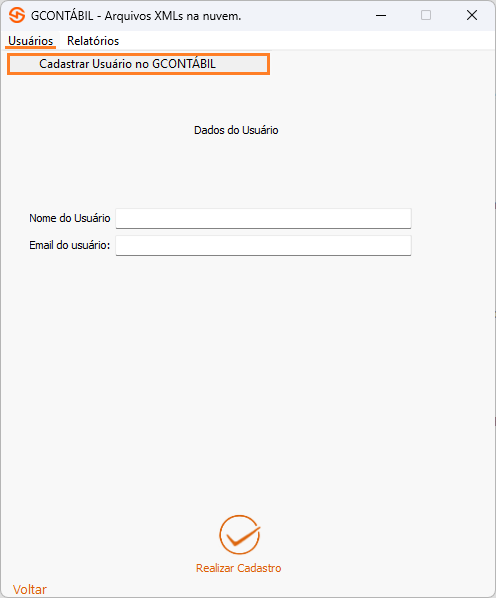
Acesse o menu “Usuários”. No primeiro acesso, ao confirmar o cadastro de um usuário no Gcontábil, o sistema solicitará o cadastro do usuário administrador.
Informe os seguintes dados:
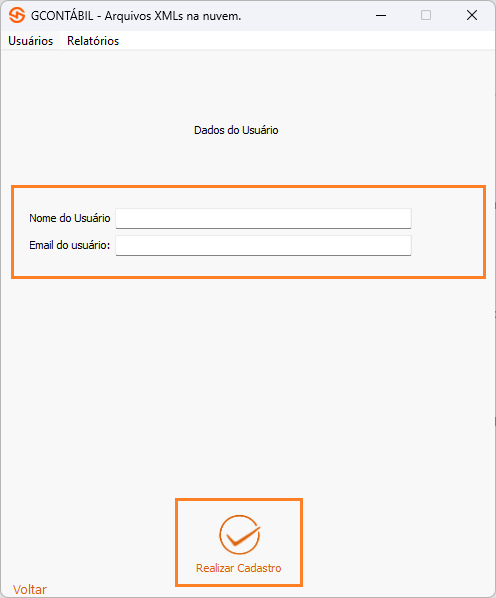
- Nome do usuário: informe o nome do responsável pelo cadastro.
- E-mail do usuário: informe o endereço utilizado para confirmação do cadastro.
Clique em “Realizar cadastro”.
Configurar o envio de relatórios
Para configurar o envio automático dos relatórios emitidos pelo sistema Gdoor, acesse o menu “Relatórios” e clique em “Configurar envio de relatórios”.
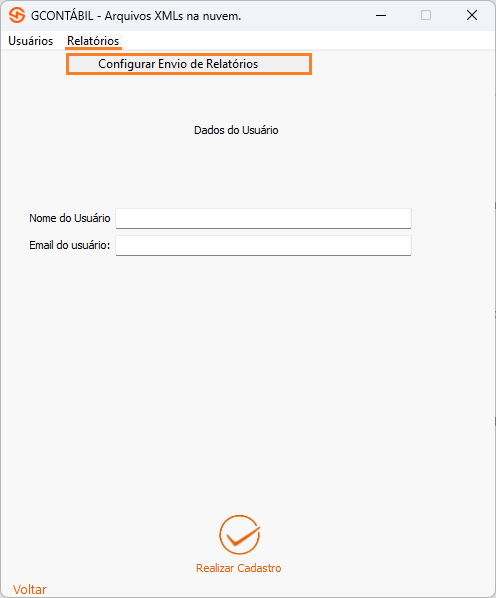
Selecione quais relatórios serão enviados juntamente com os arquivos fiscais.
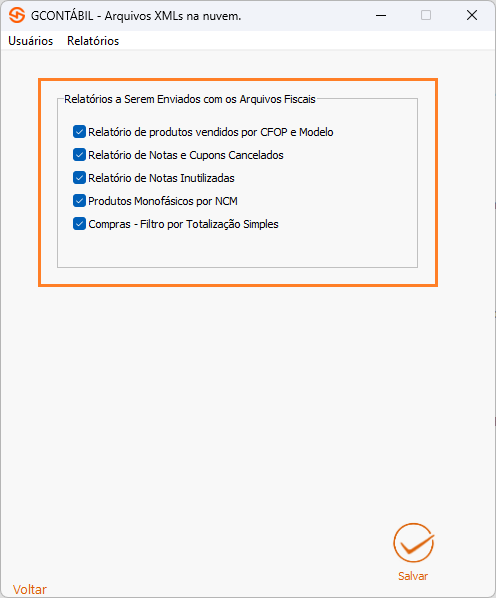
Configurar o envio dos arquivos fiscais
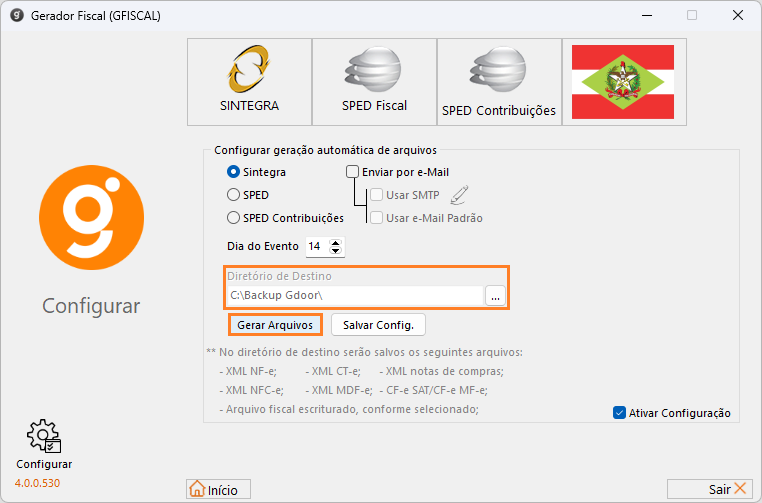
O envio automático dos arquivos fiscais depende de uma configuração inicial no sistema Gdoor.
Acesse o menu “Arquivos fiscais” no sistema Gdoor.
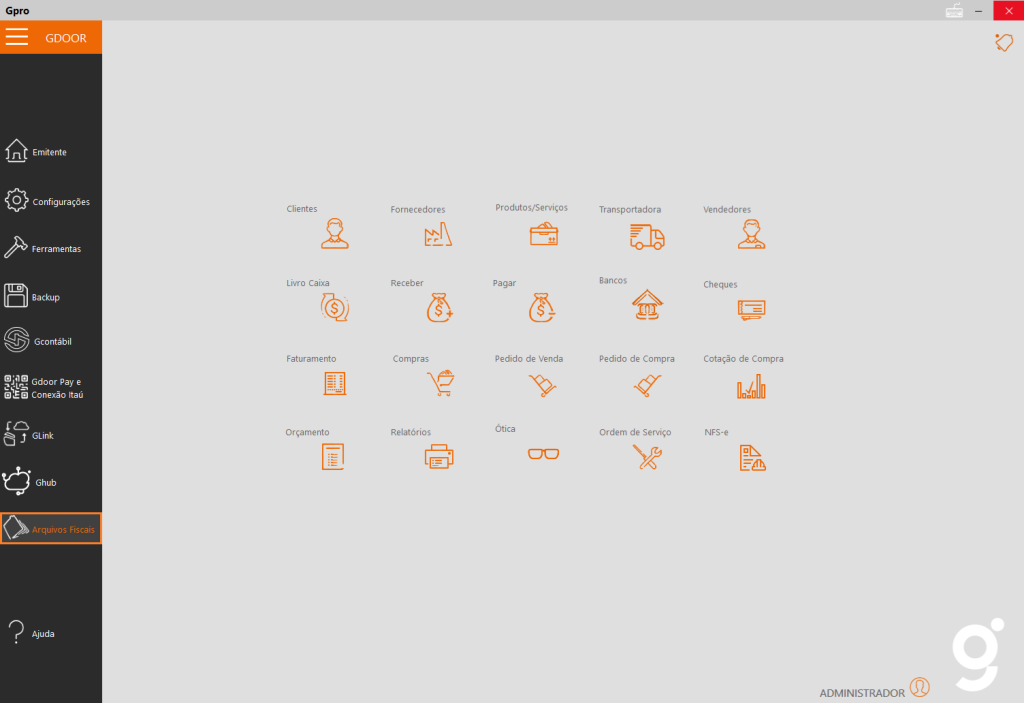
Clique em “Configurar” e preencha as seguintes informações:
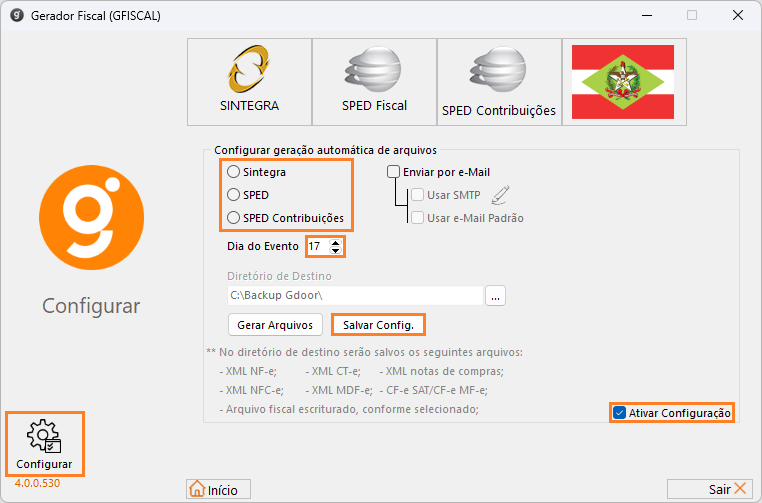
- Tipo de arquivo: selecione os arquivos fiscais que serão enviados automaticamente ao Gcontábil.
- SINTEGRA;
- EFD ICMS IPI (SPED);
- EFD Contribuições (SPED Contribuições).
- Dia do evento: informe o dia em que o sistema realizará o envio automático.
Marque a opção “Ativar configuração” e clique em “Salvar config.”.
Gerenciador Gcontábil
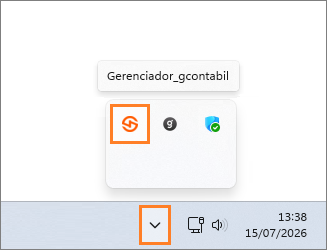
Verifique se o ícone do Gerenciador Gcontábil está sendo exibido próximo ao relógio do Windows, pois ele é responsável pelo envio automático dos arquivos.
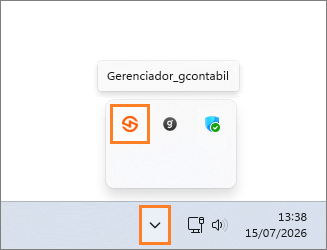
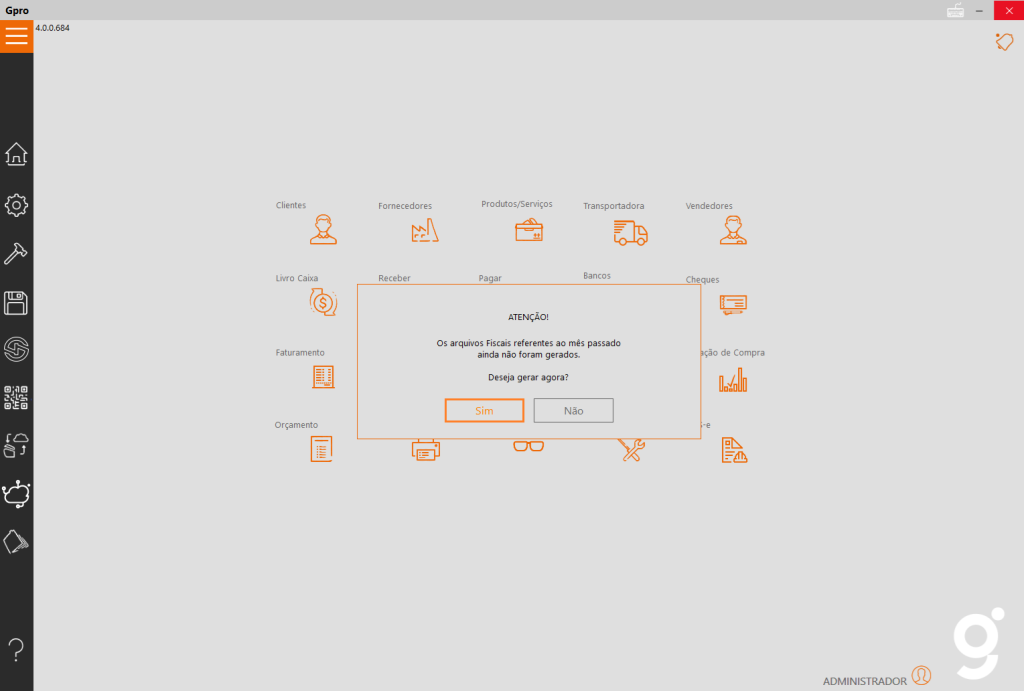
Quando chegar o dia configurado para o envio dos arquivos fiscais, ao abrir o sistema Gdoor será exibida uma mensagem informando que existem arquivos prontos para transmissão. Clique em “Sim” para iniciar o envio automático.
Envio de arquivos pendentes
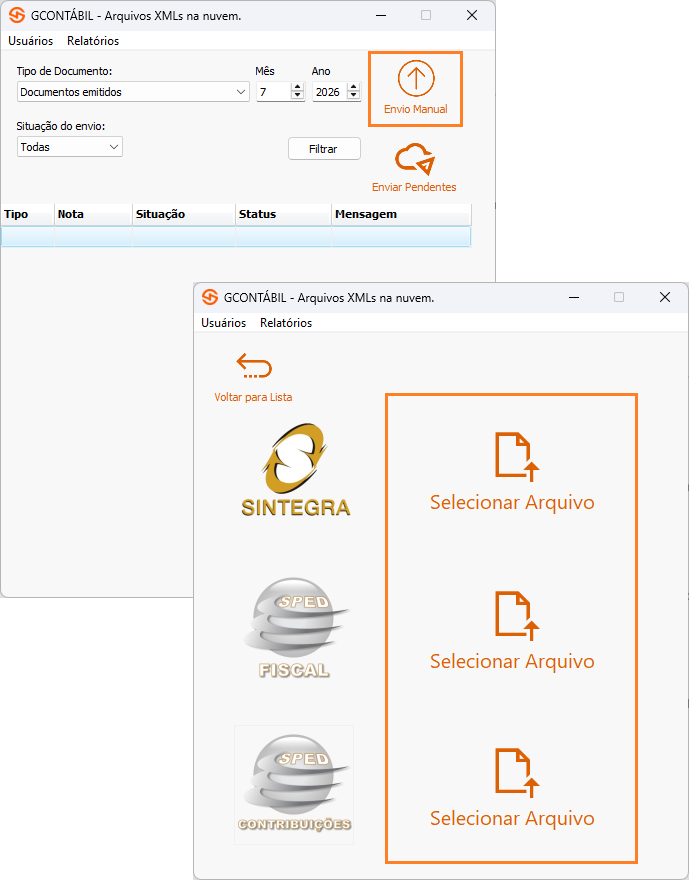
Caso algum documento não tenha sido transmitido corretamente, é possível consultar e reenviar os arquivos pendentes pelo Gerenciador Gcontábil.
Utilize os filtros disponíveis:
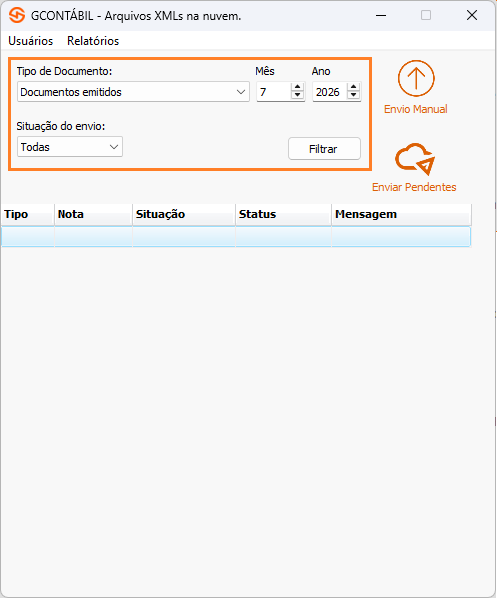
- Tipo de documento: selecione documentos emitidos, notas de entrada, arquivos fiscais ou relatórios.
- Mês/Ano: informe o período dos arquivos.
- Situação do envio: selecione a exibição de todos os arquivos, somente dos arquivos que apresentaram falha ou dos arquivos pendentes de envio.
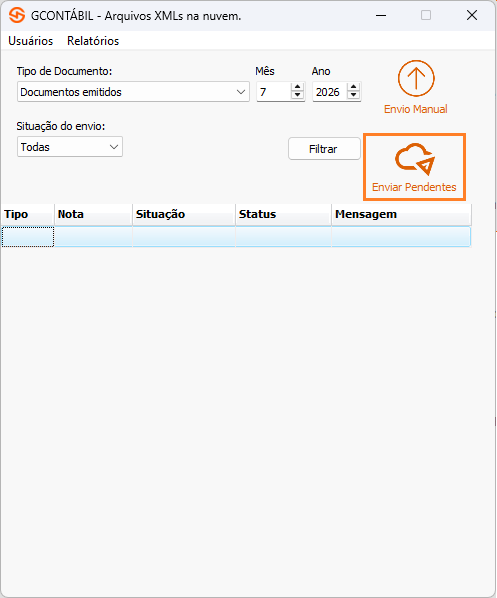
Após aplicar os filtros, verifique o status dos arquivos e, se necessário, clique em “Enviar pendentes”.
Envio manual dos arquivos fiscais
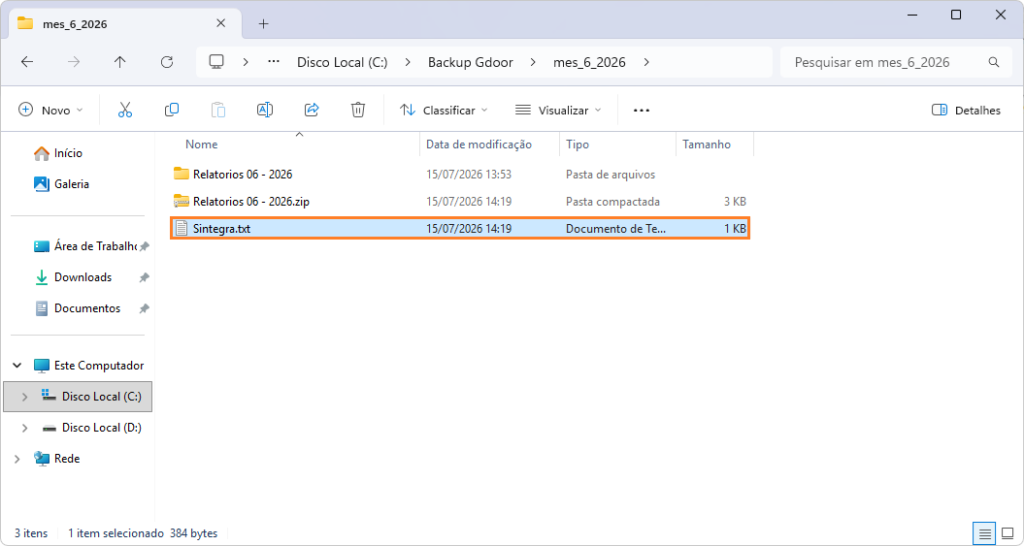
Também é possível realizar o envio manual dos arquivos fiscais. No menu “Arquivos fiscais” do Gdoor, informe um diretório de destino no computador e gere o arquivo fiscal.
No Gerenciador Gcontábil, clique em “Envio manual” e, em seguida, em “Selecionar arquivo”.
Localize o arquivo salvo no computador, selecione-o e clique em “Abrir”.
Após concluir as configurações iniciais, acesse o painel web do Gcontábil pelo endereço https://contabil.gdoor.com.br e informe as credenciais cadastradas durante o primeiro acesso para entrar no sistema.
Painel Gcontábil – Dashboard
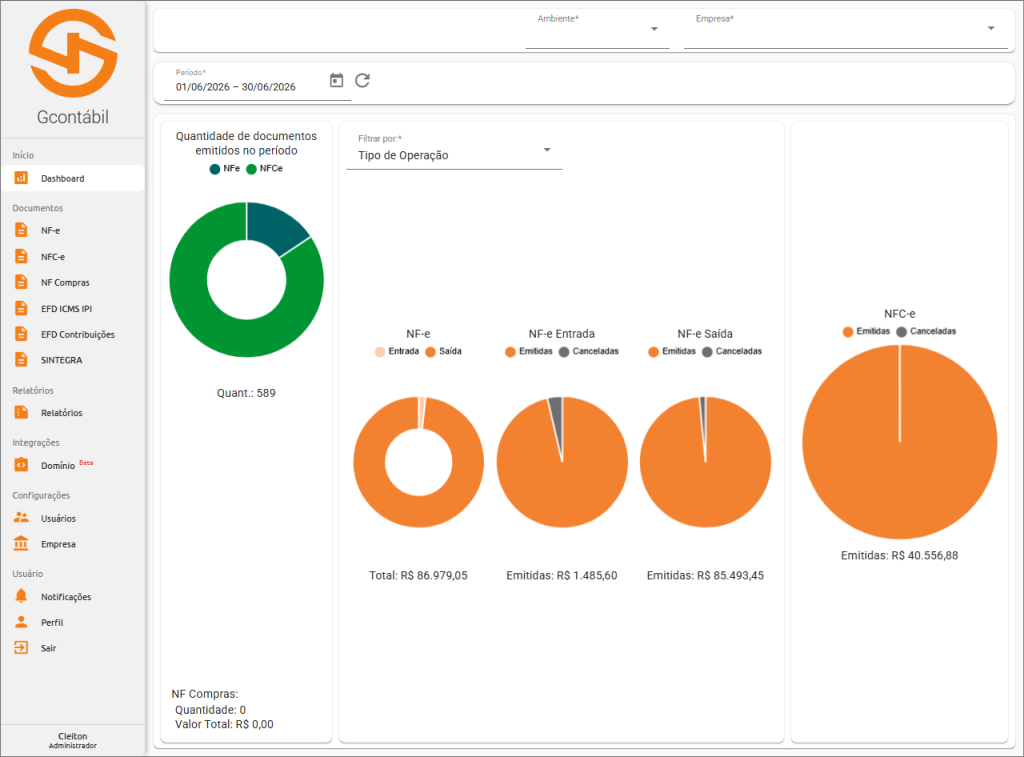
Ao acessar o Gcontábil, a tela inicial exibida será o Dashboard, responsável por apresentar um resumo das movimentações fiscais da empresa no período selecionado.
Nesta tela é possível acompanhar indicadores quantitativos e financeiros referentes aos documentos fiscais enviados ao Gcontábil, facilitando a análise das operações da empresa e o acompanhamento pela contabilidade.
Filtros
Antes de consultar as informações, utilize os filtros disponíveis no topo da tela.
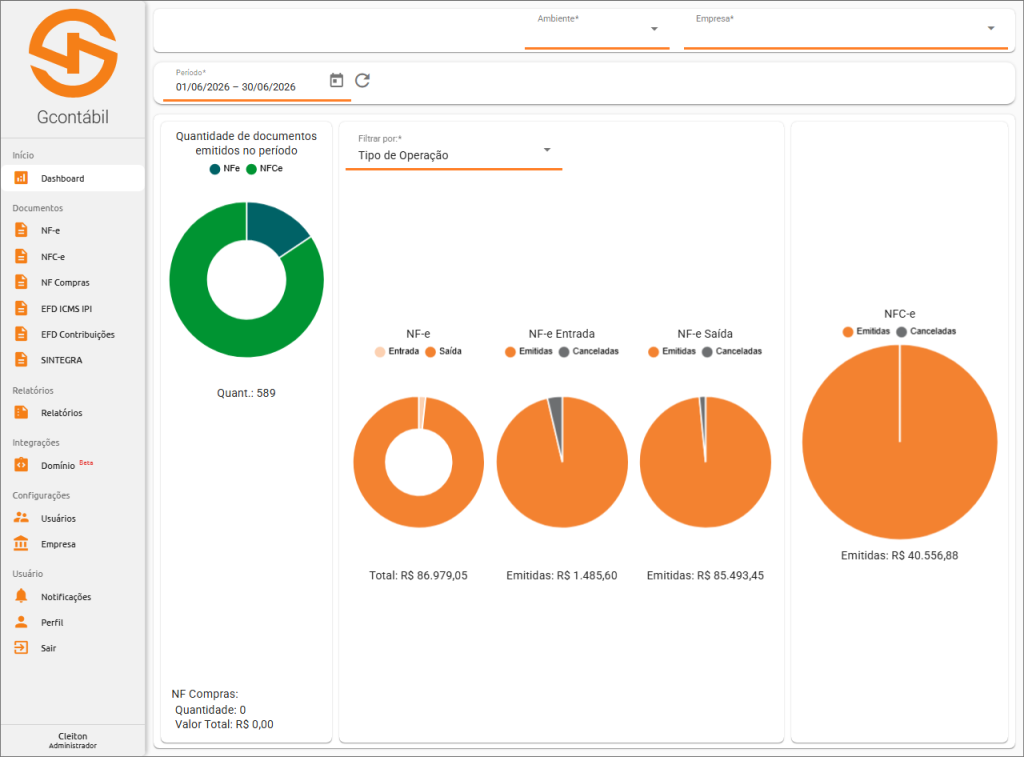
- Ambiente: permite alternar entre os documentos emitidos nos ambientes de Produção e Homologação.
- Produção: apresenta os documentos fiscais emitidos oficialmente.
- Homologação: apresenta documentos gerados apenas para testes.
- Empresa: selecione a empresa cujas informações serão exibidas.
- Período: informe a data inicial e final da consulta.
- Filtrar por: define como as informações serão agrupadas. As opções disponíveis são:
- Tipo de operação (Entrada ou Saída);
- Natureza de operação.
Após definir os filtros, os gráficos serão atualizados automaticamente.
Início
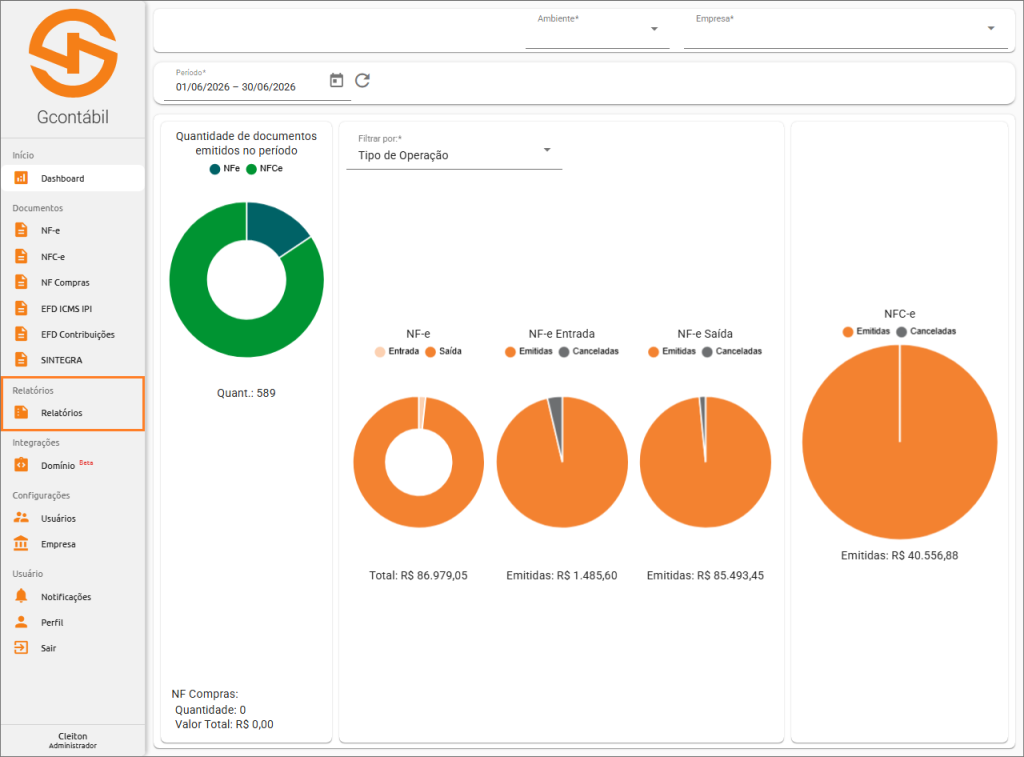
O menu “Dashboard” apresenta gráficos separados por tipo de documento.
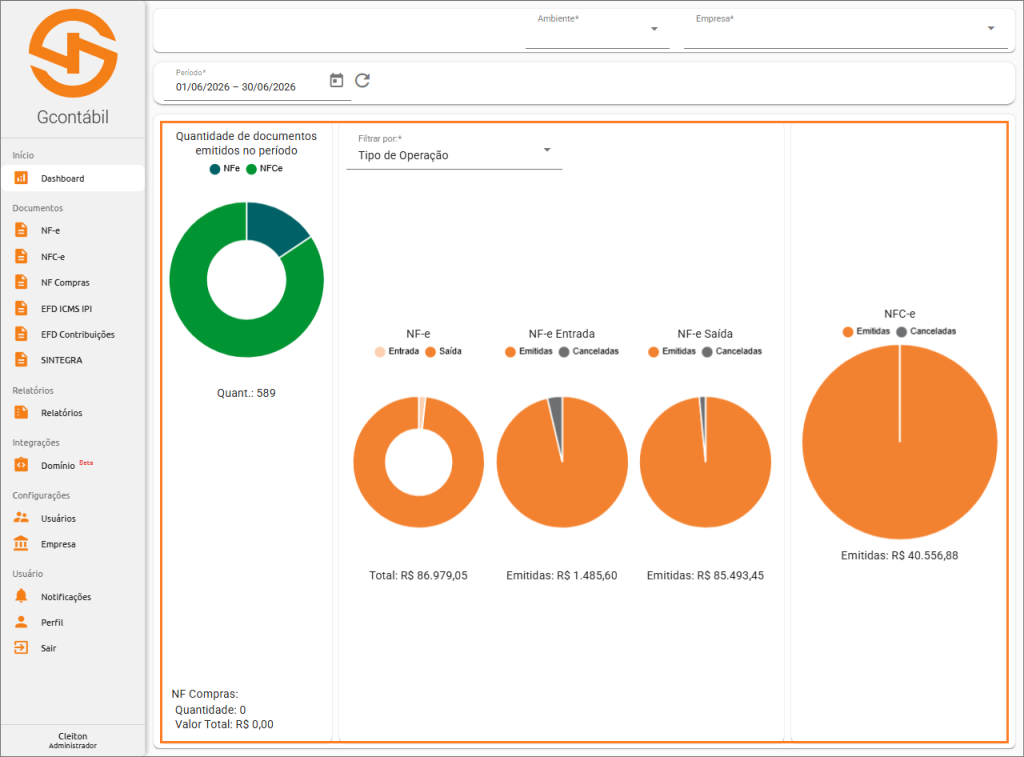
- Quantidade de documentos emitidos no período: apresenta um gráfico com o total de documentos fiscais emitidos no período selecionado. São considerados:
- NF-e: exibe um gráfico contendo os dados de NF-e entrada e NF-e saída. Também apresenta o valor total movimentado por elas.
- NF-e Entrada: apresenta um gráfico com as notas emitidas e canceladas, além do valor total movimentado.
- NF-e Saída: apresenta um gráfico com as notas emitidas e canceladas, além do valor total movimentado.
- NFC-e: apresenta um gráfico com as notas emitidas e canceladas, além do valor total movimentado.
- NF Compras: mostra a quantidade e o valor total das notas fiscais de compra recebidas no período.
No menu lateral, são apresentadas as principais funcionalidades do Gcontábil.
Seção documentos
A seção “Documentos” reúne todos os arquivos fiscais enviados automaticamente pelo sistema Gdoor ao Gcontábil. Os documentos ficam organizados por categoria, permitindo consultas, downloads e aplicação de filtros.
As opções disponíveis são:
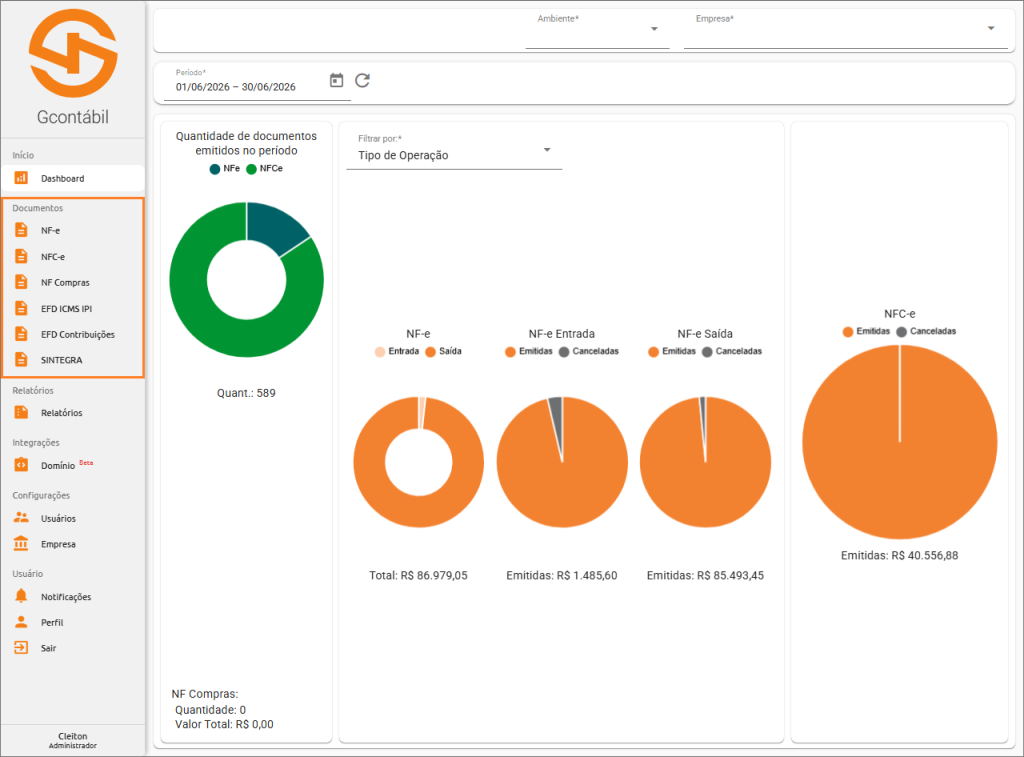
- NF-e;
- NFC-e;
- NF Compras;
- EFD ICMS IPI;
- EFD Contribuições;
- SINTEGRA.
NF-e
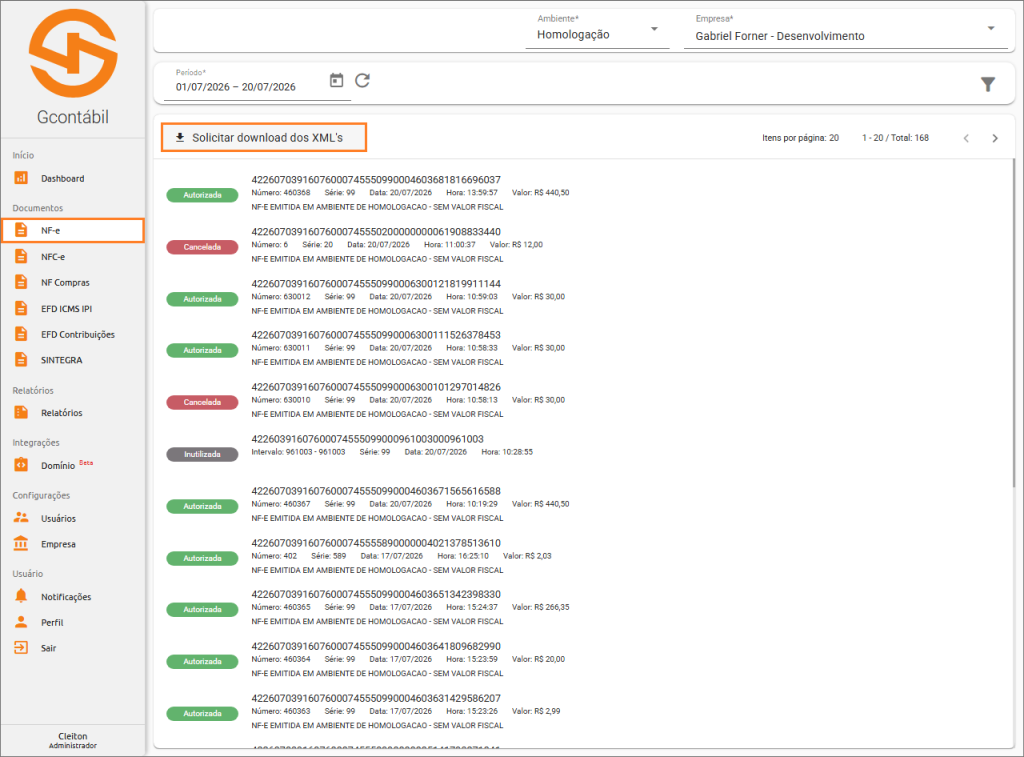
Neste menu são apresentadas todas as Notas Fiscais Eletrônicas enviadas para o Gcontábil. Os documentos ficam separados conforme o seu status:
- Autorizadas;
- Canceladas;
- Corrigidas;
- Inutilizadas;
- Denegadas.
Ao selecionar uma nota, é possível visualizar suas principais informações e realizar o download do arquivo XML pelo botão “Download XML”, localizado ao lado do documento.
Para baixar todas as notas do período, clique em “Solicitar download dos XMLs”.
Filtros
Os menus “NF-e”, “NFC-e” e “NF Compras” possuem filtros para localizar documentos específicos. Os filtros disponíveis são:
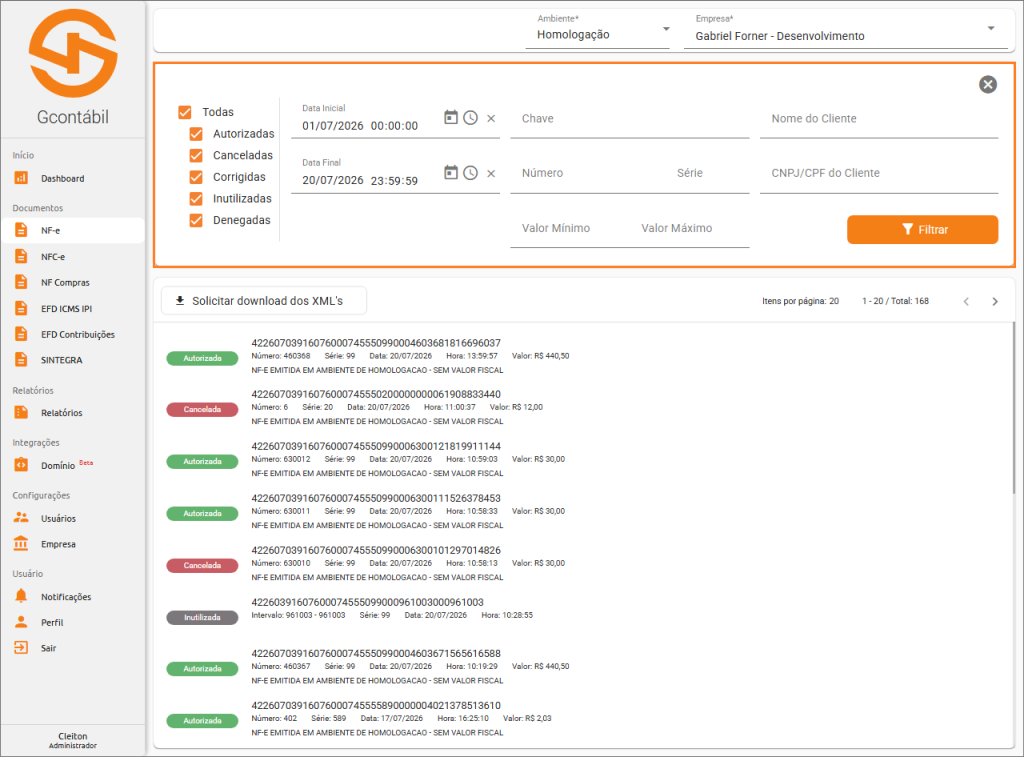
- Status: permite selecionar as situações das notas que serão consideradas na consulta.
- Data inicial e Data final: definem o período da consulta.
- Chave: localiza uma nota pela da chave de acesso.
- Nome do cliente: localiza documentos vinculados ao cliente informado.
- Número: consulta uma nota pelo número.
- Série: filtra os documentos pela série de emissão.
- CPF/CNPJ: realiza a busca pelo documento do destinatário.
- Valor mínimo e Valor máximo: limita a pesquisa por faixa de valores.
Após definir os critérios, clique em “Filtrar”.
NFC-e
O menu “NFC-e” apresenta todas as Notas Fiscais de Consumidor Eletrônicas enviadas para o Gcontábil. Os recursos disponíveis são semelhantes aos apresentados no menu “NF-e”, permitindo:
- Consulta dos documentos;
- Aplicação de filtros;
- Download individual dos XMLs;
- Realizar o download em lote dos arquivos do período.
NF Compras
Neste menu são apresentadas todas as notas fiscais de compra recebidas pela empresa e enviadas automaticamente para o Gcontábil. Assim como nos menus anteriores, é possível:
- Consultar os documentos;
- Aplicar filtros;
- Realizar o download individual dos XMLs;
- Realizar o download de todos os XMLs do período em um único arquivo compactado.
EFD ICMS IPI
O menu “EFD ICMS IPI” apresenta todos os arquivos da Escrituração Fiscal Digital (SPED Fiscal) enviados automaticamente para o Gcontábil.
Após configurar o envio automático no sistema Gdoor, os arquivos gerados mensalmente ficam disponíveis para consulta e download nesse menu. Para cada arquivo são apresentadas as seguintes informações:
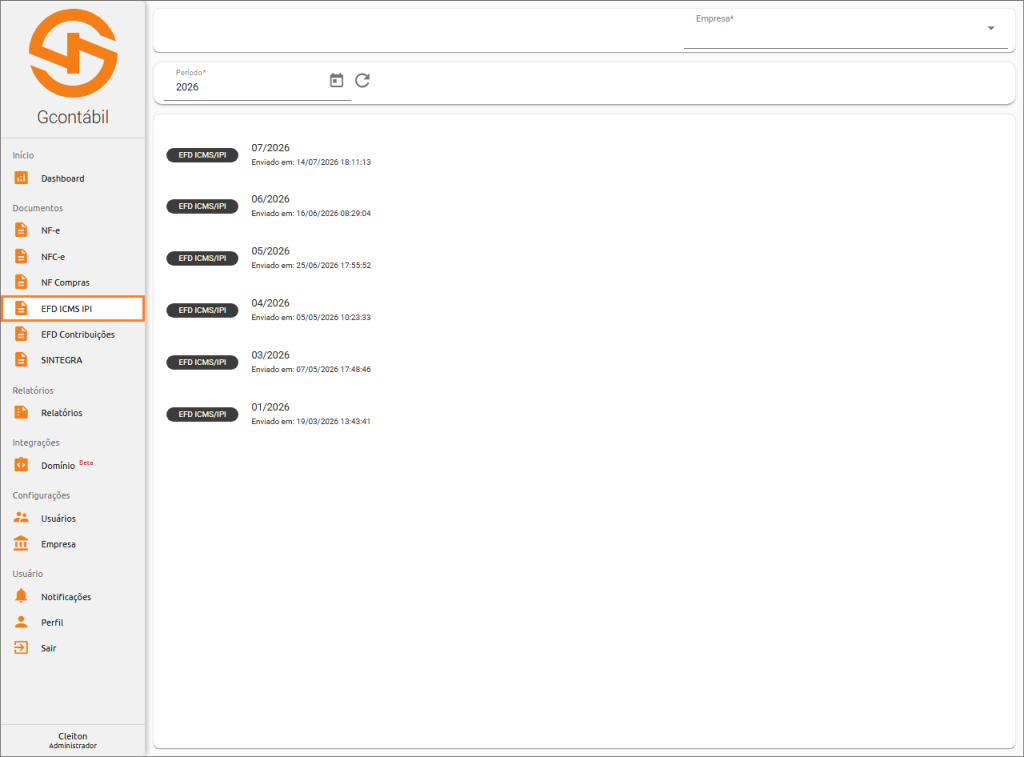
- Período de referência;
- Data de envio;
- Situação do arquivo.
EFD Contribuições
O menu “EFD Contribuições” apresenta os arquivos do SPED Contribuições enviados automaticamente ao Gcontábil.
Esses arquivos são gerados mensalmente pelas empresas obrigadas à escrituração (lucro real e presumido) e, após a configuração do envio automático, ficam disponíveis para consulta no painel web do Gcontábil.
Assim como no menu “EFD ICMS IPI”, é possível:
- Consultar os arquivos enviados;
- Localizar períodos específicos;
- Realizar o download dos arquivos.
Sintegra
O menu “SINTEGRA” reúne os arquivos do Sistema Integrado de Informações sobre Operações Interestaduais com Mercadorias e Serviços enviados automaticamente pelo Gdoor.
Após a geração do arquivo e sua transmissão ao Gcontábil, ele permanece disponível para consulta e download sempre que necessário.
A tela apresenta as seguintes informações:
- Período de referência;
- Data do envio;
- Situação da transmissão.
Seção Relatórios
A seção “Relatórios” reúne todos os relatórios enviados automaticamente pelo sistema Gdoor para o Gcontábil. Nesta tela é possível:
- Consultar os relatórios enviados;
- Visualizar os documentos;
- Realizar o download;
- Imprimir os relatórios quando necessário.
Seção Integrações
A seção “Integrações” permite a comunicação com a API Onvio da Domínio, possibilitando o envio automático dos documentos fiscais enviados ao Gcontábil para o sistema Domínio, eliminando a necessidade de exportações e importações manuais.
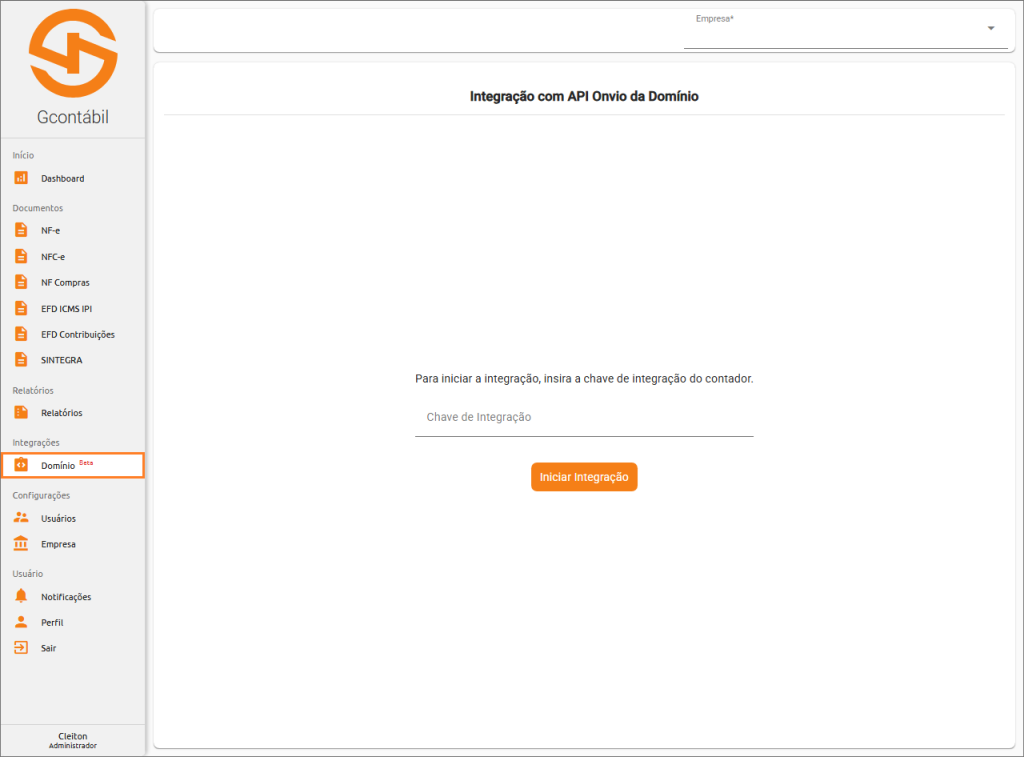
Informe a chave recebida no campo “Chave de Integração” e clique em “Iniciar integração”.
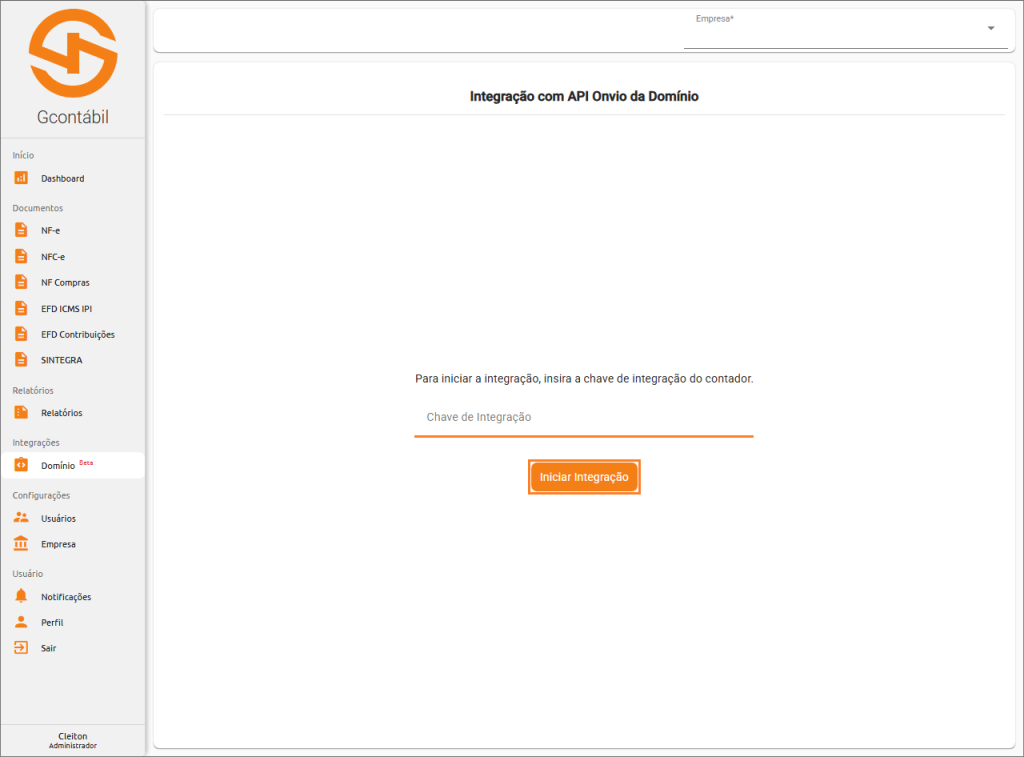
Após a validação da chave, os documentos fiscais também passarão a ser enviados automaticamente para a plataforma Domínio.
Seção Configurações
O menu “Configurações” reúne as opções relacionadas ao gerenciamento de usuários e às informações da empresa. As opções disponíveis são:
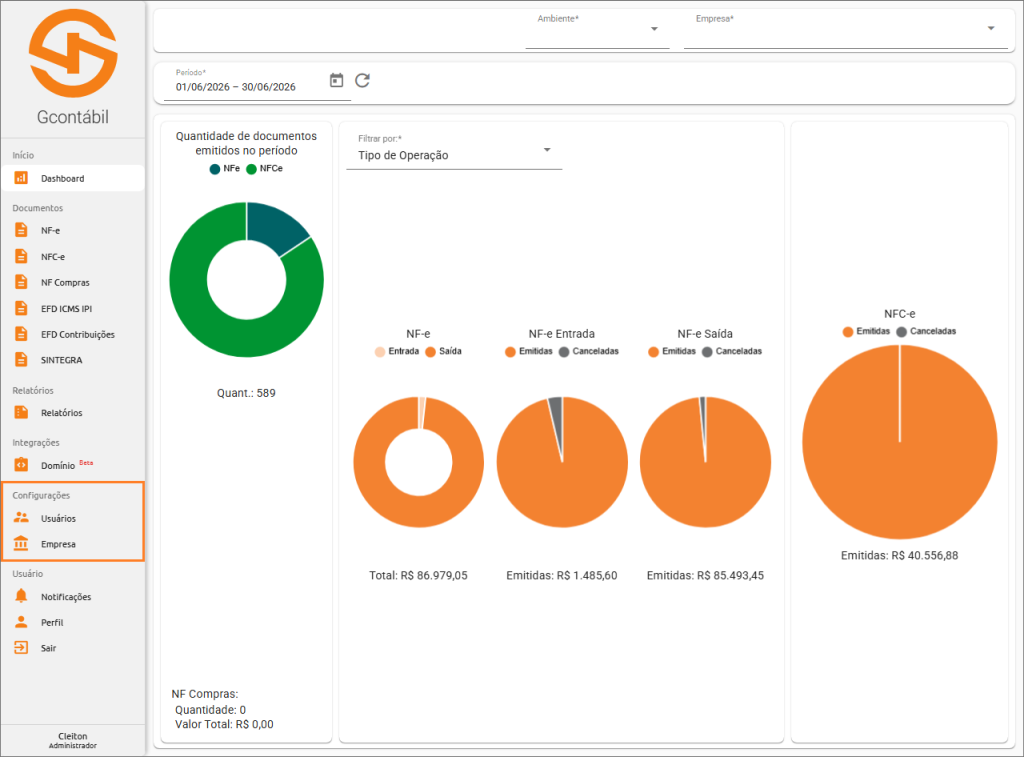
- Usuários;
- Empresa.
Usuários
O menu “Usuários” permite cadastrar usuários e definir quais empresas poderão ser acessadas por cada usuário.
Para cadastrar um novo usuário, clique no botão “Adicionar”, localizado no canto inferior direito da tela. Informe os seguintes dados:
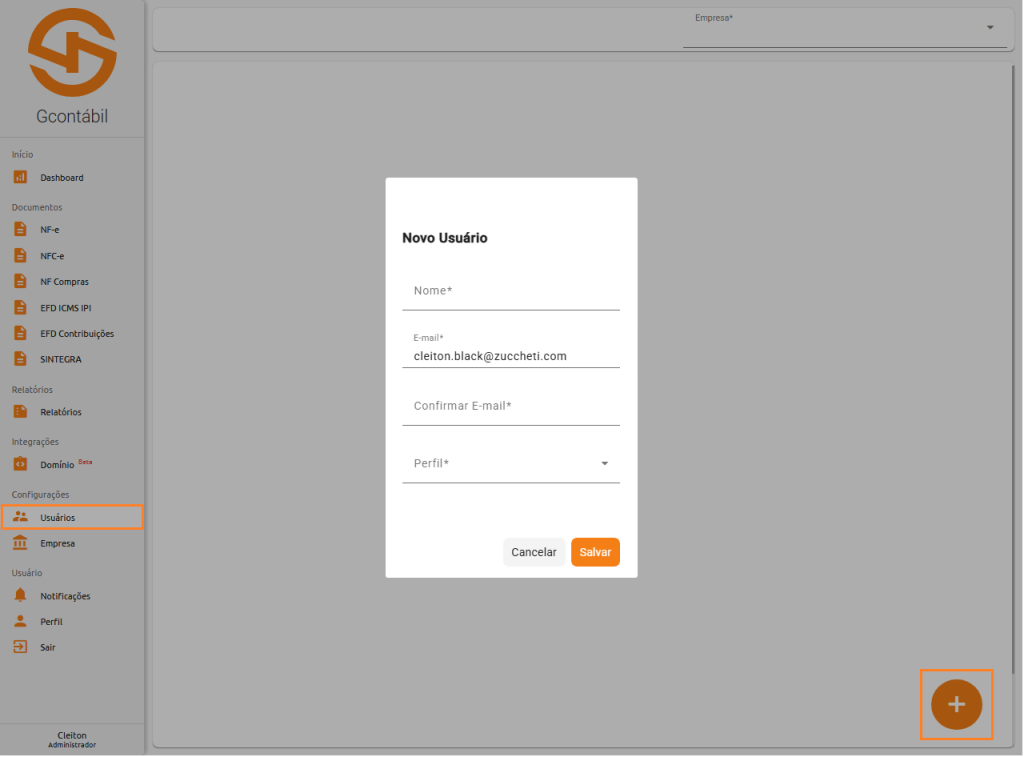
- Nome;
- E-mail;
- Confirmação do e-mail;
- Perfil.
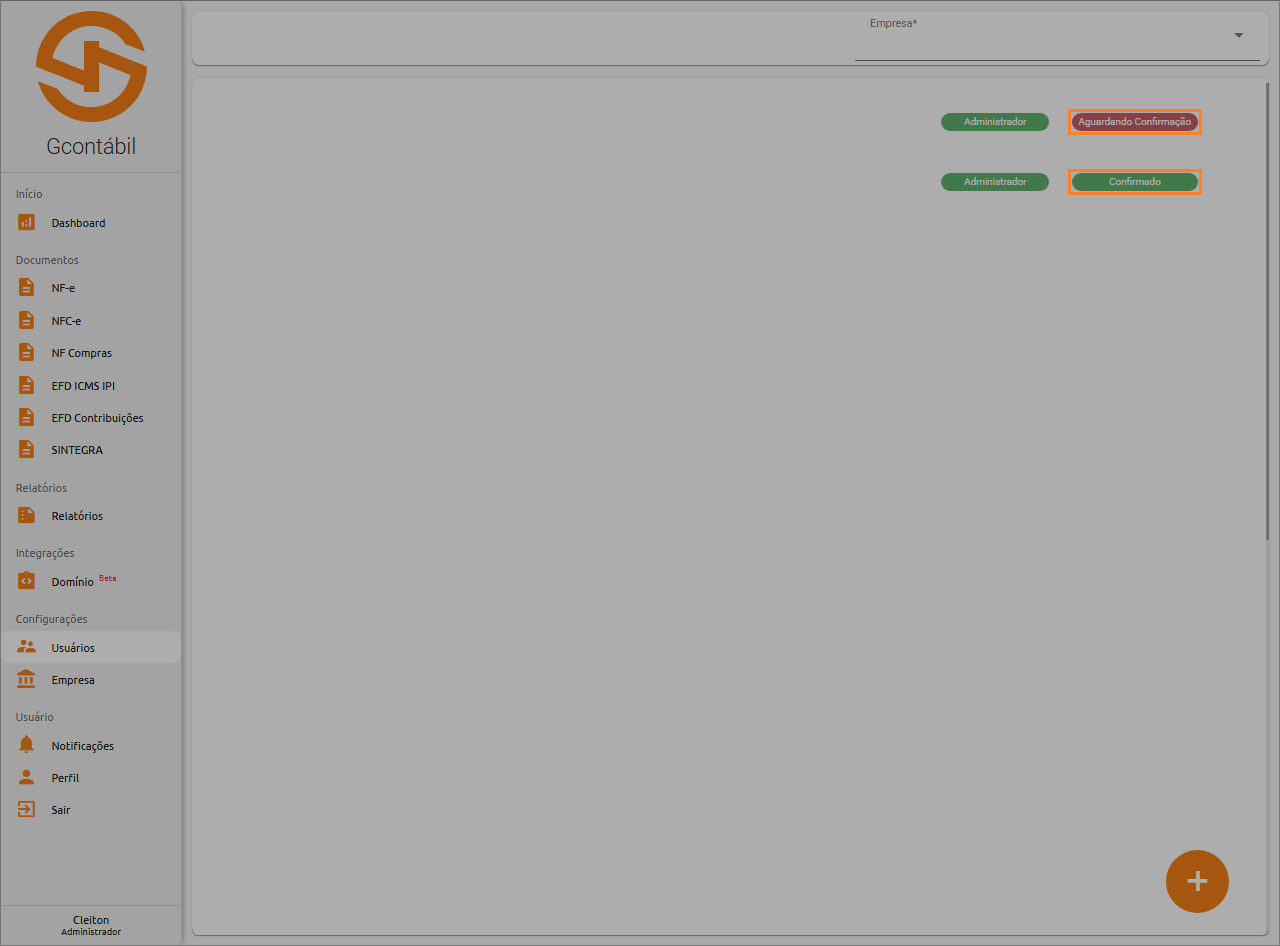
Após o cadastro, será enviado um e-mail para o endereço informado. Após realizar a confirmação do cadastro, o status do usuário será alterado para “Confirmado”.
Perfil
O sistema disponibiliza quatro perfis de acesso:
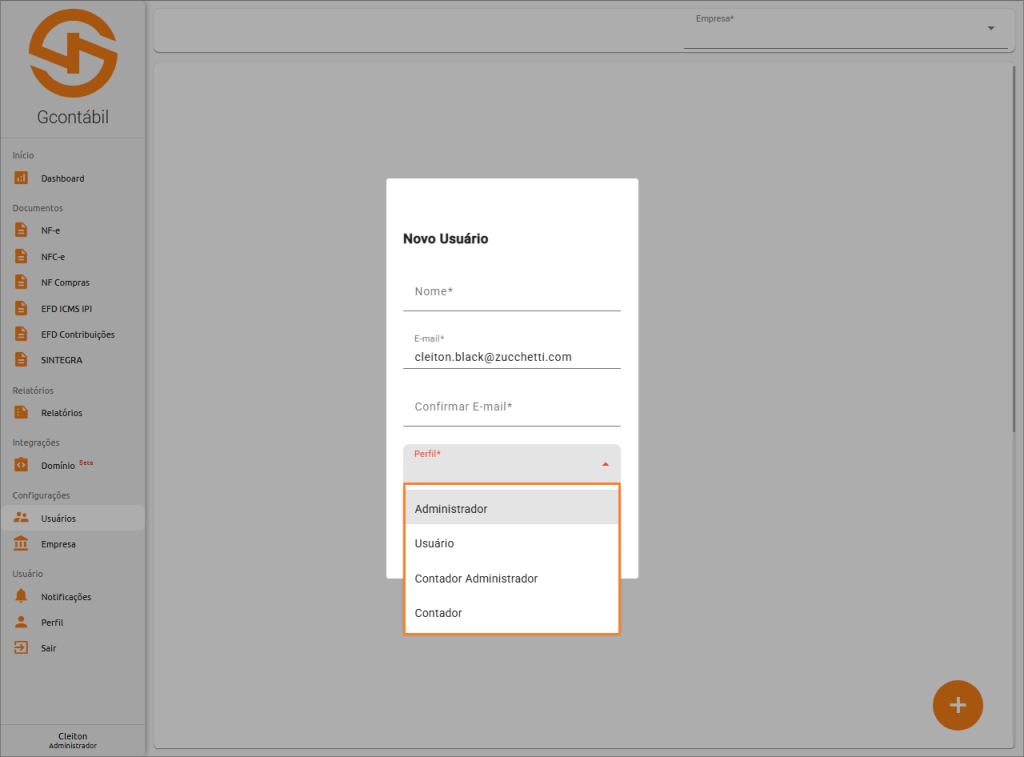
- Administrador: possui acesso completo ao sistema e pode cadastrar usuários administradores, usuários comuns e contadores.
- Usuário: possui acesso apenas para consultar e realizar o download dos documentos disponíveis.
- Contador administrador: pode cadastrar contadores e definir quais empresas cada contador poderá acessar.
- Contador: possui acesso somente às empresas liberadas pelo contador administrador, podendo consultar e realizar o download dos documentos autorizados.
Empresa
O menu “Empresa” apresenta os dados cadastrais da empresa selecionada no cabeçalho do sistema.
As informações exibidas são importadas automaticamente da habilitação da empresa e possuem caráter apenas informativo, não permitindo edição diretamente no Gcontábil.
São apresentados dados como:
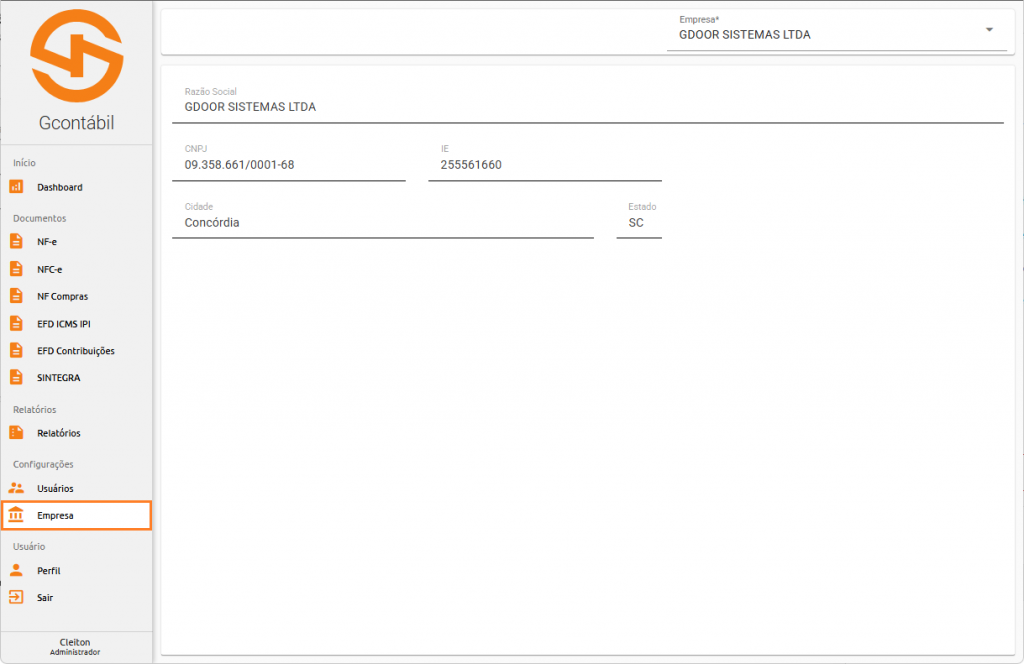
- Razão social;
- CNPJ;
- IE;
- Cidade;
- Estado.
Seção Usuário
A seção “Usuário” reúne as opções relacionadas à conta utilizada para acesso ao Gcontábil.
Nesta seção é possível consultar notificações recebidas pelo sistema, alterar informações do perfil e encerrar a sessão.
As opções disponíveis são:
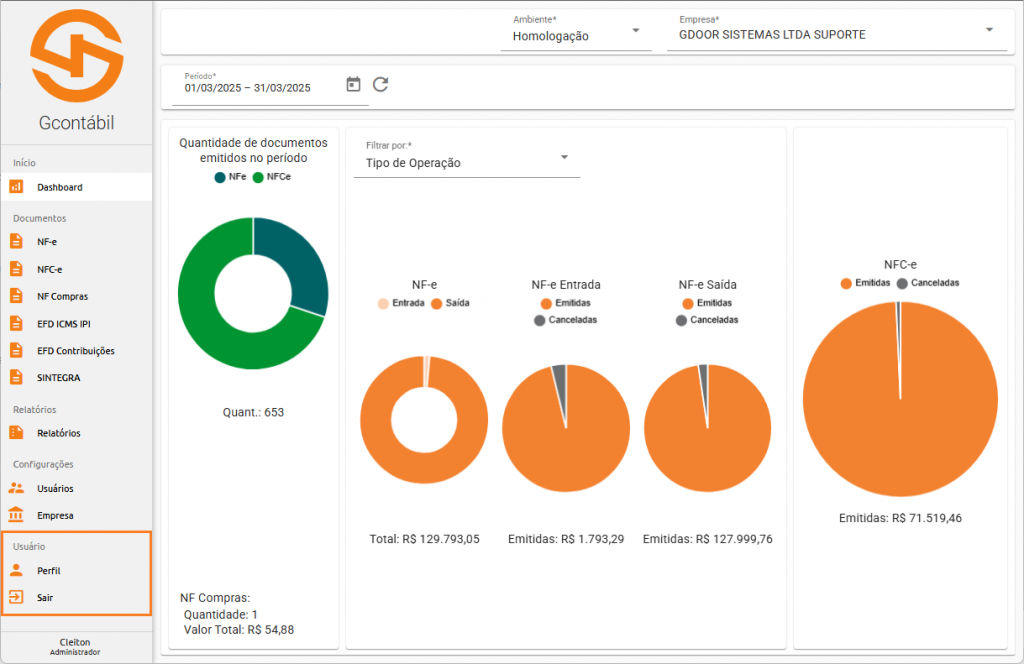
- Notificações;
- Perfil;
- Sair.
Notificações
O menu “Notificações” apresenta os avisos gerados pelo Gcontábil relacionados à utilização do sistema.
Sempre que houver uma nova comunicação, ela ficará disponível nessa tela para consulta.
As notificações podem apresentar, por exemplo:
- Novidades do sistema;
- Disponibilização de novos recursos;
- Comunicados importantes;
- Informações relacionadas ao funcionamento do Gcontábil.
Consulte periodicamente esse menu para acompanhar comunicados e atualizações disponibilizados pela Gdoor.
Perfil
No menu “Perfil” são exibidas as informações do usuário autenticado. Nesta tela é possível consultar:
- Nome;
- E-mail;
- Lista de empresas.
Caso seja necessário alterar os dados do usuário, clique no botão “Editar”, localizado no canto inferior direito da tela. Podem ser alterados os seguintes dados:
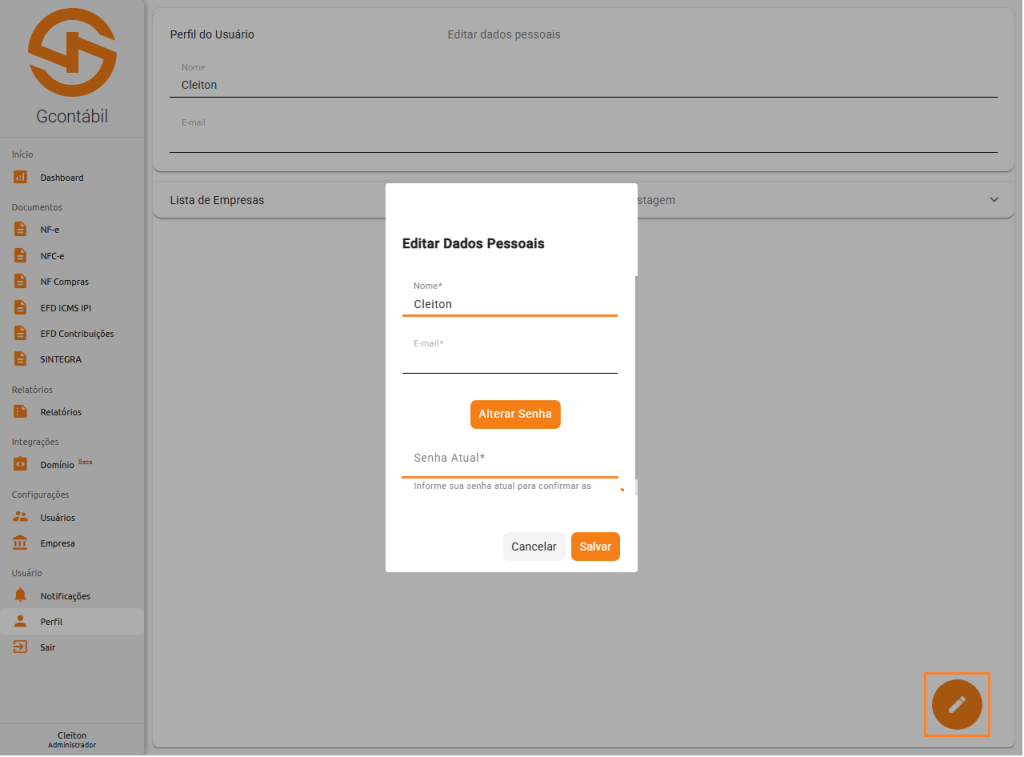
- Nome do usuário;
- Senha de acesso.
Após concluir as alterações, clique em “Salvar” para salvar as informações.
Sair
A opção “Sair” encerra a sessão do usuário no Gcontábil.
Vídeo – Gcontábil – Painel do contador
Para conhecer melhor os recursos disponíveis no Gcontábil, assista ao vídeo.
