
A tabela de preço é utilizada para definir preços diferenciados para determinados produtos e/ou clientes, sem que haja discriminação de desconto ou acréscimo na venda.
Cadastrar tabela de preço
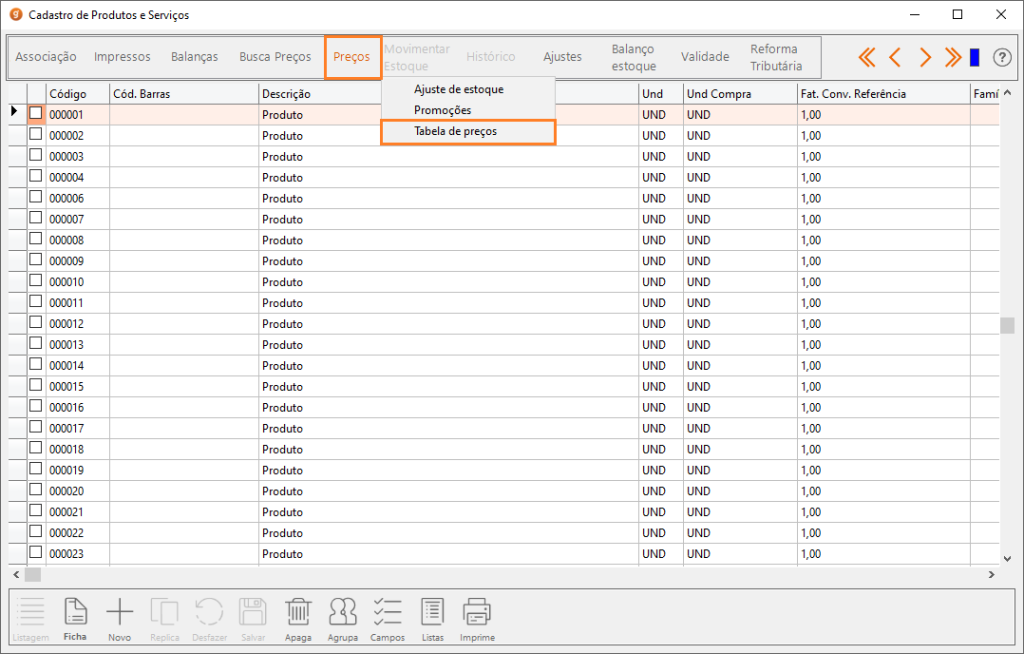
Para cadastrar uma tabela de preço, acesse o módulo “Produtos/Serviços” do GDOOR.
Clique em “Preços” no menu superior e, então, selecione a opção “Tabela de preços“.
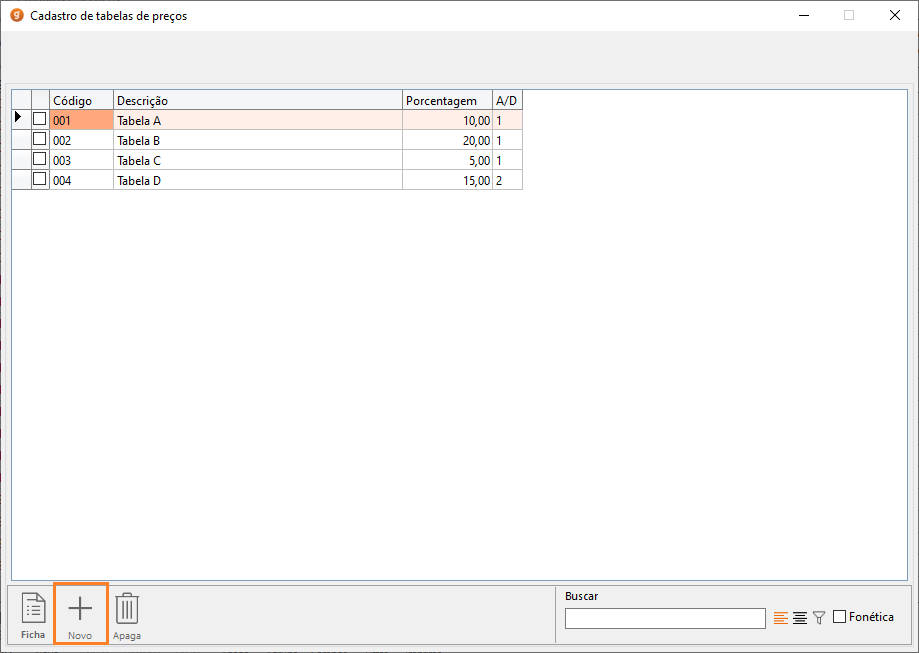
Clique em “Novo” para iniciar o cadastro da tabela.
O primeiro passo é preencher a seção “Definições da tabela“:
- Descrição: Nesse campo é possível escolher um título para a tabela;
- Desconto: Ao marcar essa opção, o preço da tabela será menor do que o original;
- Acréscimo: Ao marcar essa opção, o preço da tabela será maior do que o original;
- Valor (%): Nesse campo é possível definir a porcentagem de desconto ou acréscimo que será aplicado nos produtos ou serviços escolhidos.
Ao marcar a opção “Preencher o final do valor com 0,99”, todos os produtos ou serviços selecionados nesta tabela terão o valor final em centavos alterado para x,99.
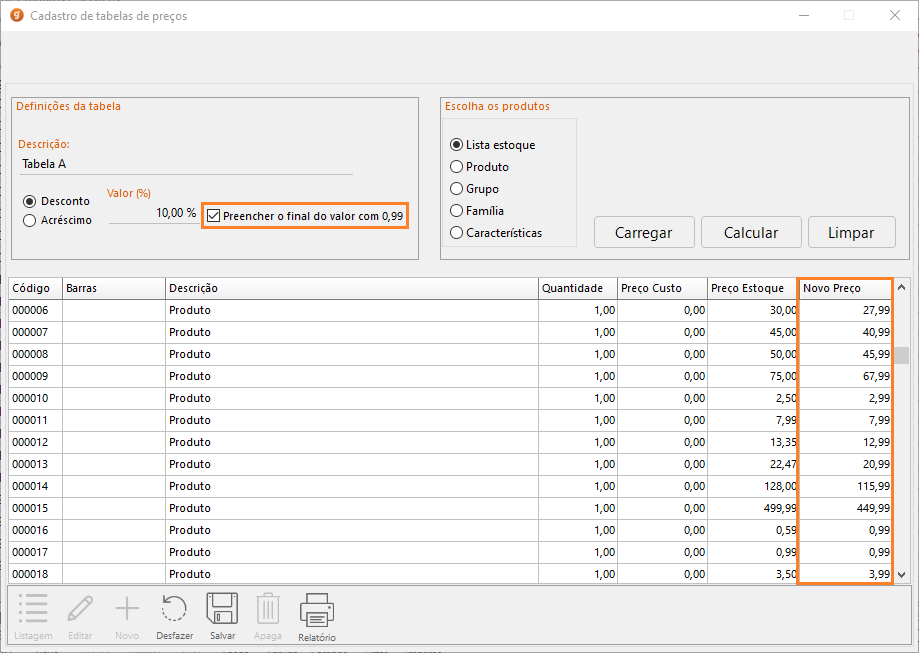
Na seção “Escolher os produtos” é possível selecionar uma forma de adicionar produtos à tabela de preço.
- Lista estoque: Ao selecionar essa opção, todos os produtos e serviços do estoque vão ser adicionados à tabela de preço.
- Produto: Ao selecionar essa opção, é possível adicionar um único produto à tabela de preço.
- Grupo: Ao selecionar essa opção, é possível adicionar todos os produtos de um grupo à tabela de preço.
- Família: Ao selecionar essa opção, é possível adicionar todos os produtos de uma família à tabela de preço.
- Características: Ao selecionar essa opção, é possível adicionar todos os produtos de uma característica à tabela de preço.
Clique em “Carregar” para que os produtos sejam listados.
A opção “Calcular” faz com que o sistema calcule o “Novo Preço” dos produtos na lista com base na porcentagem de desconto/acréscimo, esse valor é calculado em cima do preço de venda atual.
A opção “Limpar” remove todos os produtos da tabela.
Além disso, é possível alterar o preço dos produtos individualmente clicando no campo “Novo Preço” e digitar o preço desejado.
Após calcular/ajustar o valor dos produtos nessa tabela de preços, clique em “Salvar” para concluir o cadastro.
No exemplo da imagem abaixo, utilizamos todos os produtos cadastrados dentro do grupo “BEBIDAS“. Note que o novo preço foi gerado de acordo com a definição da tabela com 10% a menos que o preço do produto no estoque.
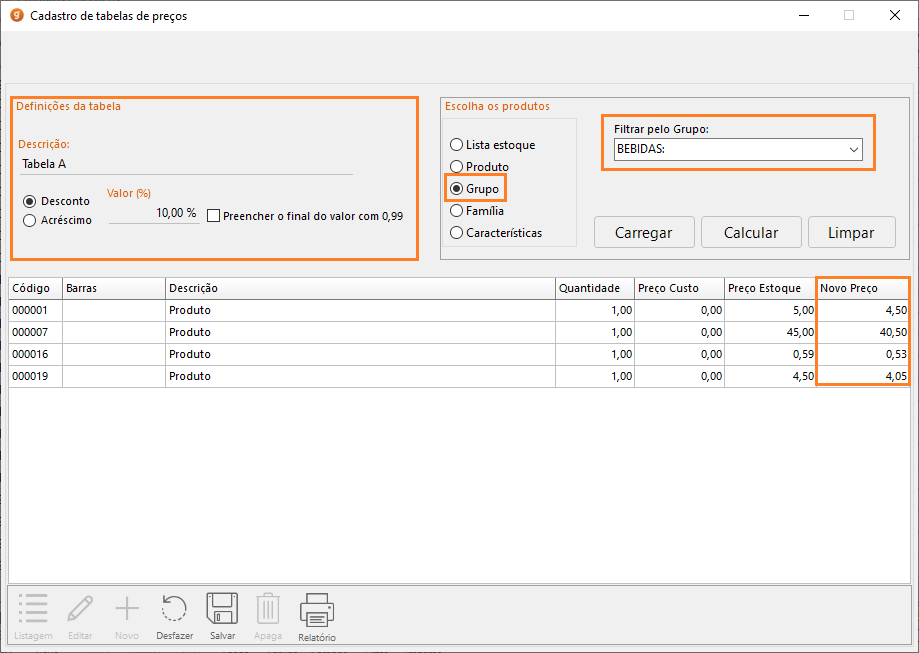
Tabela de preço para cliente
No módulo “Clientes” é possível definir uma tabela de preço específica para um cliente.
Para isso, edite o cadastro do cliente e clique no campo “Tabela de preço“, e então, selecione uma tabela de preço cadastrada.
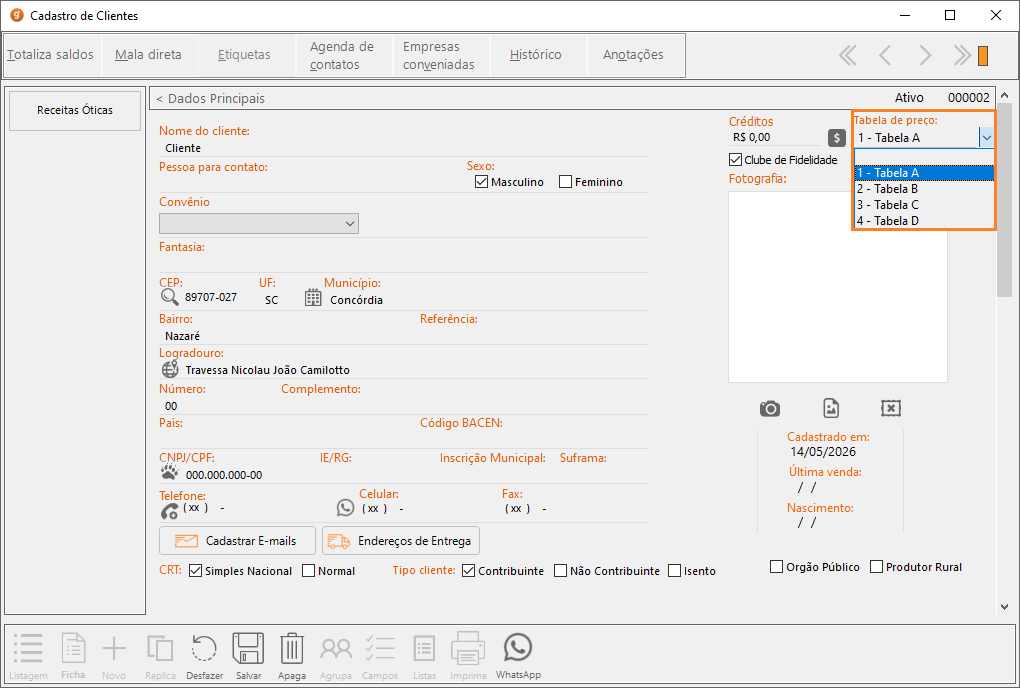
Tabela de preço no pedido de venda
Após cadastrar as tabelas de preços no módulo Produtos/Serviços, é possível aplicar os novos preços no pedido de venda.
No pedido de venda, informe um cliente e então clique em “Tabela de preço“.
Selecione a tabela de preços desejada e adicione os produtos ao pedido.
Ao selecionar um cliente que já possui tabela de preço indicada no cadastro, a tabela será aplicada automaticamente ao pedido.
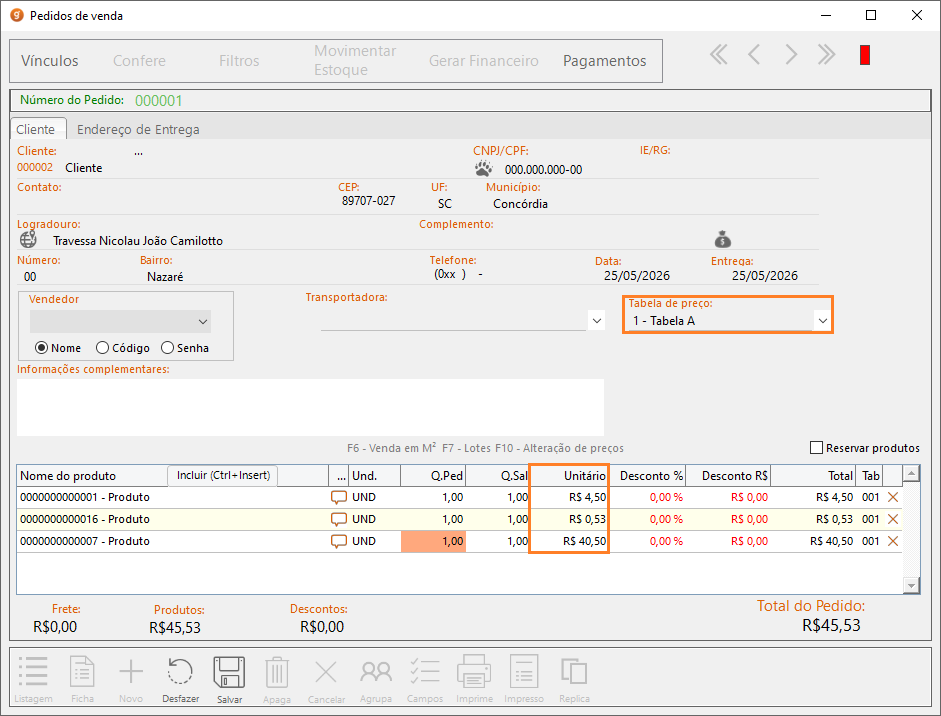
Também é possível alternar as tabelas de preços durante a venda, para isso clique em F10, selecione a tabela desejada e inclua o produto.
Alternar a tabela não altera os preços dos itens lançados anteriormente, sendo assim, é possível trabalhar com diversas tabelas de preços no mesmo pedido.
Tabela de preço no PDV
É possível utilizar as tabelas de preço no PDV, mas antes é necessário configurar como elas serão usadas.
Configuração
No PDV, clique no ícone de engrenagem da barra lateral, ou aperte F9, para abrir o “Menu Supervisor“.
Clique em “Configurações” e, após isso, em “Vendas“.
Nessa tela, marque a opção “Trabalhar com tabela de preço“.
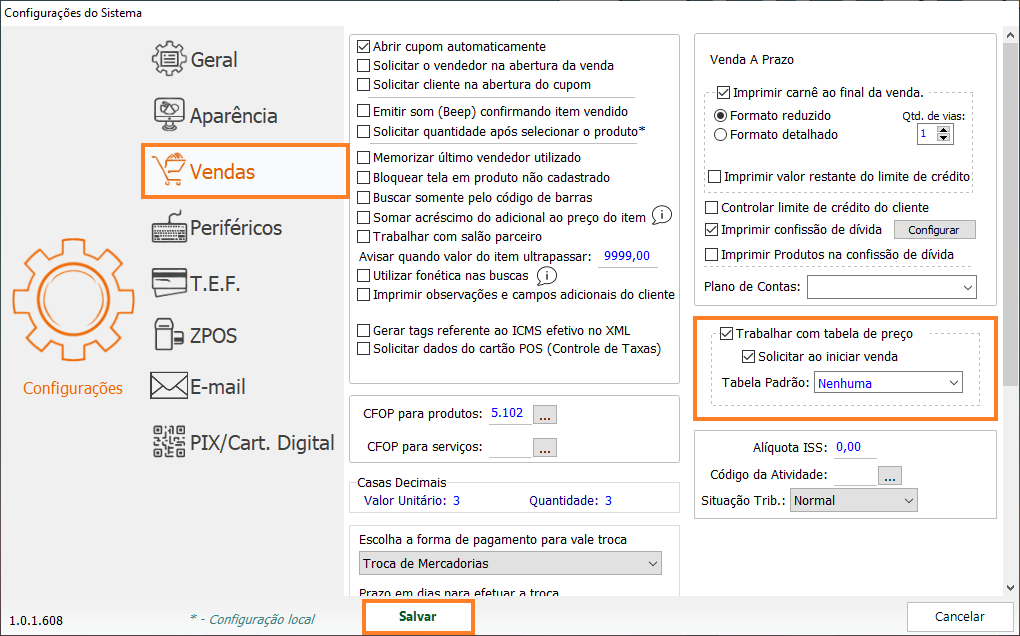
A opção “Solicitar ao iniciar venda“, quando marcada, solicitará a tabela de preço toda vez que iniciar uma venda nova.
No campo “Tabela padrão” é possível informar uma tabela de preço que deve ser usada em todas as vendas por padrão.
Aplicando a tabela de preço
Ao iniciar uma venda, caso a opção “Solicitar ao iniciar venda” esteja marcada, será solicitada a tabela que será usada na venda.
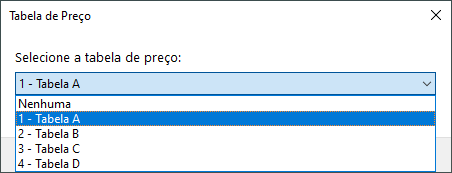
Também é possível alternar as tabelas de preços durante a venda, para isso pressione “Ctrl+P” ou clique no ícone “Tabela Preço” localizado no menu lateral esquerdo.
Alternar a tabela não altera os preços dos itens lançados anteriormente, sendo assim é possível trabalhar com diversas tabelas de preços no mesmo pedido.
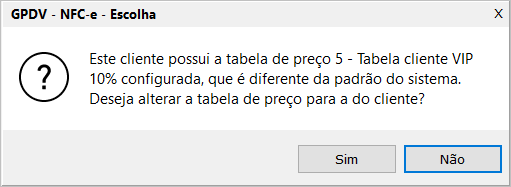
Ao indicar um cliente que possua tabela de preço preenchida no cadastro, em uma venda que já tem uma tabela de preço informada, a mensagem abaixo será exibida:
Permissões de usuários
É possível definir quais usuários terão acesso a criação e edição das tabelas de preços. Para isso, é necessário realizar a configuração das permissões.
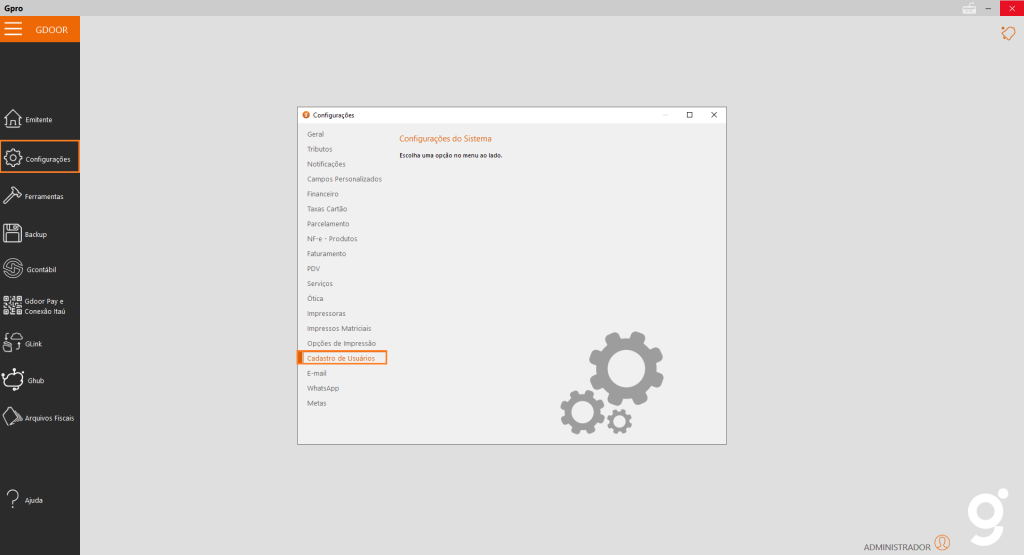
No GDOOR, clique no ícone de engrenagem na barra lateral para abrir as configurações.
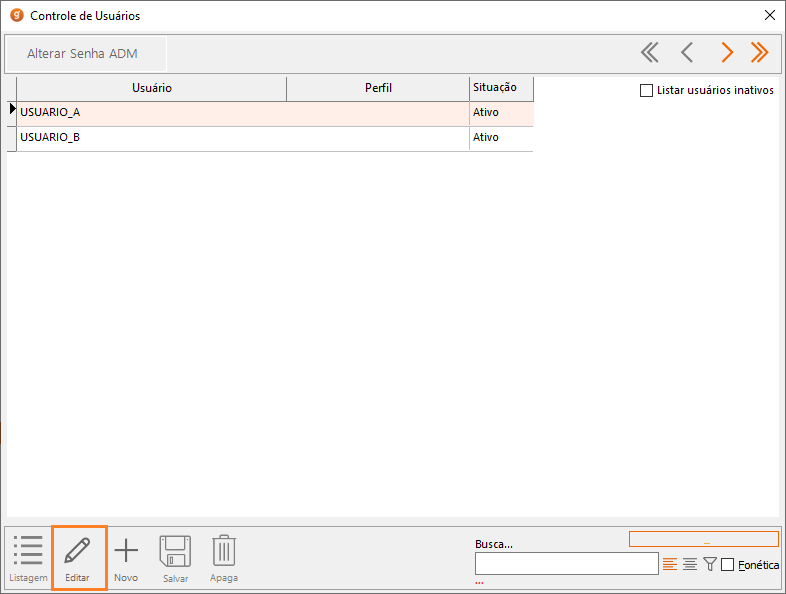
Clique em “Cadastro de Usuários” e, então, edite o cadastro do usuário.
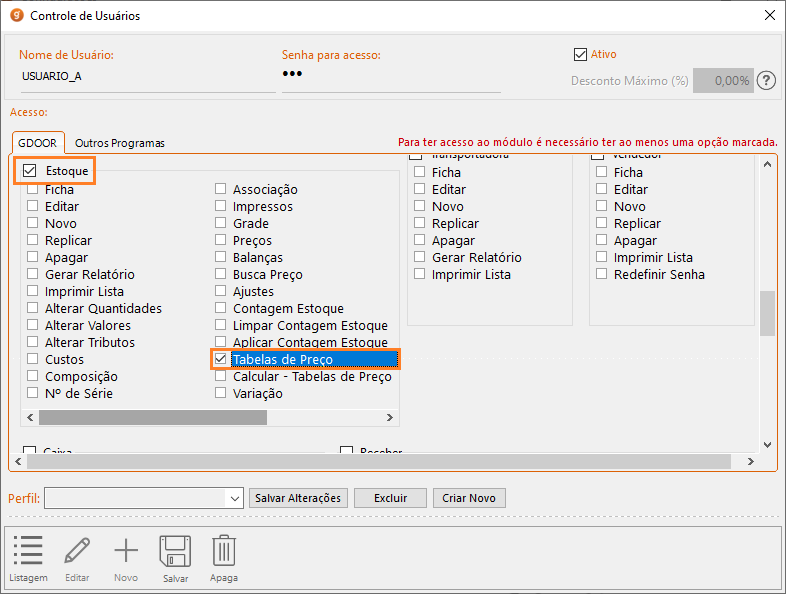
Para permitir que o usuário cadastre tabelas de preços e realize alterações nas tabelas existentes, marque a opção “Tabelas de Preço” na aba “GDOOR“, seção “Estoque“.
Após realizar as configurações de permissão, clique em “Salvar” no rodapé da página.
