
Listamos aqui, como montar e desmontar um “boi” no estoque, utilizando a configuração da composição.
Introdução
Para facilitar, vamos utilizar como exemplo um produto inteiro: o boi e seus respectivos cortes de carne. Vamos realizar a montagem e desmontagem deste produto utilizando a configuração da composição do estoque.
Existem duas formas de dar entrada no estoque do produto “boi”, que será nosso exemplo. Uma é cadastrar o boi como unidade (UND), e os cortes em quilos (KG). A segunda é cadastrar o boi e também suas partes fracionadas em quilos (KG).
Desmontando o produto “boi” no estoque
O processo de desmontagem do boi, consiste em pegar o produto por inteiro e fracionar em algumas partes, assim como citado no exemplo acima.
Cadastro do produto boi (UND) no estoque
O primeiro passo será realizar o cadastro do produto inteiro (boi) e os seus cortes fracionados, no módulo produtos e serviços.
Para saber mais detalhes do cadastro de produtos, você pode consultar neste artigo.
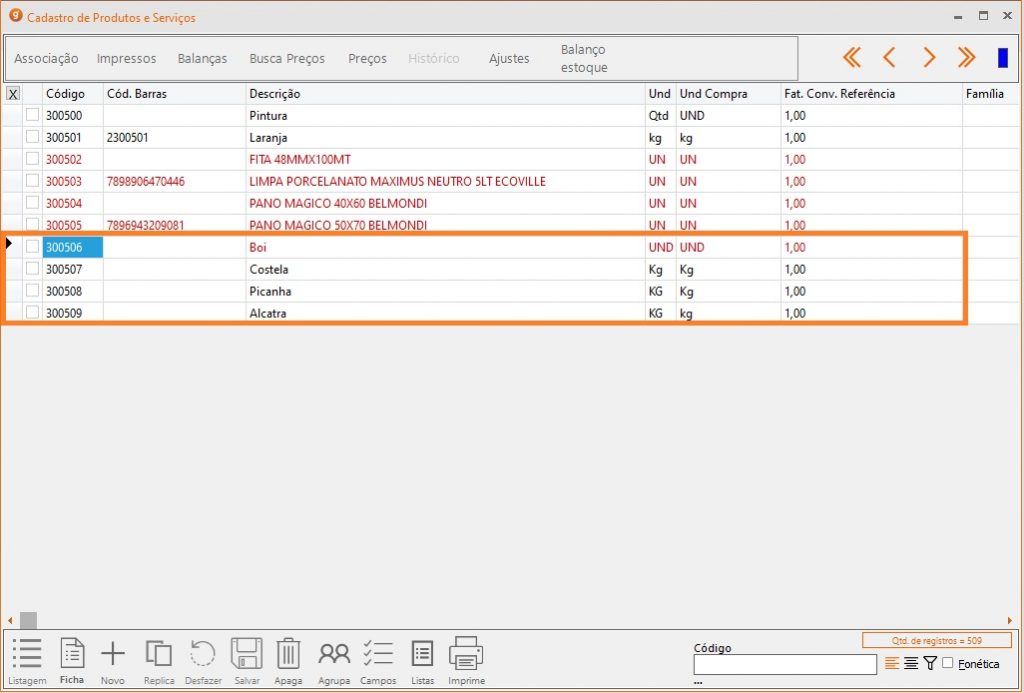
Para realizar o processo de desmontagem do produto, acesse o módulo produtos e serviços e selecione o produto “boi” . No rodapé da página, clique em “editar” e na lateral esquerda, clique em “composição”.
Após esse procedimento, clique no botão “incluir” e informe os produtos que compõem o boi e suas respectivas quantidades.
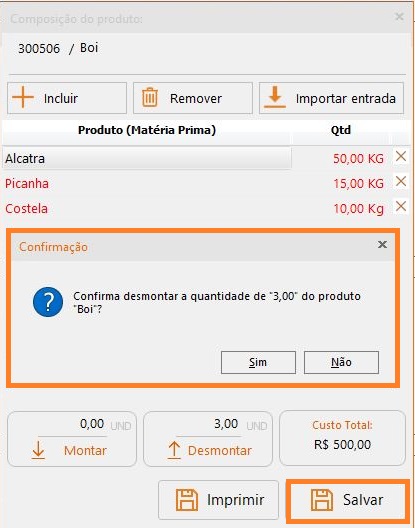
Adicione os itens que fazem parte do produto, aqui estamos utilizando os cortes picanha, alcatra e costela. Defina a quantidade em Kg de cada corte do boi. Em seguida, clique no botão “desmontar”.
Nesse processo, a quantidade do produto boi será zerada, enquanto as medidas dos demais itens aumentarão de acordo com a quantidade cadastrada.
Em seguida, clique em “salvar” na tela de composição e posteriormente, conclua salvando as configurações no rodapé da tela do produto.
Montando o “boi” no estoque
Nessa segunda alternativa, o processo será inverso da primeira. Enquanto na outra opção, desmontamos o boi em partes, esta, será montado o item (nos cortes fracionados).
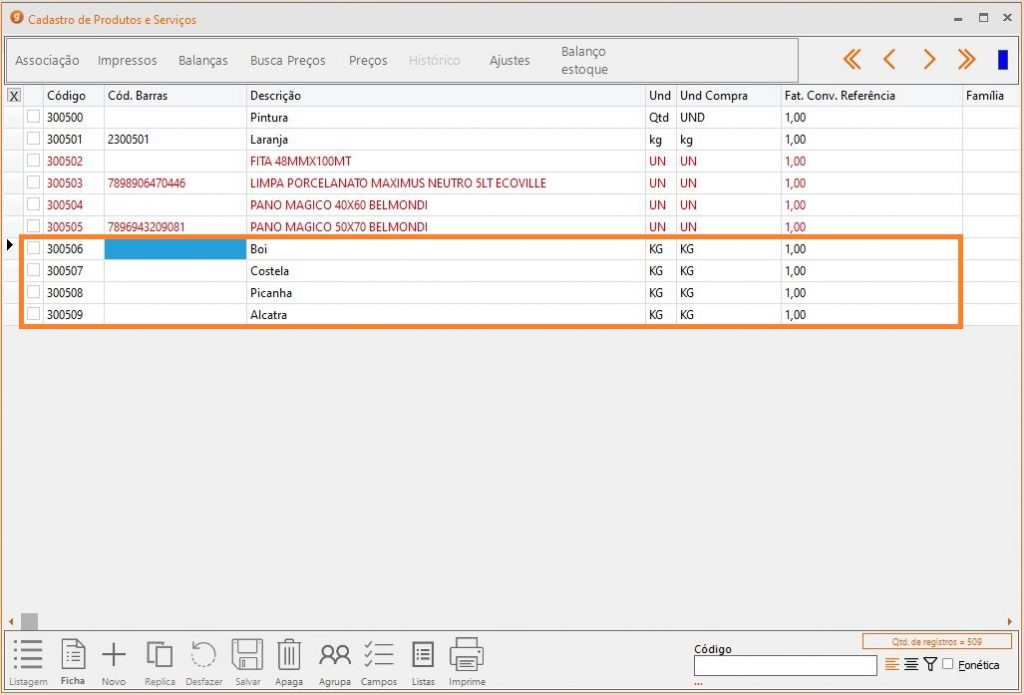
Diferente da primeira opção, ao adicionar o produto boi, e seus respectivos cortes, eles deverão ser cadastrados em quilograma (KG). Dessa forma, os cortes serão as composições e o boi é matéria-prima que compõe cada uma dessas partes.
Considerando que você dê entrada no estoque, em um boi de 200 kg. Precisará também definir a quantidade dos cortes fracionados: 50 kg de costela, 50 kg de alcatra, 50 kg de picanha e 50 kg de contra filé.
Neste caso, ao realizar uma venda de 500gr de costela, a quantidade no estoque será de 49,500 kg. Ou seja, a baixa foi realizada foi no item fracionado: a costela.
Cadastro do produto boi (KG) no estoque
No módulo “produtos e serviços”, no campo “composição”, busque pelo produto fracionado: a costela, que será usado como exemplo. Em seguida, defina a quantidade desse item fracionado para constar no estoque.
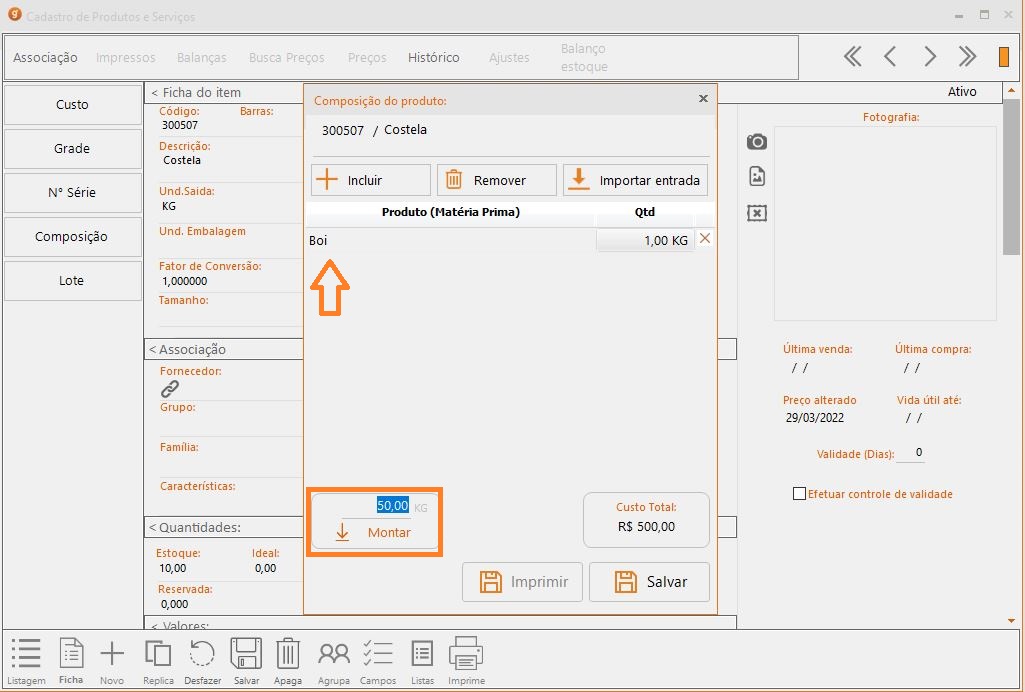
Para concluir o processo, clique no botão “montar” e salve as configurações.
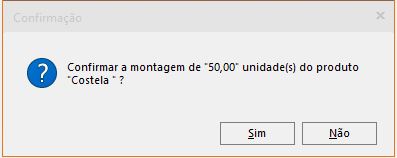
Ao finalizar o processo de montagem descrito acima, a quantidade de costela disponível em estoque será de 50kg.
Este mesmo procedimento deve ser repetido para cada uma das partes fracionadas do boi.
Lembrando que o boi será a matéria-prima de cada uma de suas partes.
