
Introdução ao módulo
O módulo de faturamento do sistema GDOOR atende a emissão de notas fiscais eletrônicas de importação, documento necessário para que a mercadoria comprada de fornecedores estrangeiros seja legalmente nacionalizada para integrar o estoque da empresa importadora, e permitir que seja feito o devido recolhimento dos impostos por parte dos órgãos fiscais brasileiros.
Para emitir a nota pelo sistema GDOOR, será necessário possuir a Declaração de Importação (DI) e o espelho da nota fiscal fornecido pelo despachante, além do auxílio da contabilidade para efetuar o lançamento da nota.
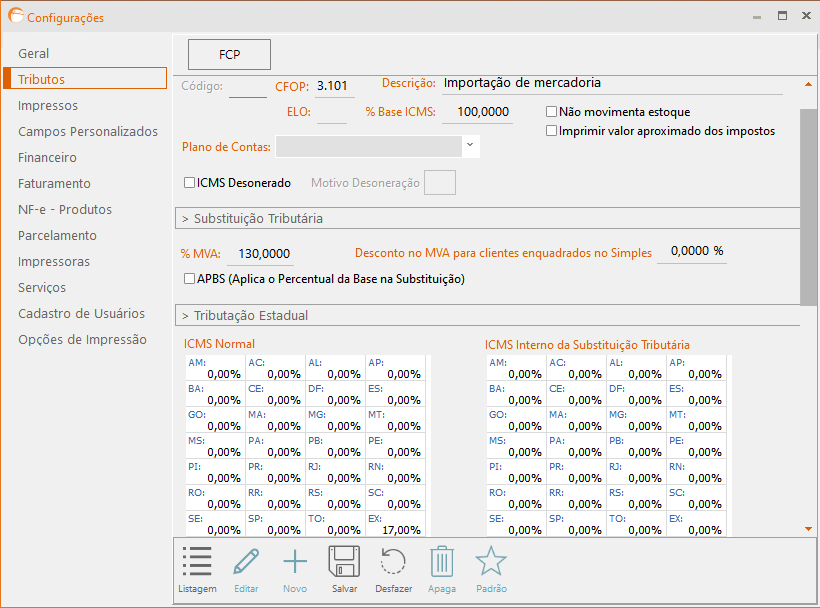
Cadastrando o CFOP
O primeiro passo é efetuar o cadastro do CFOP dentro do menu Configurações ➔ Tributos ➔ Novo com auxílio da contabilidade.
Cadastrando o Cliente
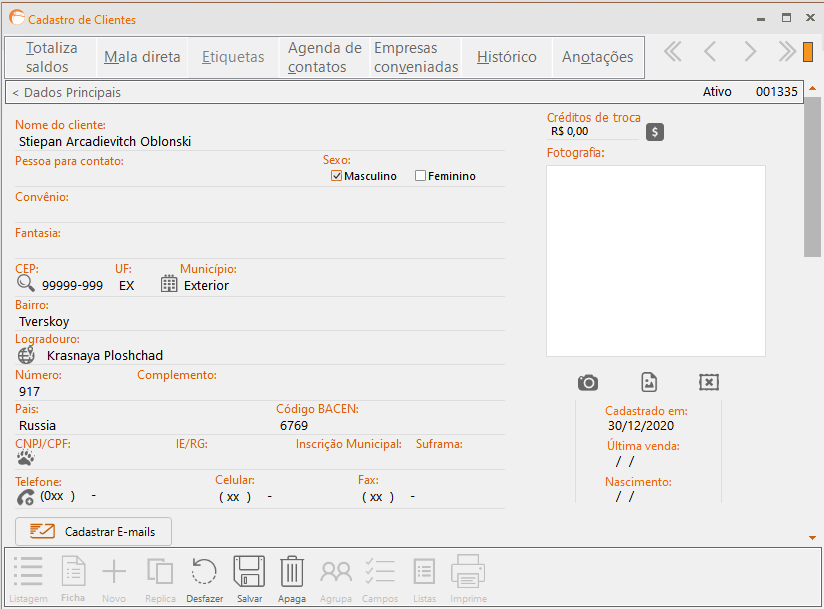
Para ser informado como destinatário na nota, o exportador deve ser cadastrado dentro do módulo de Clientes.
Devem ser preenchidos obrigatoriamente os seguintes campos:
- Nome do cliente;
- CEP: deve ser preenchido com 99999-999;
- UF: deve ser preenchido com “EX”;
- Município: deve ser preenchido com “Exterior”;
- Bairro;
- Logradouro;
- Número;
- País;
- Código BACEN: código do país na lista do Banco Central.
Lançamento
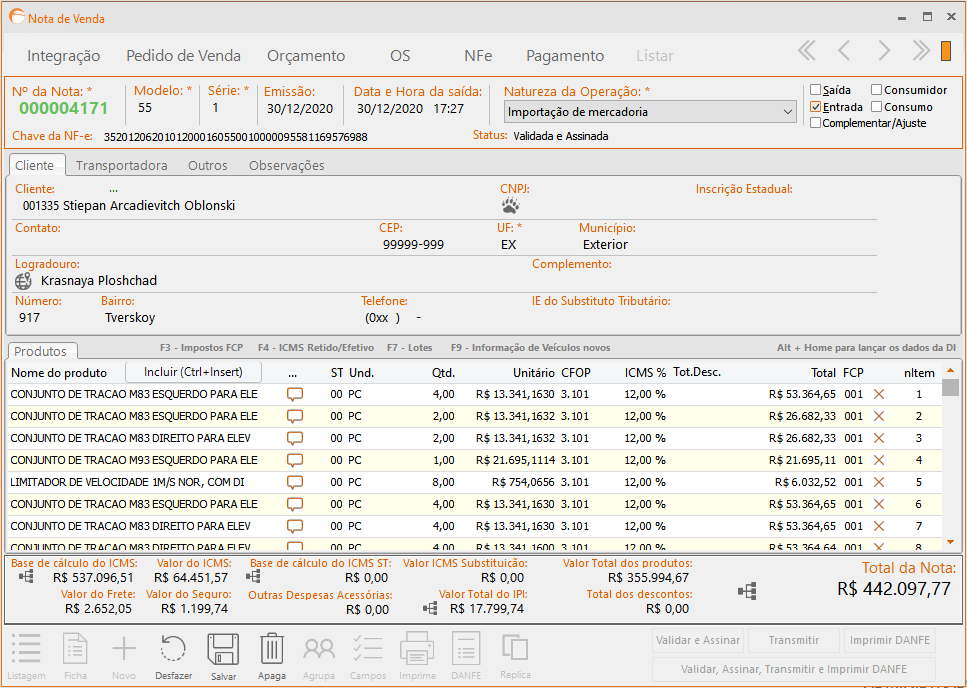
Para o lançamento da nota fiscal eletrônica de importação, deve-se acessar o módulo Faturamento e clicar no botão Novo. No cabeçalho da nota, deve-se marcar a opção Entrada e selecionar o CFOP de importação cadastrado anteriormente.

Após isto, deve ser informado o cadastro do exportador como destinatário e efetuar o lançamento dos itens clicando no botão Incluir (Ctrl + Insert).
Ao efetuar o lançamento do item, será necessário preencher a ficha com os dados da Declaração de Importação (DI) em cada item da nota:
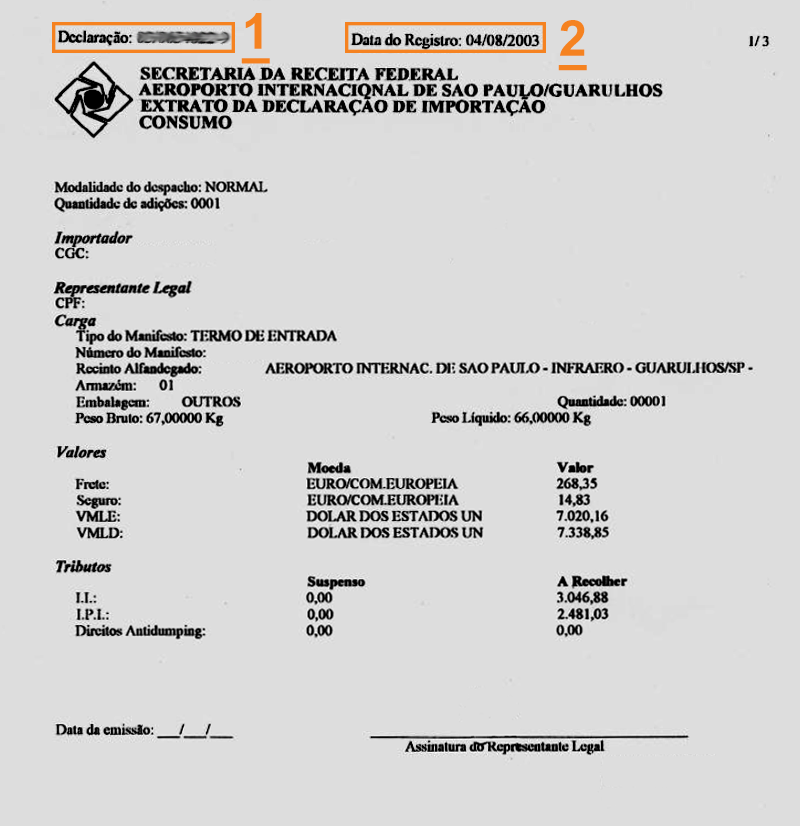
- Nº do Doc. de Importação: número de registro da declaração de importação (composto por 10 dígitos);
- Data do Registro: data em que foi efetivado o registro da declaração de importação;
- Local de desembaraço: município em que será feita a liberação da mercadoria pela aduana/alfândega;
- UF Desembaraço aduaneiro: estado em que será feita a liberação da mercadoria;
- Data Desembaraço aduaneiro: data em que será feita a liberação da mercadoria;
- Código do exportador: código do exportador utilizado no sistema interno do emitente;
- Cód. fabricante estrangeiro: código do fabricante utilizado no sistema interno do emitente;
- Nº Adição: número da adição informado na DI. Deve ser informado no sistema apenas o valor contido nos três últimos dígitos, omitindo os zeros.
- Nº seq. do item dentro da adição: número da sequência em que o item aparece dentro da adição:
- Valor do desconto do item na DI: desconto do item informado na DI;
- Via de transporte: meio utilizado para transporte da mercadoria;
- Intermédio de importação: deve ser informado se a importação foi por conta própria, por conta e ordem ou por encomenda.
Abaixo segue exemplo de como localizar alguns campos na DI e fazer o preenchimento dentro do sistema:
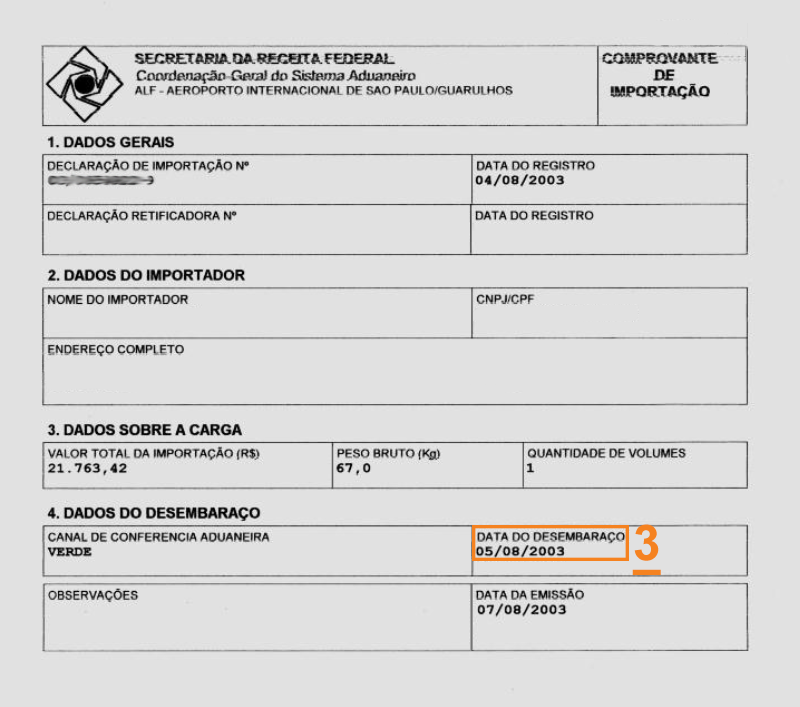
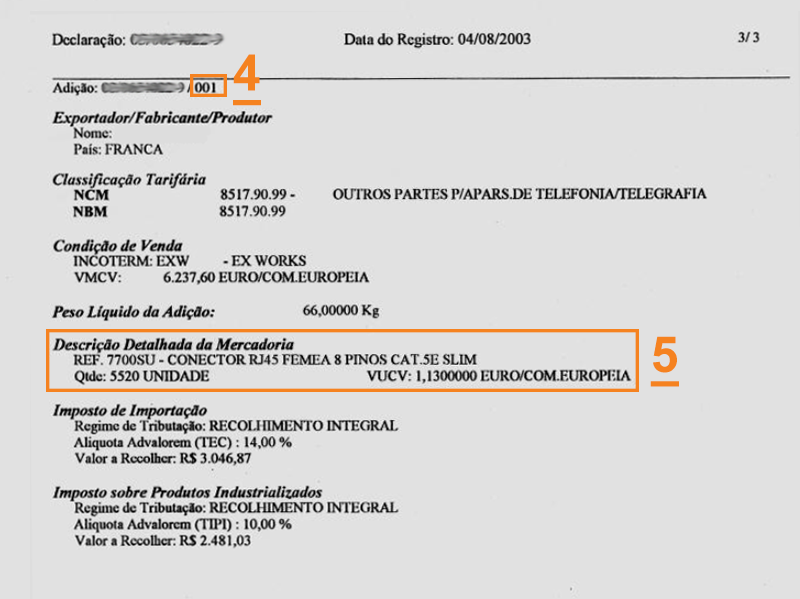
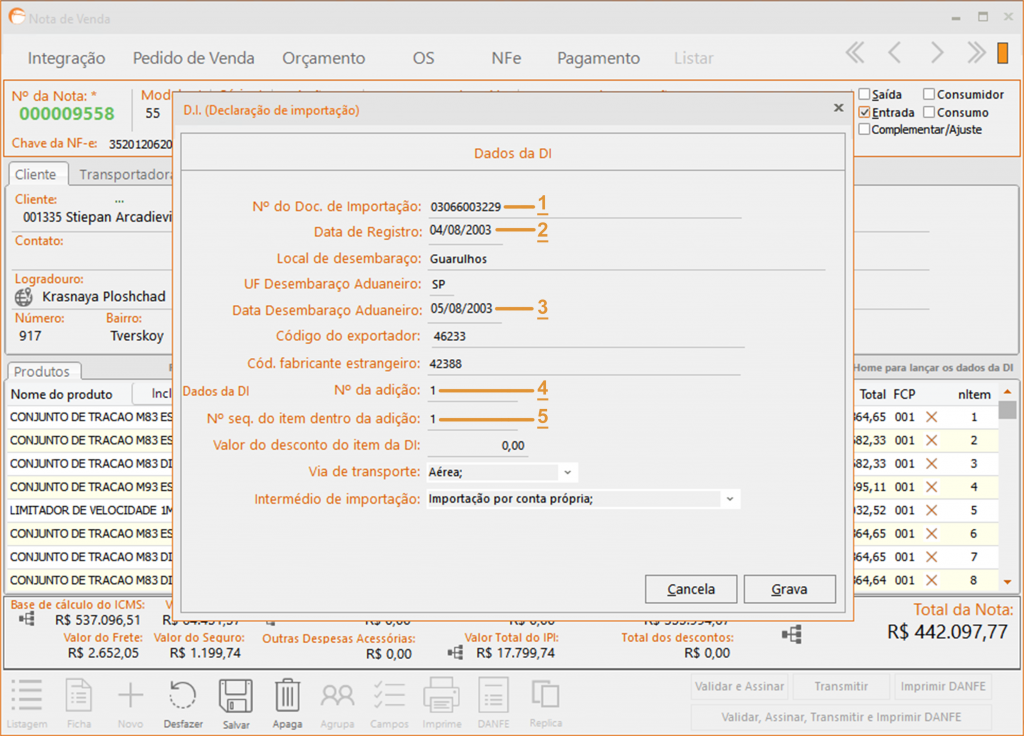
Caso seja necessário editar o preenchimento da DI, basta selecionar o item em questão e pressionar as teclas ALT + HOME, ou clicar na aba Outros > Declaração de Importação.
Informando manualmente os valores dos impostos
Para facilitar e agilizar o informe dos impostos na nota de importação, o sistema permite que seja feito o preenchimento manual dos valores de ICMS, ICMS-ST, IPI, PIS e COFINS.
Primeiramente, deve-se acessar o menu Configurações > Geral e marcar a opção Preencher NF de compra de Importação manual.
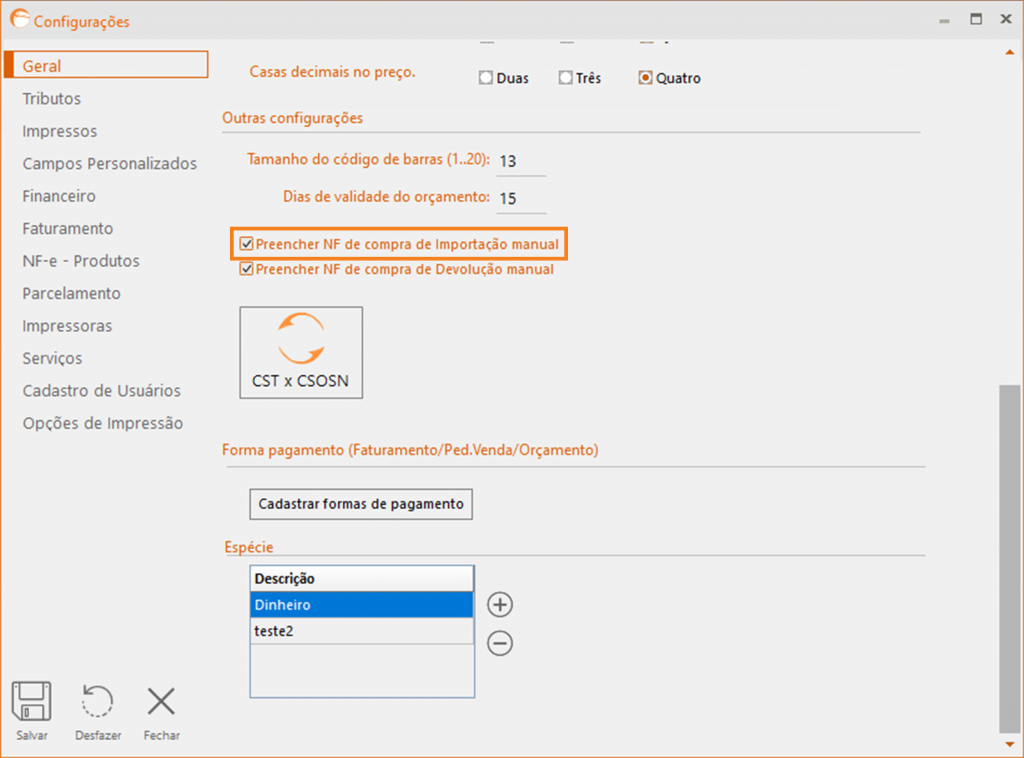
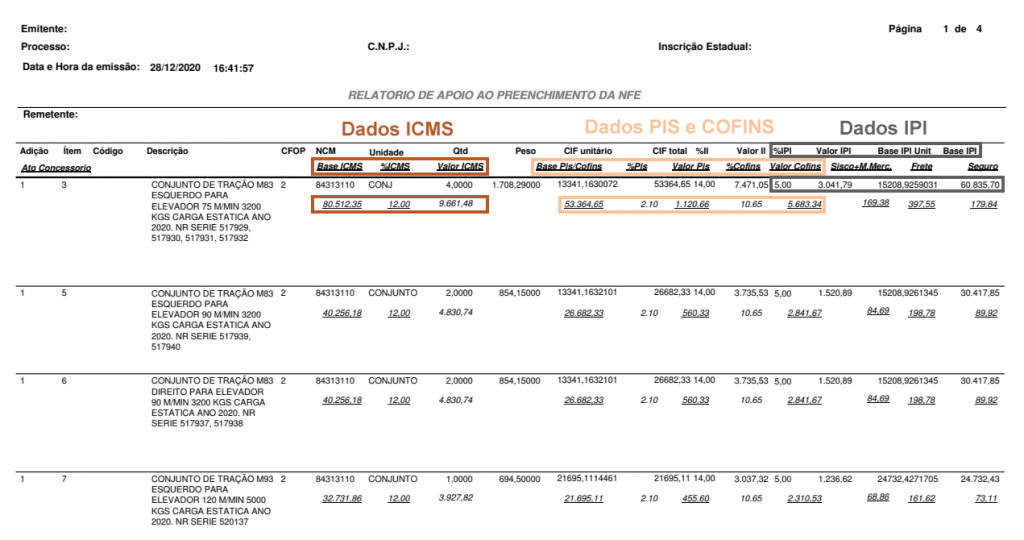
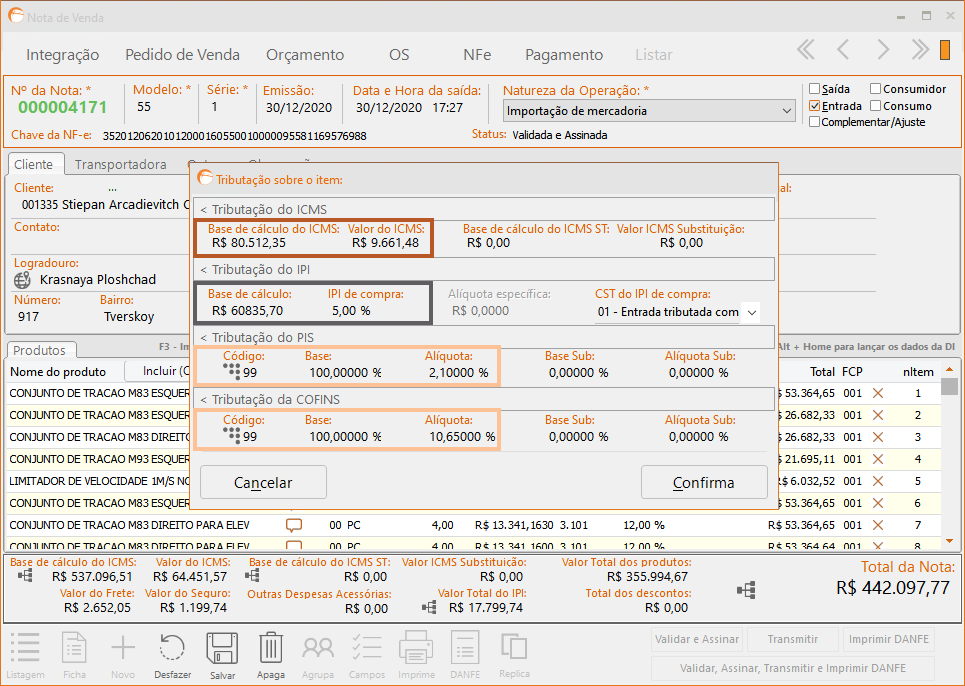
Voltando à nota, ao clicar duas vezes sobre o campo %ICMS na linha do item lançado, será apresentado o botão com “três pontinhos”. Clicando sobre ele, será aberta a tela para preencher manualmente os valores dos impostos, baseando-se no espelho da nota de importação. No exemplo abaixo, verificamos onde localizar os valores dos impostos informados no espelho:
Após conferir todos os dados da nota, poderá efetuar a transmissão da nota de importação para que seja efetuado o desembaraço da mercadoria pelo posto aduaneiro.
