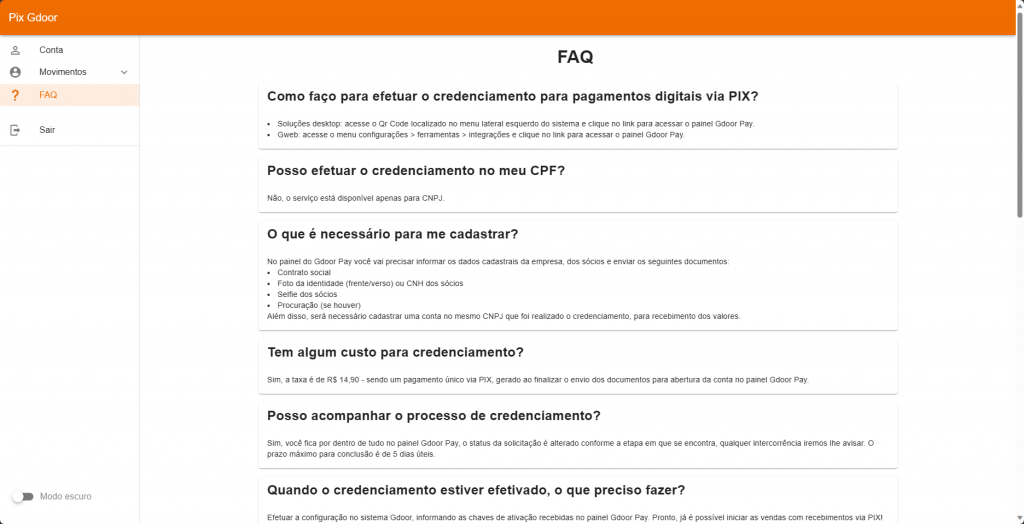
Listamos neste tópico os procedimentos para a utilização do Gdoor Pay Pix no sistema.
Introdução
A opção de utilização do Gdoor Pay Pix está disponível exclusivamente para contas já existentes. No momento, o sistema não permite criar novas contas na plataforma.
Os procedimentos descritos nesse tutorial mostram como cadastrar novas formas de pagamento e como utilizar a funcionalidade para o recebimento de contas.
Cadastrar a forma de pagamento no PDV
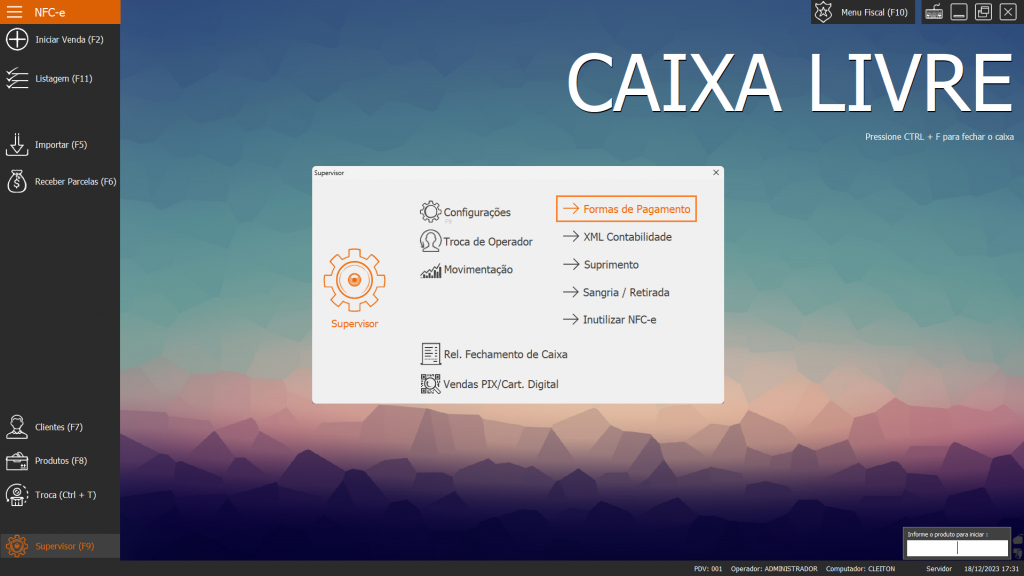
Acesse o módulo PDV (NFC-e).
Clique em “supervisor (F9)” ou utilize a tecla de atalho “F9” do teclado e escolha “formas de pagamento“.
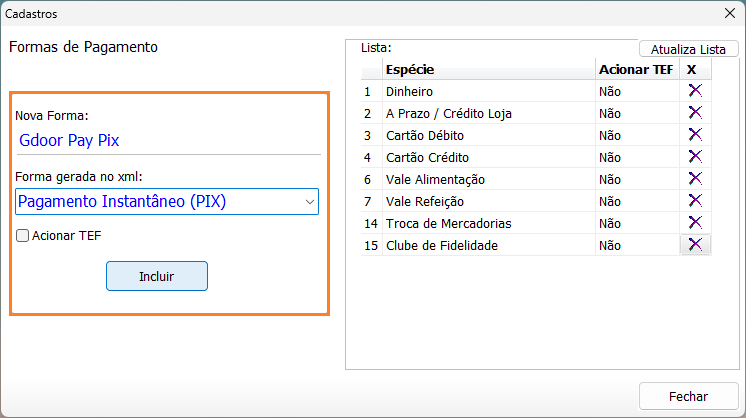
Cadastre uma “nova forma” de pagamento, como “Gdoor Pay Pix”, no campo “forma gerada no XML” selecione a opção “pagamento instantâneo (Pix)”, clique em “incluir“ e depois “fechar”.
Realizando o pagamento com o Gdoor Pix Pay
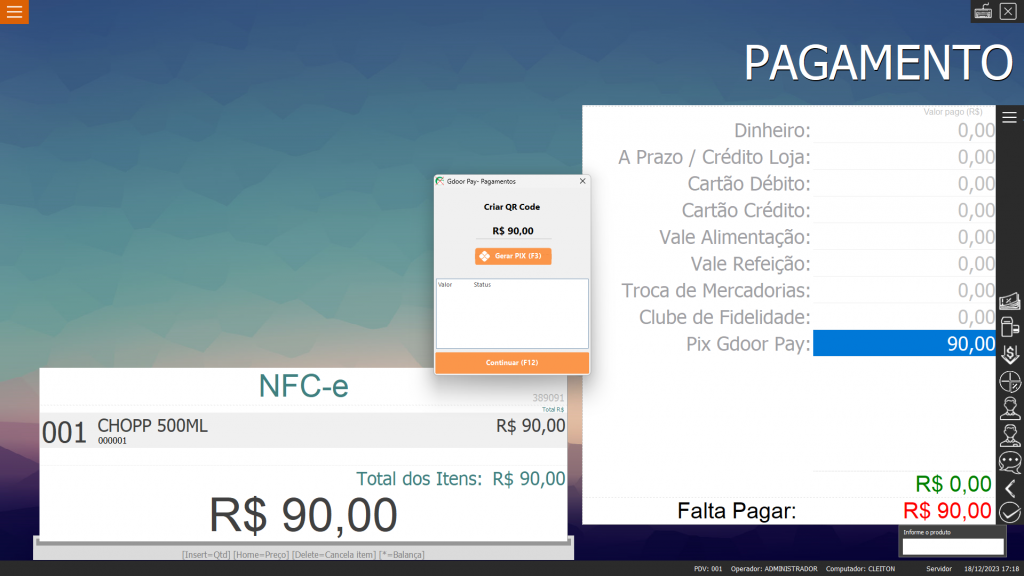
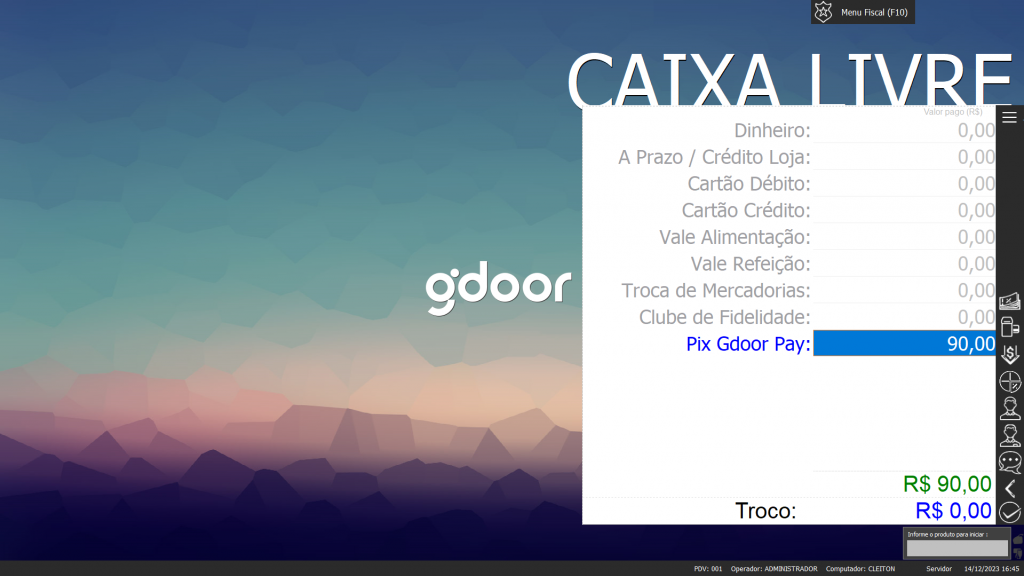
Ao finalizar o lançamento dos itens, pressione a tecla F3 ou clique na opção pagamento (F3). O sistema abrirá a tela com os totais devidos e as formas de pagamento para a finalização da venda.
Selecione a opção do Pix cadastrada anteriormente e clique no botão “gerar Pix (F3)”.
O sistema gera um QR Code para pagamento na tela, onde poderá efetuar a leitura para o pagamento, copiar o código e enviar ao cliente ou clicar no botão “imprimir (F6)” para que seja impresso.
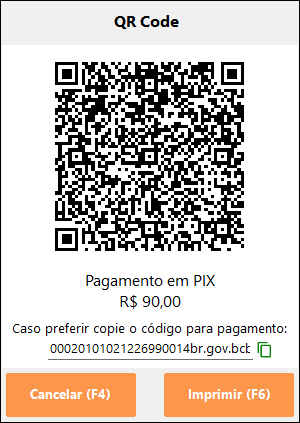
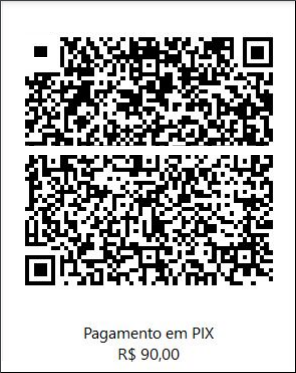
Após fazer a leitura do QR Code com o aplicativo do banco e efetuar o pagamento, o sistema retorna a última tela.
Pressione novamente a tecla “F3” para finalizar a venda e imprimir o documento.
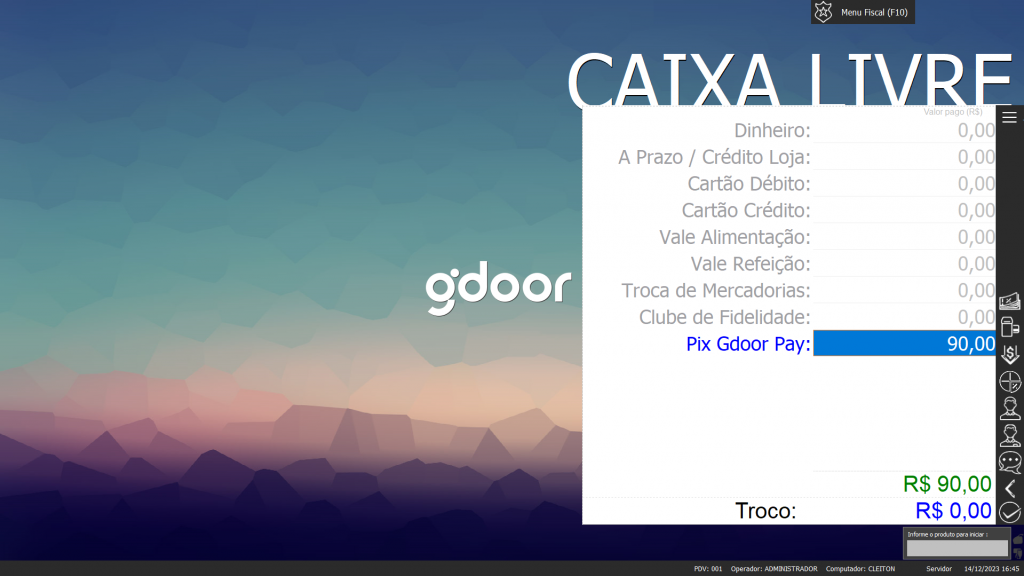
- Recebimento de vários pagamentos no Pix: é possível dividir o valor da venda em mais de uma forma de pagamento Pix, para duas ou mais pessoas.
Na tela de finalização da venda, após escolher a forma de pagamento “Gdoor Pix Pay”, apague o valor apresentado e digite o valor que este cliente está pagando.
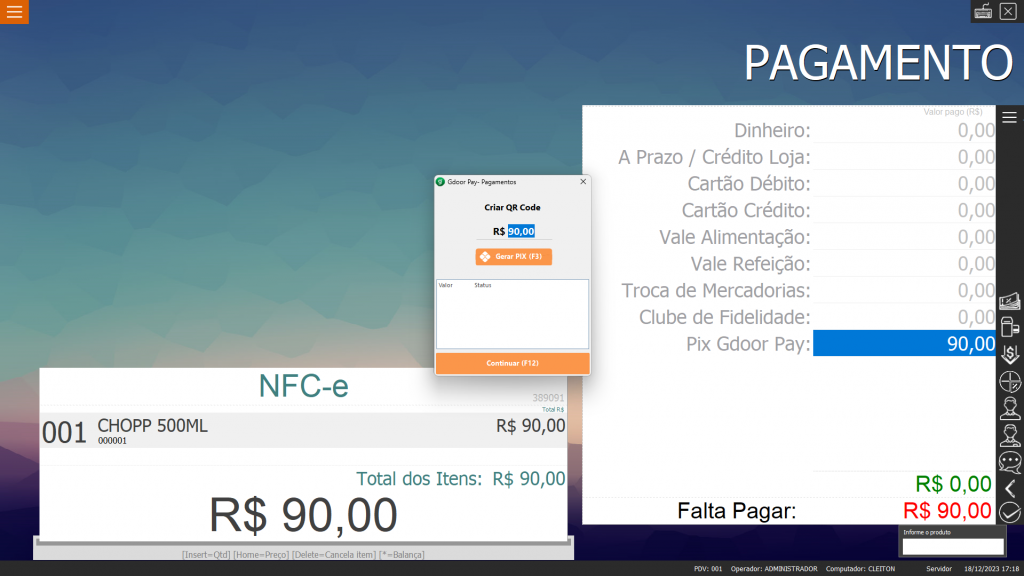
Para este exemplo, o valor pago por um dos clientes é de R$ 30,00.
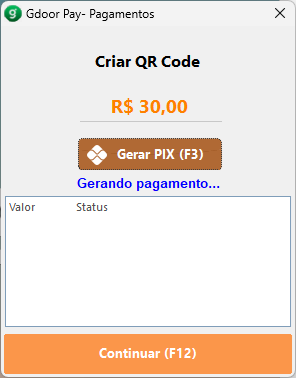
Quando ocorrer o retorno com a aprovação do pagamento, o valor pago será apresentado como aprovado e o valor restante possibilita gerar outros pagamentos em Pix.
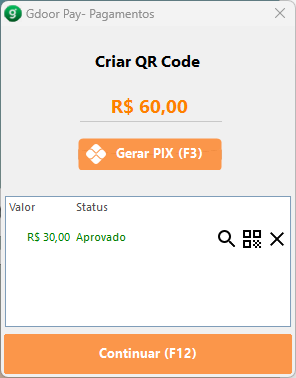
Assim que forem finalizados todos os pagamentos, pressione novamente a tecla “F3” para finalizar a venda e imprimir o documento.
Registro das movimentações no PDV
Para verificar as transações realizadas no Gdoor Pay Pix para fins de conferência e analisar os status de cada movimentação, acesse o módulo PDV (NFC-e).
Clique no menu “supervisor” seguido de “configurações F9” e “Vendas PIX/Cart. digital“.
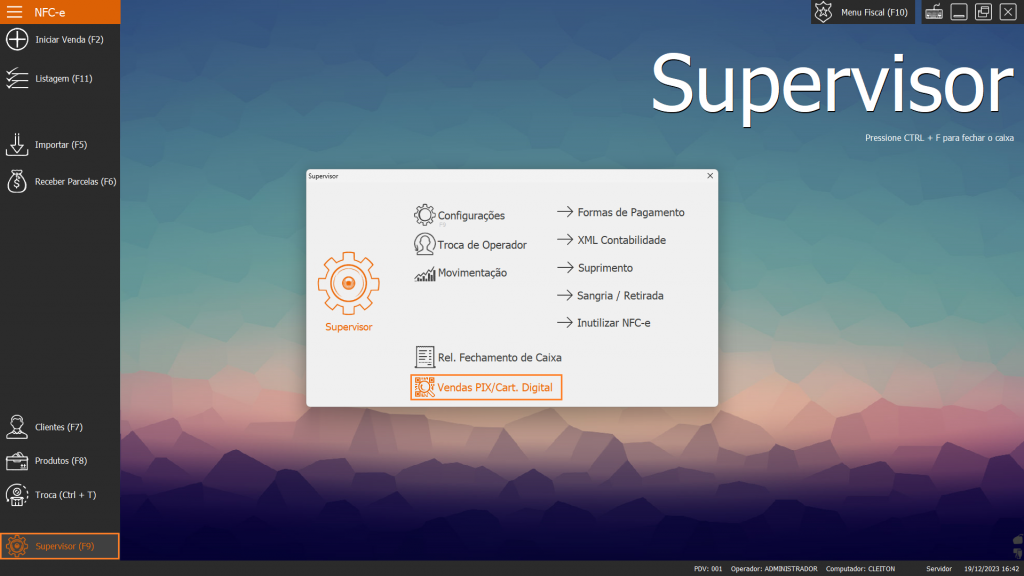
Na tela apresentada, cada movimentação será representada por uma cor para cada situação da transação Pix.
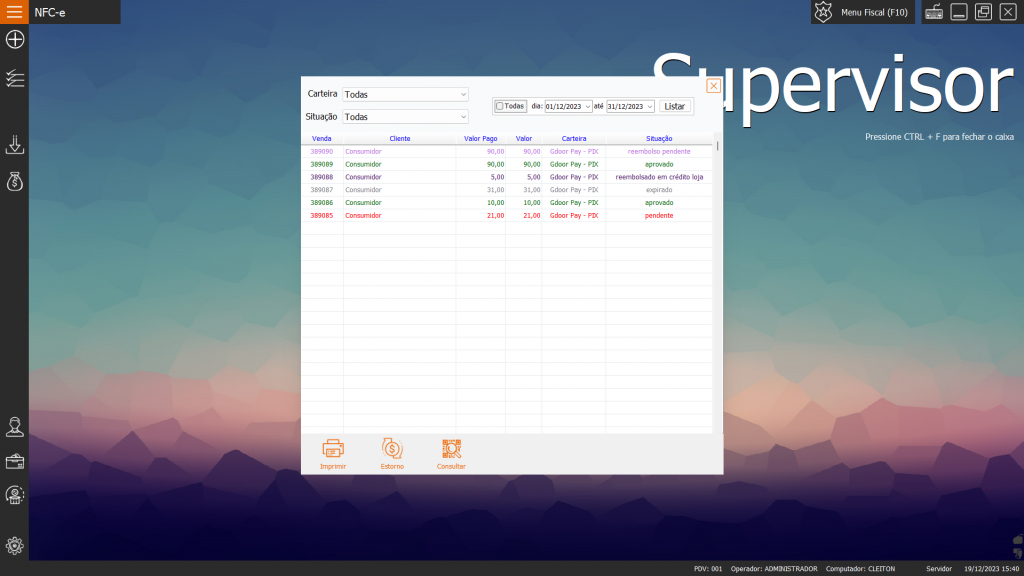
Referente a carteira, no canto esquerdo superior, marque a opção “Gdoor Pay Pix”.
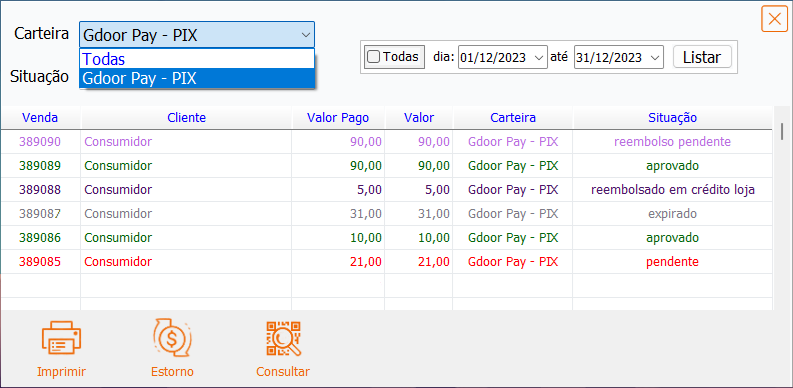
Escolha uma das situações desejadas ou mantenha selecionado a primeira opção, “todas”.
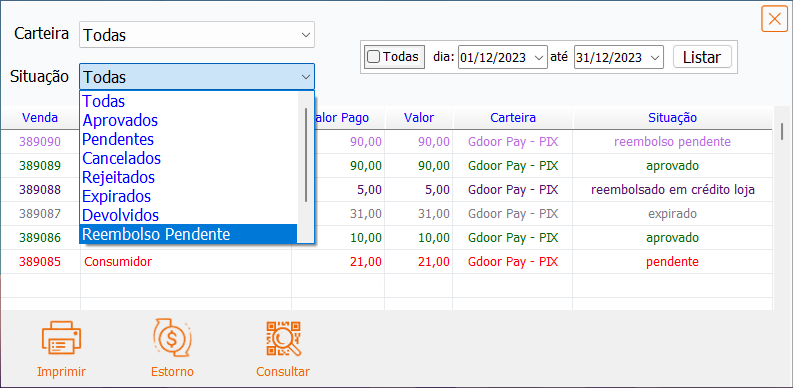
No canto direito superior da tela, defina o filtro de apresentação. Marque o checkbox “todas” ou defina um intervalo de datas, clique no botão “listar”e serão apresentadas na tela somente as transações escolhidas pelo filtro.
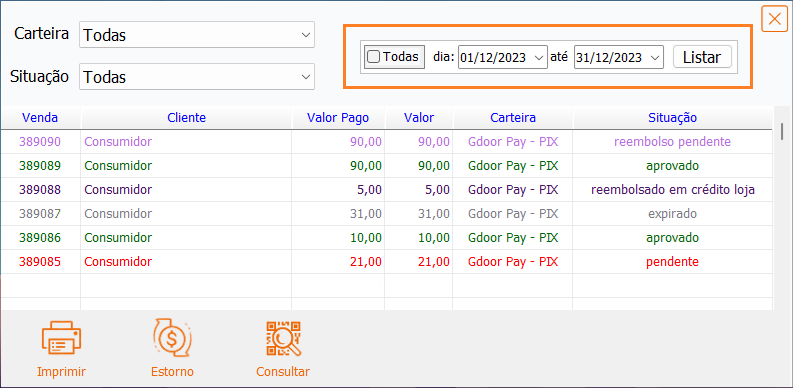
Na parte inferior esquerda da tela estão disponíveis os botões:
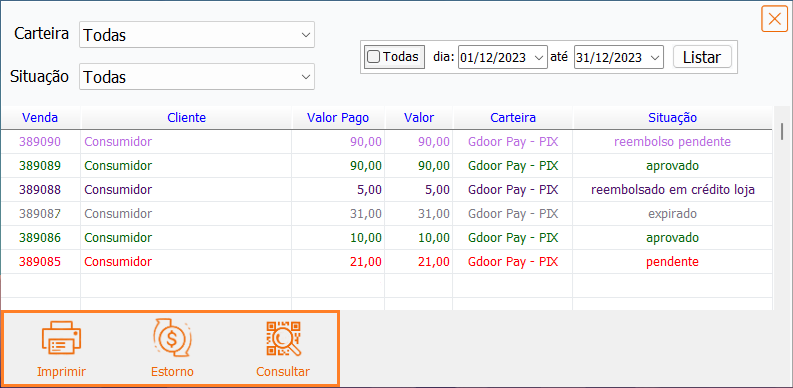
- imprimir: imprime um relatório com os dados de acordo com o filtro realizado na tela;
- estorno: a opção do estorno é utilizada quando o valor da venda deve ser devolvido ao cliente.
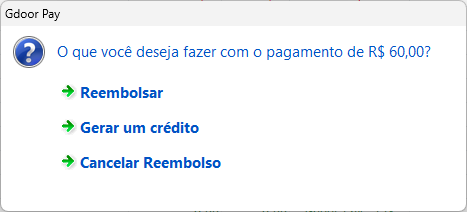
Clicando neste botão, estarão disponíveis três opções:
– reembolsar: utilizando esta opção o valor da venda retorna a conta do cliente no banco;
– gerar um crédito: para utilizar esta opção, informe o cadastro do cliente para que este cliente receba o valor em crédito e utilize em suas compras. Lembre-se que, ao fazer a nova venda para o cliente, deverá utilizar a forma de pagamento.
– cancelar reembolso: cancela a operação de reembolso.
- consultar: consulta no servidor o status atual da transação.
Além da tela do sistema mostrar os valores das transações, o painel Gdoor Pay também apresenta informações sobre as movimentações.
Movimentos
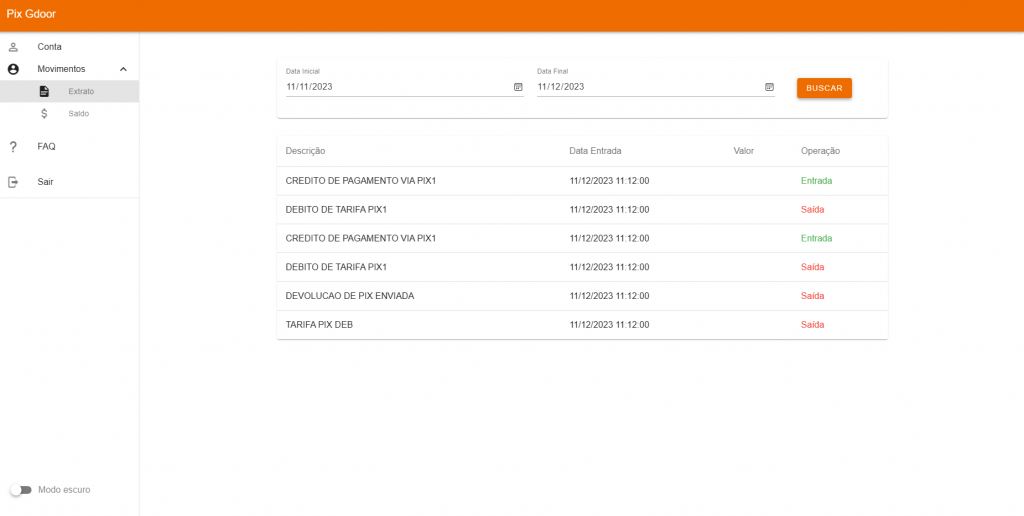
Retornando ao painel Gdoor Pay, estão disponíveis as transações efetuadas. No menu movimentos, será possível verificar todas as movimentações que foram efetuadas.
Extrato
Também é possível verificar o extrato de transações, onde deverá escolher uma data inicial, uma data final e clicar em “buscar”.
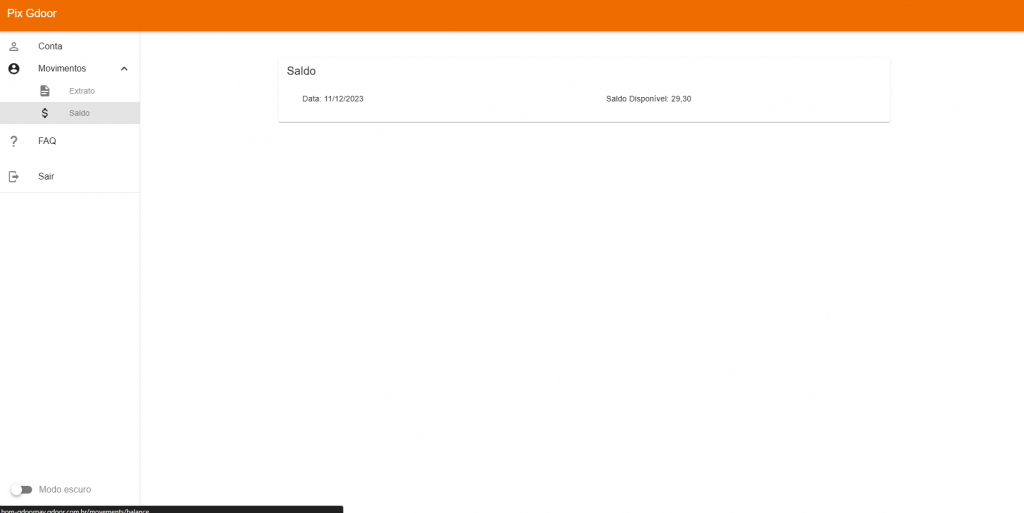
Saldo
Apresenta a data do dia e o saldo disponível.
FAQ – Perguntas frequentes
Disponibilizamos nesta seção um documento no formato de perguntas e respostas, contendo as dúvidas sobre o Gdoor Pay Pix.