Listamos neste tópico como efetuar a atualização do sistema Gdoor e ter acesso a todas as novidades que disponibilizamos periodicamente.
Nesses pacotes constam correções, implementações e solicitações feitas pelos nossos usuários e revendas.
Existem duas formas de realizar essas atualizações, uma utilizando o atualizador e a outra baixando o pack de atualização no site.
Utilizando o atualizador
Ao abrir o sistema Gdoor, sempre que houver o lançamento de uma atualização será aberta a tela com as novidades, basta clicar no botão “atualizar” para abrir o atualizador.
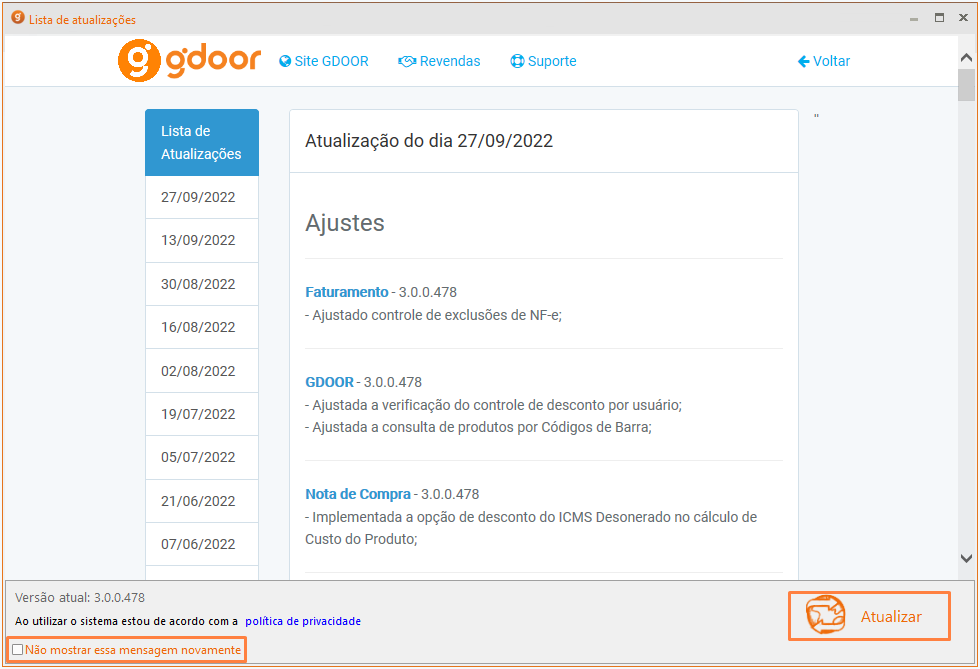
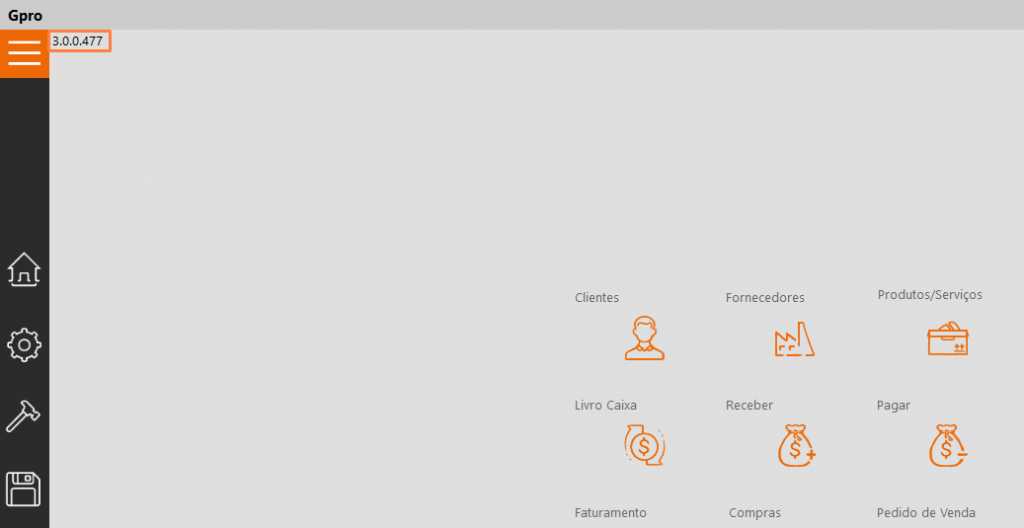
Caso você tenha marcado para não mostrar essa mensagem novamente, basta clicar em cima da versão do build do sistema na tela inicial e será aberta a mesma tela mostrada acima, então clique em “atualizar“.
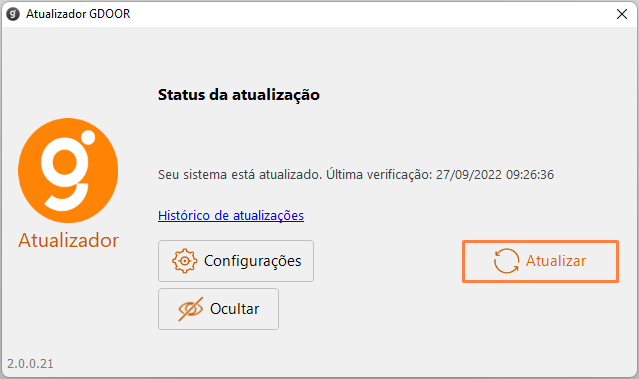
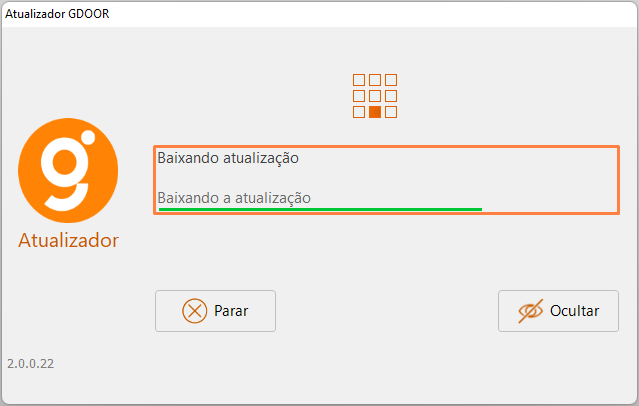
Ao clicar em atualizar será aberto o programa “atualizado Gdoor“. Clique em “atualizar” para efetuar o download do último pack de atualizações do sistema.
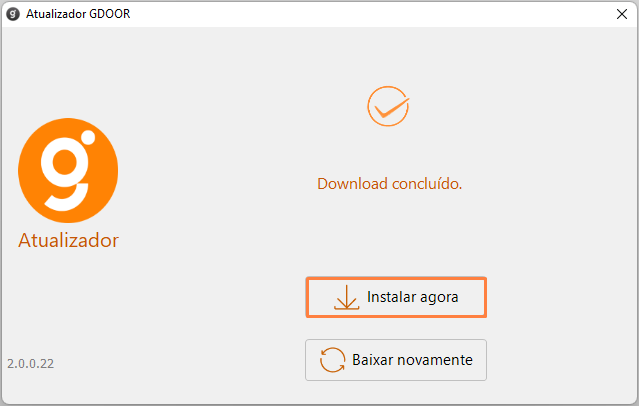
Ao concluir o download clique em “instalar agora” para iniciar a instalação das atualizações.
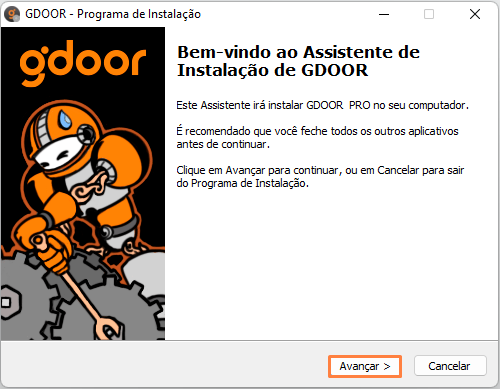
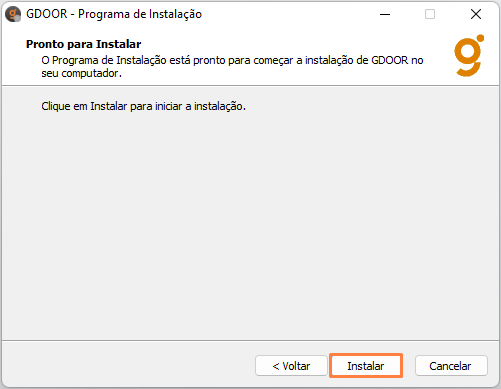
A tela do programa de instalação será aberta, clique em “avançar” e “instalar“.
Seu sistema está atualizado e pronto para usar.
Configurando o atualizador
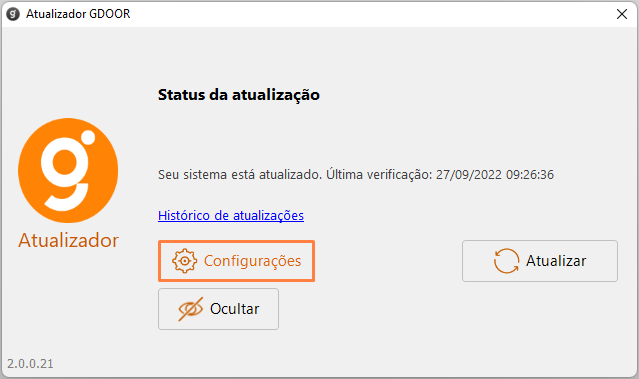
Você pode configurar seu atualizador para baixar automaticamente os arquivos, para isso, abra o atualizador e clique em configurações.
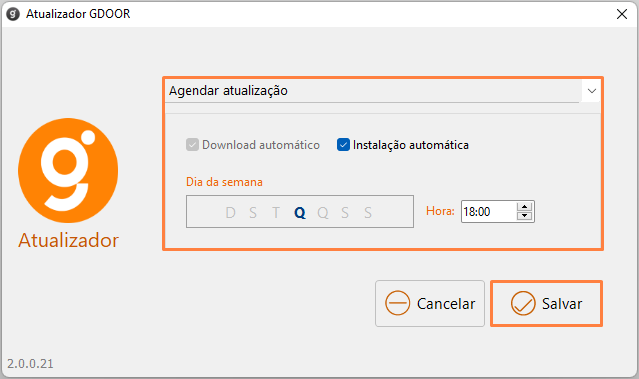
Na tela de configurações você pode optar pela opção agendar atualização. Com esta opção selecionada, você pode escolher apenas baixar a atualização (assim posteriormente você de forma manual deve iniciar a instalação), ou pode escolher fazer o download e realizar a atualização automaticamente. Para isso, marque as opções:
- Download automático
- Instalação automática
Depois escolha os dias da semana que o sistema deve verificar se existe uma atualização pendente e defina a hora para este processo ser realizado. Por fim, clique em “salvar“.
Pronto, seu sistema está configurado para atualizar automaticamente. Clique em ocultar para voltar a trabalhar.
Baixando o pack de atualização no site Gdoor
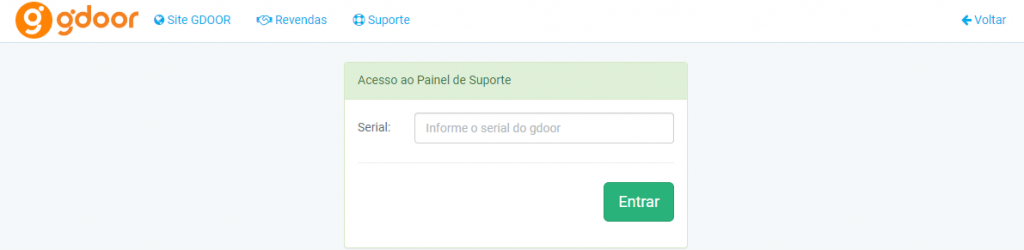
Outra forma de atualizar o seu sistema é baixando o pack de atualização diretamente do site. Para isso acesse a página www.gdoor.com.br, clique em revenda autorizada, seguido de painel de suporte.

Informe o serial do sistema e clique em entrar.
Será aberto o painel de suporte, nesta tela clique em download no cabeçalho da página.
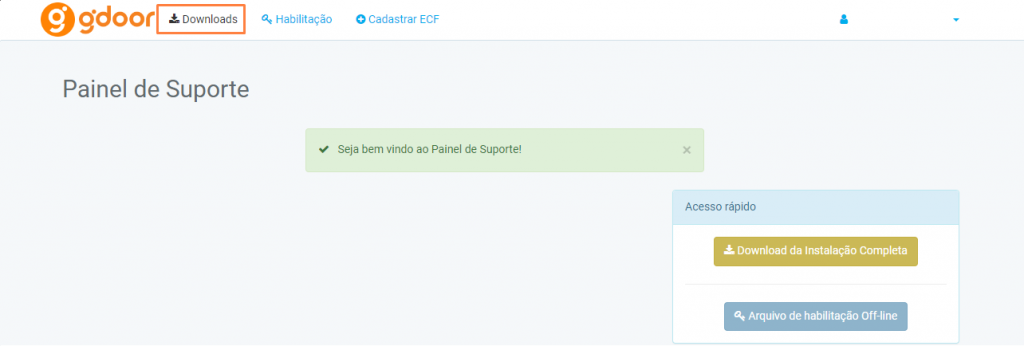
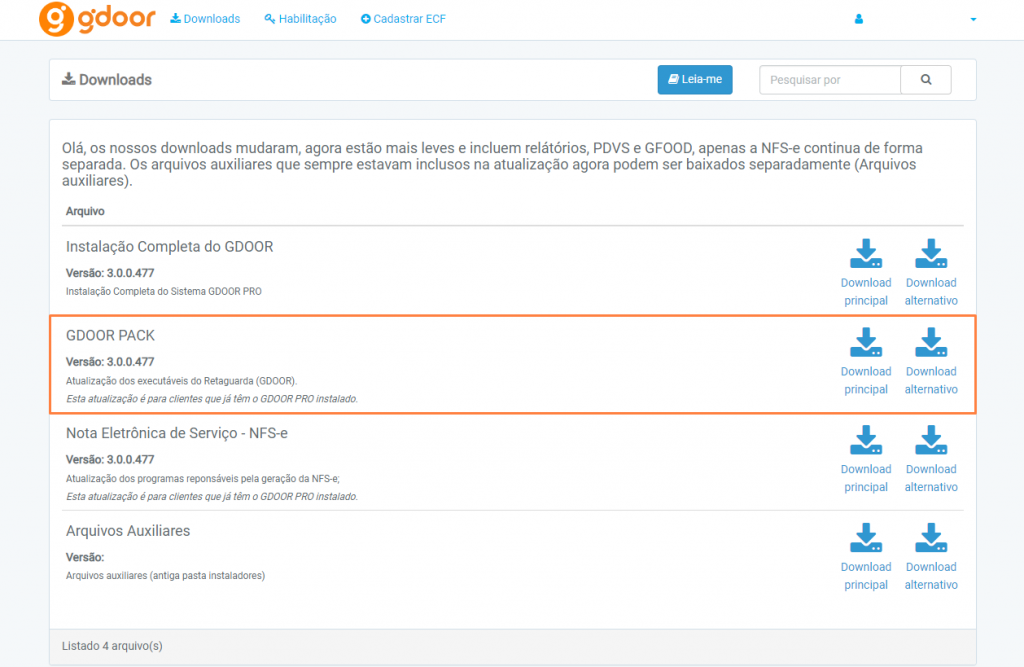
Aqui você encontrará os pacotes de atualização do sistema. Basta escolher qual sistema você deseja atualizar, e efetuar o download. Após a conclusão, execute o arquivo.