
toto slot situs toto toto slot toto slot situs toto situs toto situs toto toto slot situs toto situs toto situs toto toto rasa4d rasa4d rasa4d rasa4d rasa4d toto slot toto toto toto toto toto toto toto toto toto winsortoto winsortoto winsortoto toto winsortoto winsortoto winsortoto toto toto slot toto toto toto slot situs toto situs toto situs toto toto situs toto situs toto toto toto toto toto slot 4d toto toto togel situs toto slot 4d situs toto situs toto situs toto situs toto toto slot situs toto situs toto situs toto toto togel situs toto toto togel toto situs toto situs toto situs toto situs toto situs toto situs toto situs toto situs toto situs toto situs toto
situs toto situs toto situs toto situs toto situs toto situs toto situs toto situs toto situs toto situs toto situs toto situs toto situs toto situs toto situs toto situs toto situs toto situs toto situs toto situs toto situs toto situs toto situs toto situs toto situs toto situs toto situs toto situs toto situs toto situs toto situs toto situs toto situs toto situs toto situs toto situs toto situs toto situs toto situs toto situs toto situs toto situs toto situs toto situs toto situs toto situs toto situs toto situs toto situs toto situs toto situs toto situs toto situs toto situs toto
  1. Início
  2. Manuais
  3. Cadastros
  4. Cadastro de fornecedores

Cadastro de fornecedores

Listamos neste tópico os campos para cadastro de fornecedores no sistema GDOOR. Confira o passo a passo.

As informações contidas nos cadastros dos fornecedores serão utilizadas pelos módulos contas a pagar, pedido de compra, compras, etiquetas e GFiscal.

Os dados dos fornecedores podem ser visualizados na listagem de registros, de modo geral, visualizando todos os cadastros, ou pela ficha de cadastro de modo individualizado e mais detalhado.

Cadastrar fornecedor

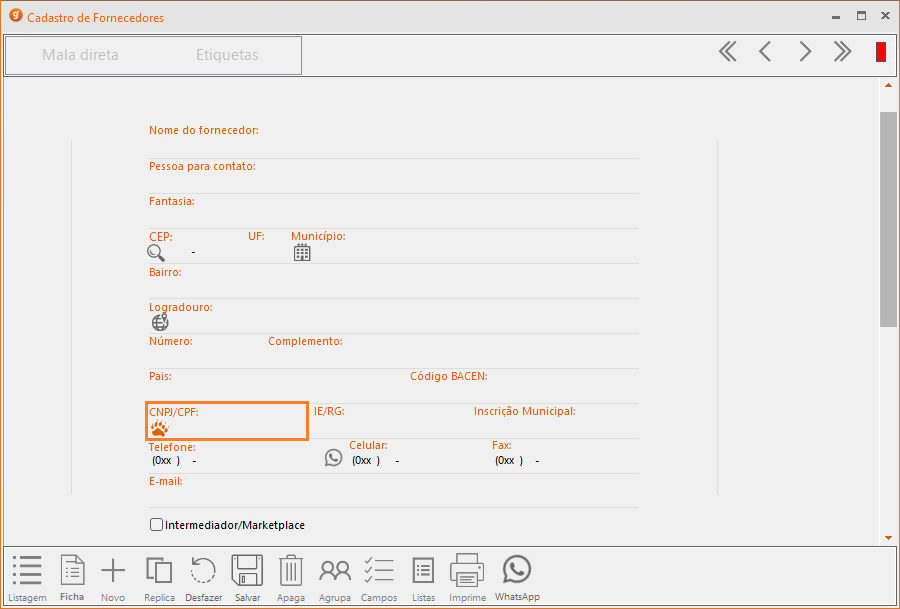
Para realizar o cadastro dos dados do fornecedor de forma automática, insira o CNPJ do fornecedor e clique na “patinha”.
A busca pelos dados da empresa é iniciada. Ao retornar a informação de “empresa localizada”, clique no botão “importar”.
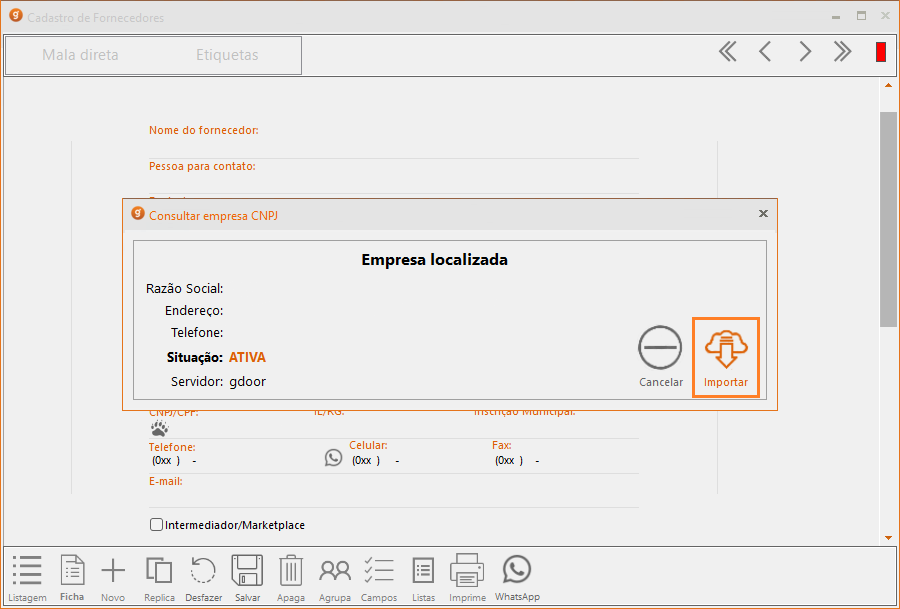
Para finalizar, clique em “salvar”.

Para efetuar o cadastro de um fornecedor manualmente, clique no botão novo e insira os dados do mesmo. Os campos disponíveis são:

  • Nome do fornecedor;
  • Pessoa para contato;
  • Fantasia;
  • CEP;
  • UF;
  • Município;
  • Bairro;
  • Logradouro;
  • Número;
  • Complemento;
  • País;
  • BACEN;
  • CNPJ/CPF;
  • IE/RG;
  • Inscrição Municipal;
  • Telefone;
  • Celular;
  • FAX;
  • E-mail.

Não é obrigatório o preenchimento de todos os campos, ao salvar, caso falte algum campo obrigatório, o sistema apresentará na tela o campo que precisa ser preenchido.

Intermediador/Marketplace

Quando a venda ocorrer pela internet (operação não presencial), e houver intermédio de alguma plataforma de terceiro como marketplaces e deliverys, é necessário indicar o intermediador da operação para geração da tag no XML e acompanhamento da SEFAZ.

Ao selecionar o checkbox, será necessário informe a identificação do perfil do vendedor no site do intermediador (agenciador, plataforma de delivery, marketplace e similar).

    Vídeos

    Esse artigo foi útil?