
Listamos neste artigo os procedimentos para cadastrar e emitir o CIOT (Código Identificador da Operação de Transporte) no GPRO, incluindo o cadastro prévio dos veículos, preenchimento dos dados gerais da operação, informações da carga e dados de pagamento do frete.
Introdução
O CIOT (Código Identificador da Operação de Transporte) é um código utilizado para registrar, perante a ANTT (Agência Nacional de Transportes Terrestres), as operações de transporte rodoviário remunerado de cargas.
O registro identifica os envolvidos na contratação, os locais de origem e destino, os veículos utilizados, as características da carga e os valores envolvidos no transporte.
Antes de iniciar a emissão, observe algumas orientações:
- Orientação contábil: consulte um contador profissional para verificar a obrigatoriedade e a utilização do CIOT para a empresa ou para operações específicas.
- Instituições de pagamento: dependendo do enquadramento do transportador e do tipo de contratação, a geração do CIOT deve ocorrer por meio de uma Instituição de Pagamento autorizada pela ANTT. Caso a empresa utilize uma consultoria ou prestadora de serviços para auxiliar no processo, verifique se ela atua por meio de uma instituição devidamente habilitada. A relação de instituições autorizadas pode ser consultada no portal da ANTT.
- Gratuidade: a geração do CIOT possui regras específicas de gratuidade. Não confunda a geração do código com eventuais serviços adicionais contratados junto a instituições ou prestadoras de serviços.
- Prazo de emissão: o CIOT deve ser gerado antes do início da operação de transporte, respeitando as regras aplicáveis.
Cadastrar os veículos
É necessário cadastrar os veículos que serão utilizados no transporte. Para isso, localize o ícone “CT-e” na pasta do sistema GPRO e acesse o módulo CIOT.
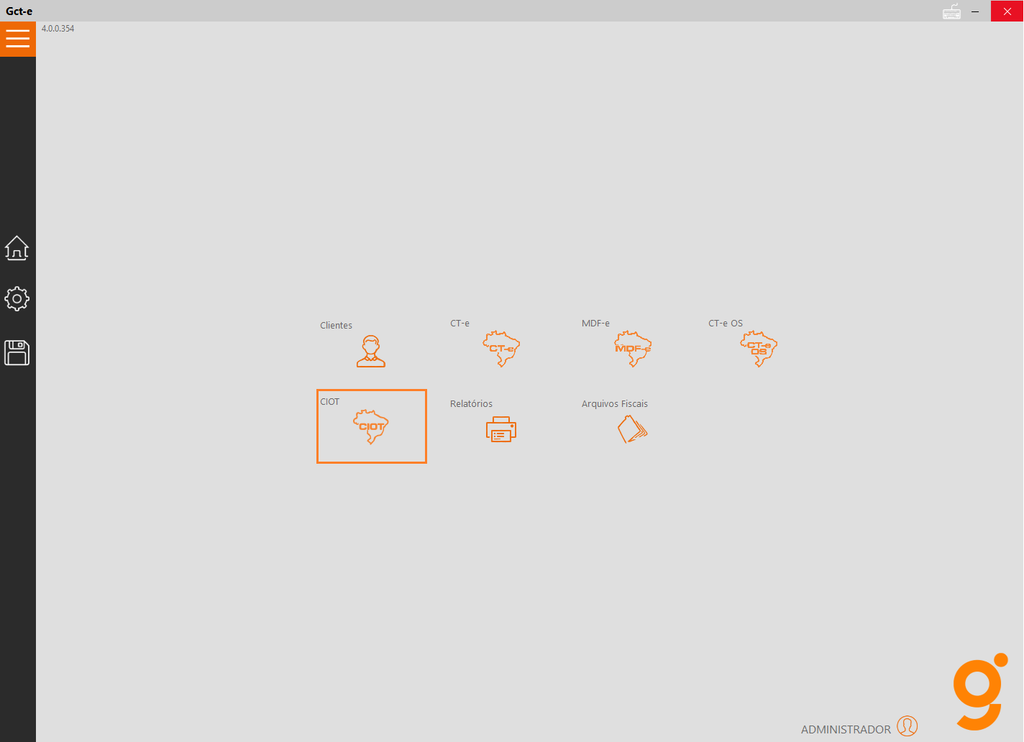
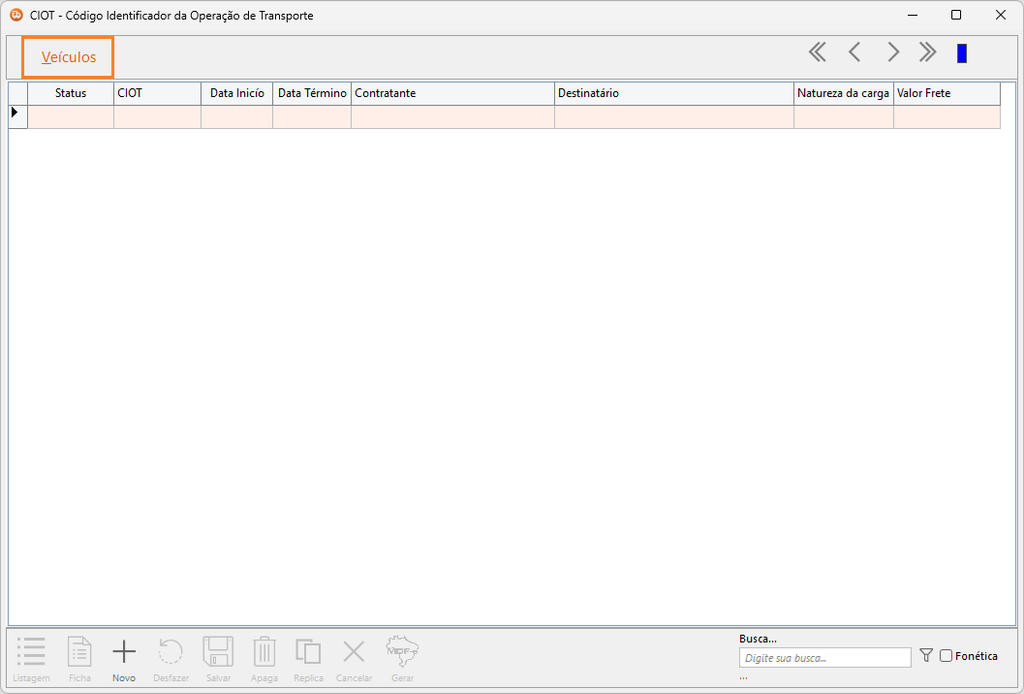
Clique na opção “Veículos”.
Será aberta a tela de cadastro, que apresentará os veículos já registrados. Clique em “Novo” e preencha as informações solicitadas:
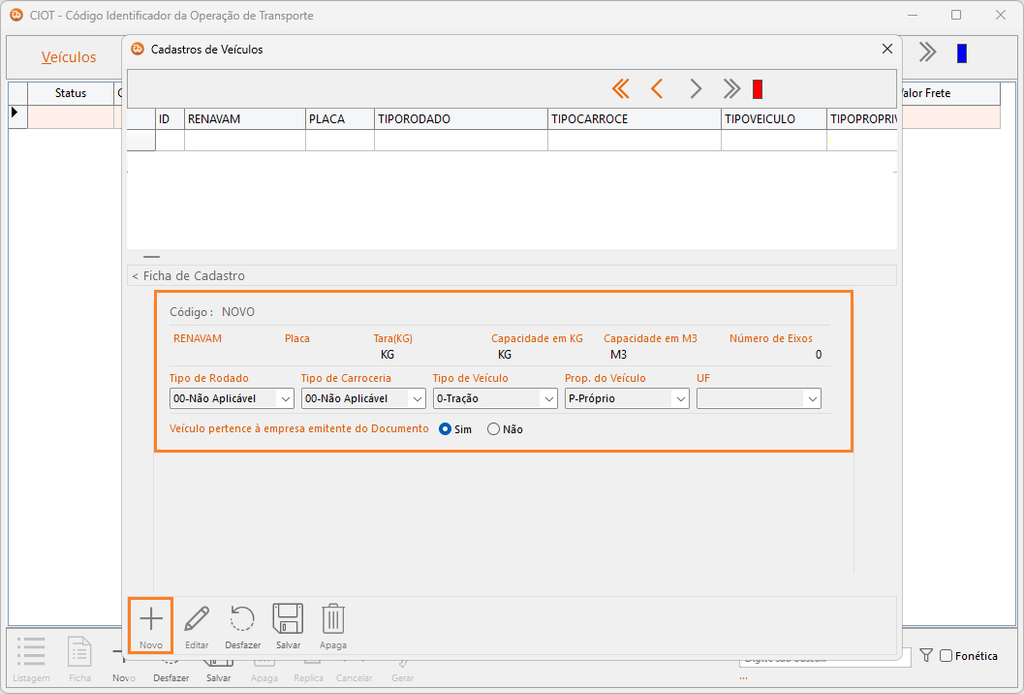
- RENAVAM: informe o número de registro do veículo.
- Placa: informe a placa do veículo.
- Tara (KG): informe o peso do veículo vazio, em quilogramas.
- Capacidade em KG: informe a capacidade máxima de carga, em quilogramas.
- Capacidade em M3: informe a capacidade volumétrica do veículo, em metros cúbicos.
- Número de Eixos: informe a quantidade de eixos.
- Tipo de Rodado: selecione a classificação correspondente.
- Tipo de Carroceria: selecione o tipo de carroceria.
- Tipo de Veículo: selecione a classificação correspondente ao veículo.
- Prop. do Veículo: selecione a identificação da propriedade do veículo.
- UF: selecione a unidade federativa.
- Veículo pertence à empresa emitente do Documento: selecione “Sim” ou “Não”, conforme a propriedade do veículo.
Depois de preencher os campos, clique em “Salvar” para registrar o veículo.
Cadastrar novo CIOT
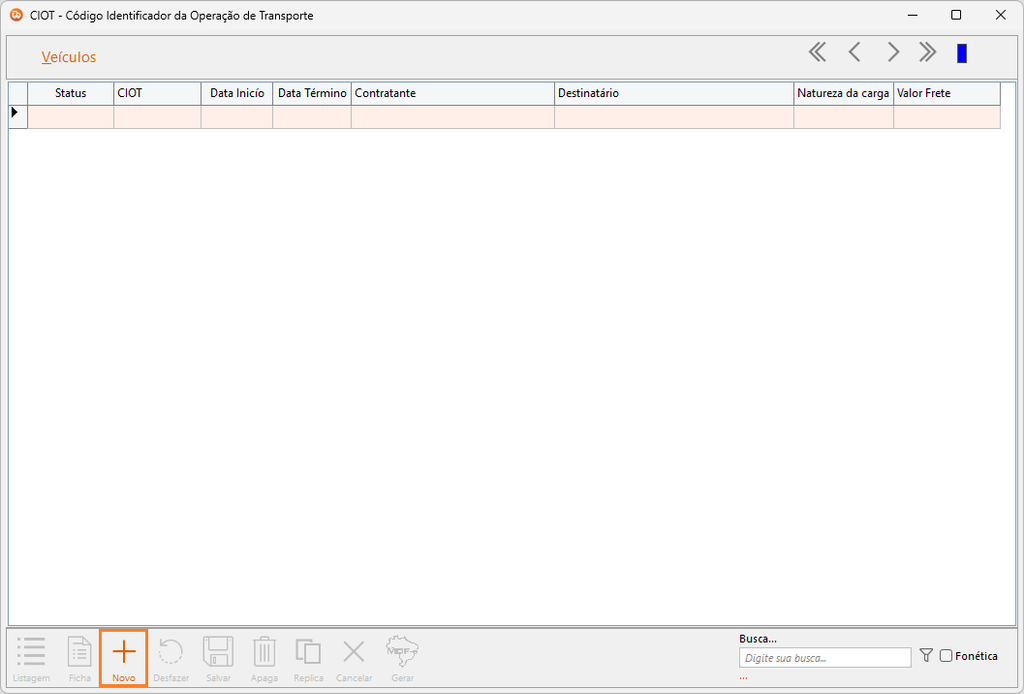
Com os veículos cadastrados, retorne à tela principal do módulo CIOT e clique no botão “Novo”.
A tela apresenta quatro seções para preenchimento:
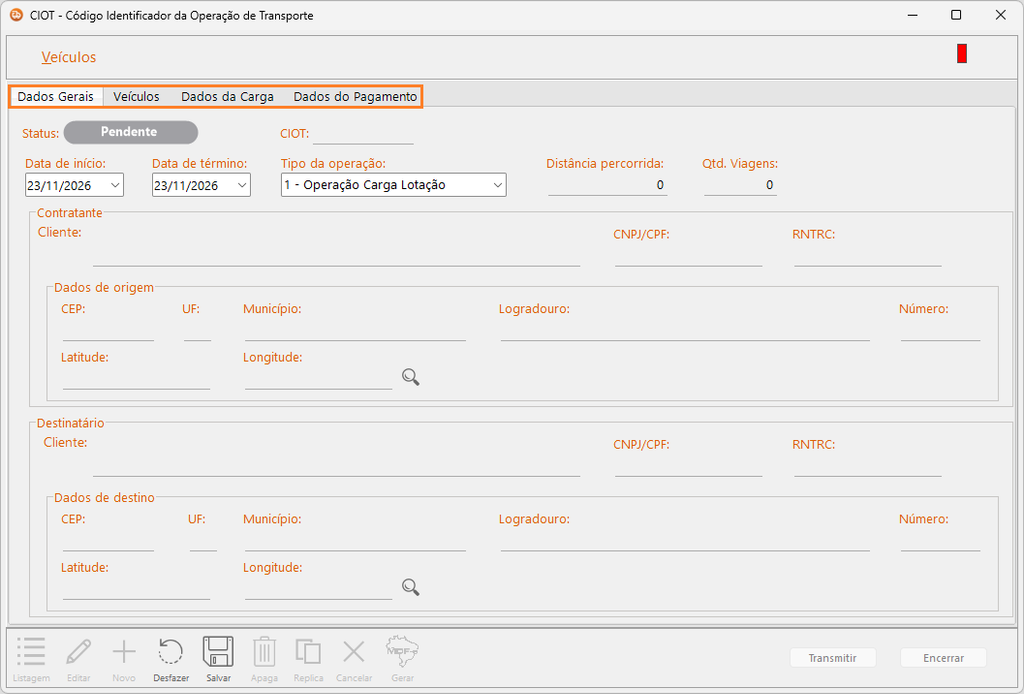
- Dados do Pagamento: modalidade e informações referentes ao pagamento do frete.
- Dados Gerais: informações da operação, contratante, origem e destino.
- Veículos: identificação dos veículos utilizados no transporte.
- Dados da Carga: características da carga e valor do frete.
Dados gerais
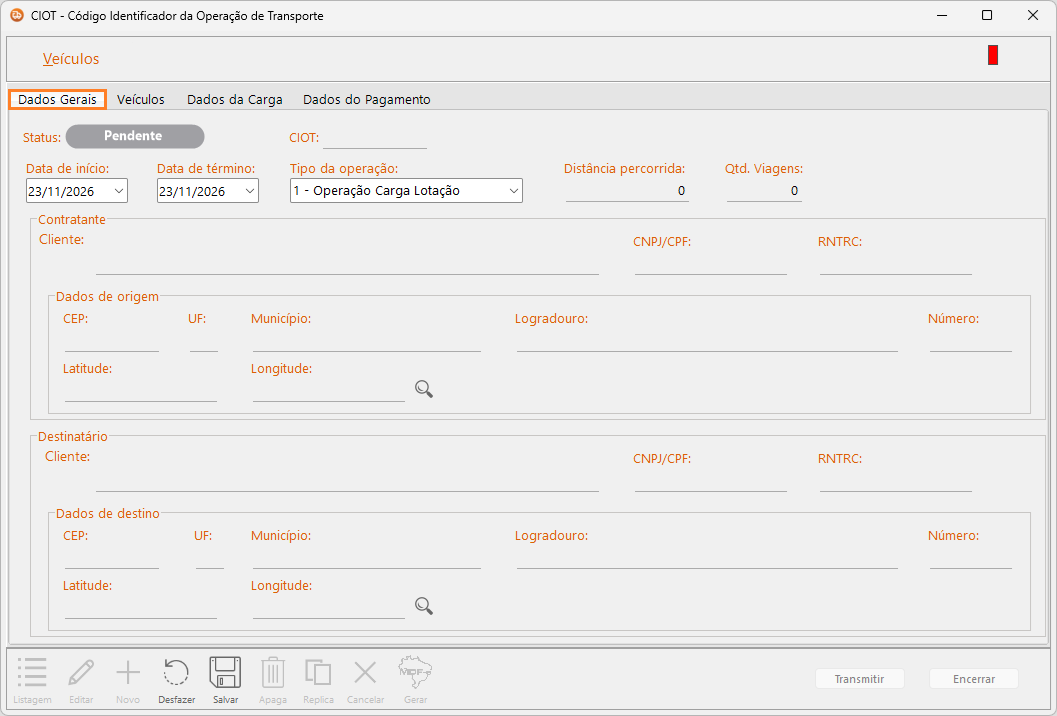
Nessa seção, preencha os dados da operação de transporte, como período, contratante e endereços de origem e destino.
Informações da operação
- Status: apresenta a situação atual do registro.
- CIOT: apresenta o código identificador da operação, quando gerado.
- Data de início: informe a data prevista para o início da operação de transporte.
- Data de término: informe a data prevista para o término da operação.
- Tipo da operação: selecione a modalidade correspondente ao transporte.
- Distância percorrida: informe a distância prevista para a operação, em quilômetros.
- Qtd. Viagens: informe a quantidade de viagens relacionadas à operação.
Contratante
- Cliente: selecione o cliente correspondente ao contratante da operação.
- CNPJ/CPF: confira o documento do contratante.
- RNTRC: informe o Registro Nacional de Transportadores Rodoviários de Cargas correspondente.
Dados de origem
Informe os dados do endereço onde a carga será coletada:
- CEP: informe o código postal do endereço de origem.
- UF: selecione a unidade federativa.
- Município: informe o município de origem.
- Logradouro: informe o nome da rua, avenida ou outro tipo de logradouro.
- Número: informe o número do endereço.
- Latitude: informe a coordenada geográfica correspondente à latitude do endereço.
- Longitude: informe a coordenada geográfica correspondente à longitude do endereço.
Destinatário
- Cliente: selecione o cadastro do destinatário.
- CNPJ/CPF: confira o documento apresentado.
- RNTRC: informe o Registro Nacional de Transportadores Rodoviários de Cargas correspondente, quando aplicável.
Dados de destino
Preencha as mesmas informações para o endereço de entrega da carga:
- CEP: informe o código postal do endereço de destino.
- UF: selecione a unidade federativa.
- Município: informe o município de destino.
- Logradouro: informe o nome da rua, avenida ou outro tipo de logradouro.
- Número: informe o número do endereço.
- Latitude: informe a coordenada geográfica correspondente à latitude do endereço.
- Longitude: informe a coordenada geográfica correspondente à longitude do endereço.
Veículos
Depois de preencher os dados gerais, acesse a seção “Veículos”. Clique em “Incluir” e selecione o registro correspondente na listagem.
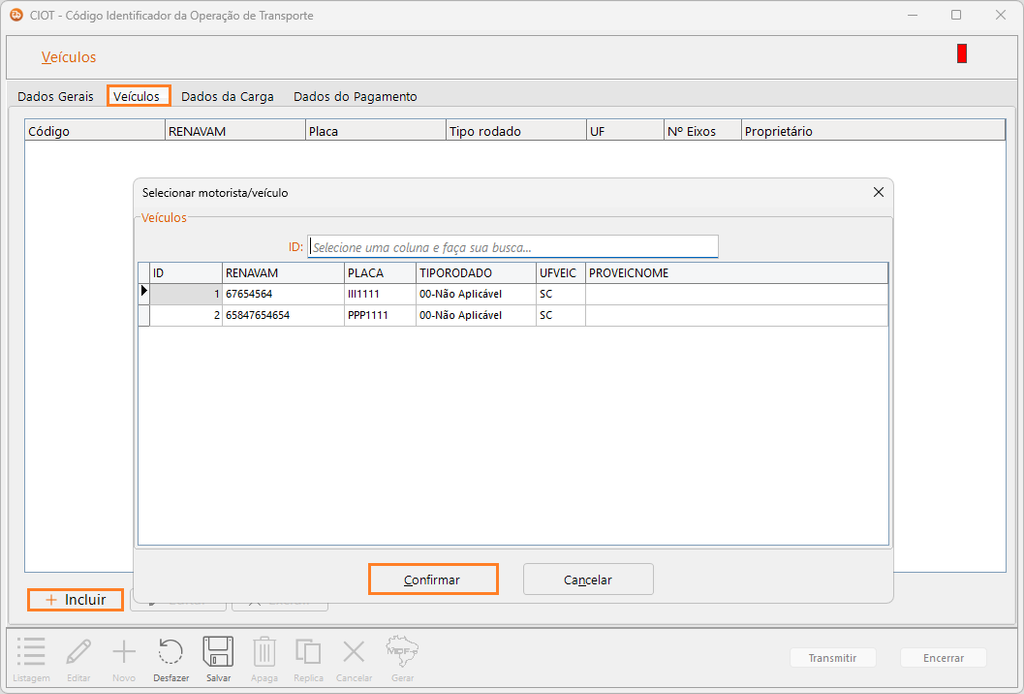
Após selecionar o veículo na listagem, clique em “Confirmar”.
Dados da carga
Acesse a seção “Dados da Carga” para informar as características da carga transportada e o valor contratado pelo frete. Os campos disponíveis são:
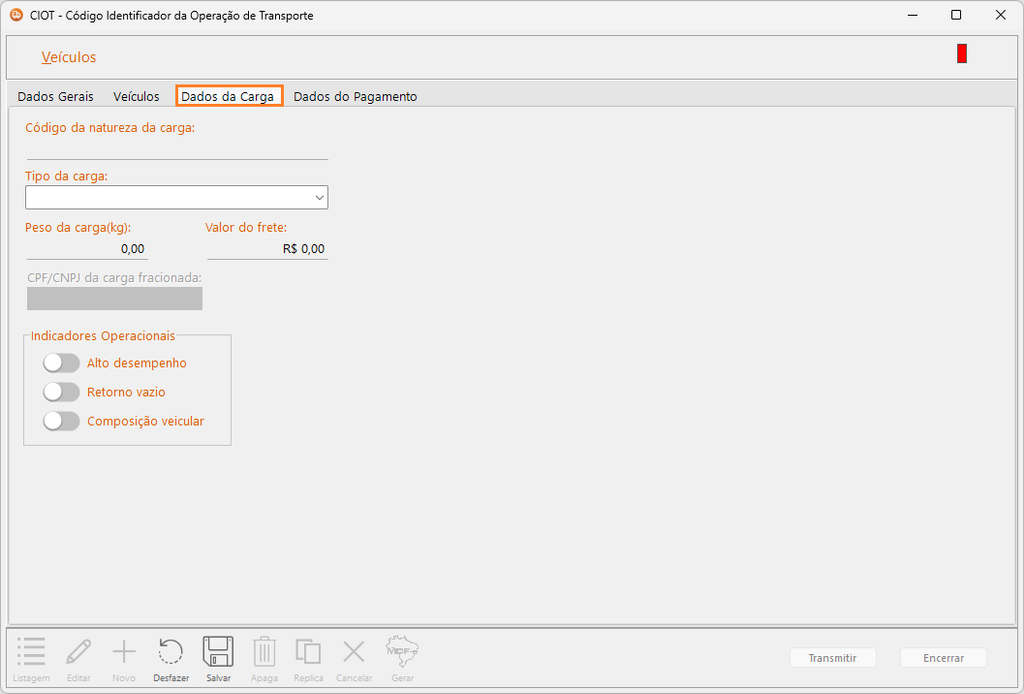
- Código da natureza da carga: informe o código correspondente à natureza da carga transportada.
- Tipo da carga: selecione a classificação correspondente à carga.
- Peso da carga (kg): informe o peso total da carga transportada, em quilogramas.
- Valor do frete: informe o valor contratado para a prestação do serviço de transporte.
- CPF/CNPJ da carga fracionada: campo destinado à identificação por CPF ou CNPJ da carga fracionada.
Indicadores Operacionais
A seção também apresenta três indicadores que devem ser utilizados conforme as características da operação:
- Alto desempenho: indique quando a operação corresponder a uma operação de alto desempenho.
- Retorno vazio: indique quando o veículo realizar o retorno sem carga.
- Composição veicular: indique quando a operação utilizar uma composição de veículos.
Dados do pagamento
Acesse a seção “Dados do Pagamento” para informar a modalidade de pagamento do frete e os dados correspondentes ao recebimento.
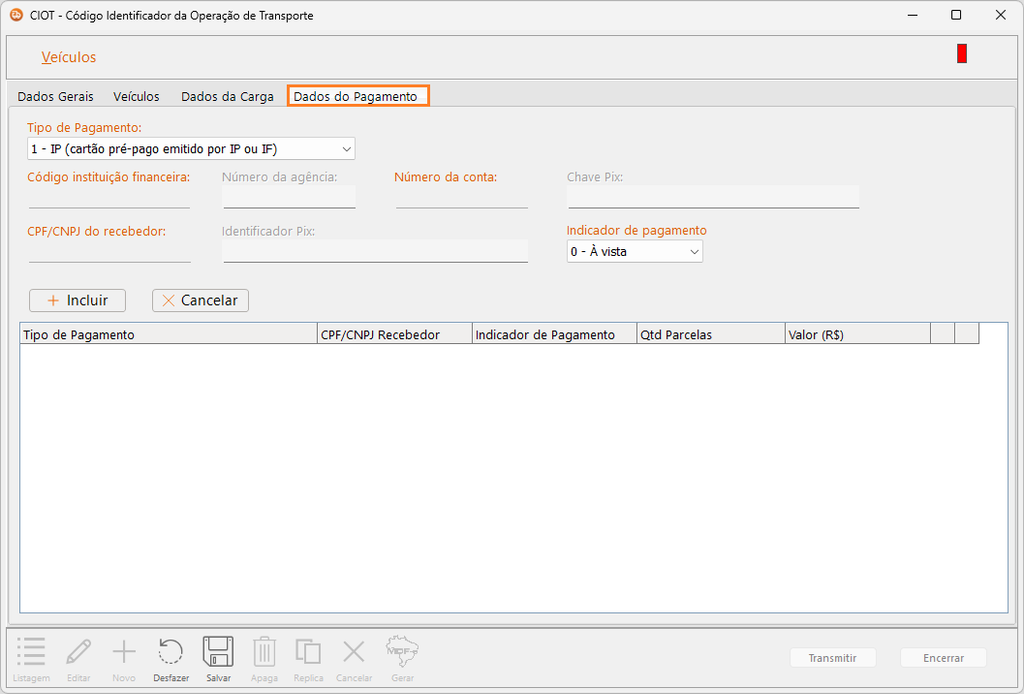
- Tipo de Pagamento: selecione a modalidade de pagamento utilizada na operação.
- Código instituição financeira: informe o código da instituição financeira correspondente.
- Número da agência: informe o número da agência bancária.
- Número da conta: informe o número da conta utilizada para o recebimento.
- Chave Pix: informe a chave Pix do recebedor.
- CPF/CNPJ do recebedor: informe o documento do responsável pelo recebimento do pagamento.
- Identificador Pix: informe o identificador correspondente ao pagamento via Pix.
- Indicador de pagamento: selecione a condição de pagamento.
Depois de preencher as informações, clique em “Incluir” para adicionar o pagamento à listagem.
Salvar e transmitir o CIOT
Depois de preencher todas as seções, revise as informações cadastradas para verificar se os dados da operação, dos veículos, da carga e do pagamento estão corretos. Na parte inferior da tela, estão disponíveis os comandos para gerenciamento do registro:
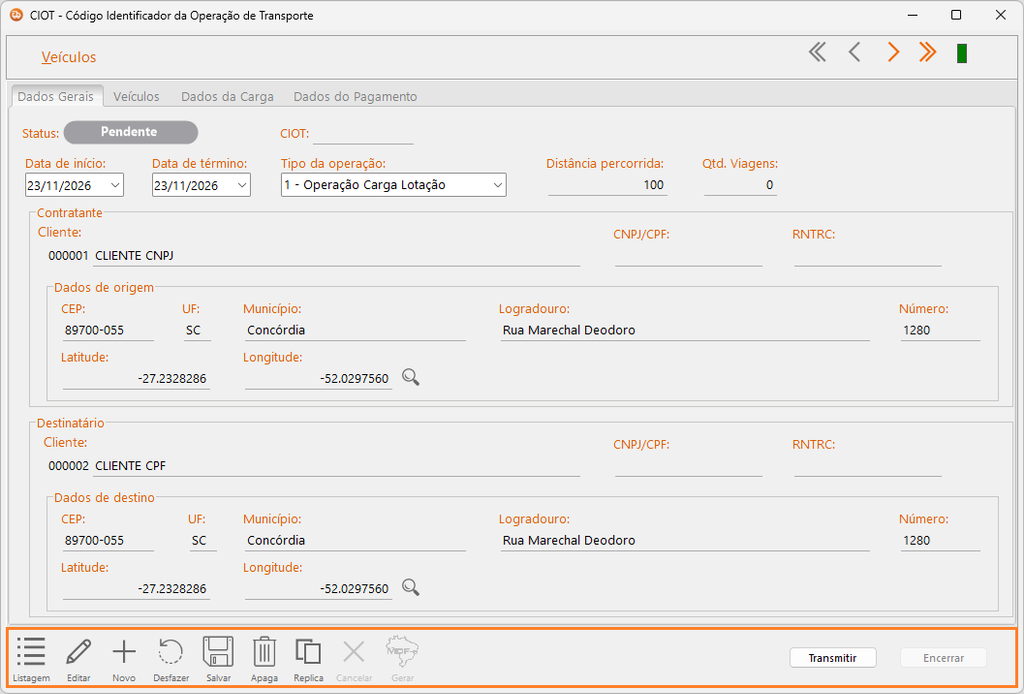
- Listagem: retorna à listagem de registros.
- Editar: permite alterar as informações do cadastro.
- Novo: inicia um novo registro.
- Desfazer: desfaz alterações realizadas.
- Salvar: grava as informações preenchidas.
- Apaga: exclui o registro.
- Replica: permite replicar um cadastro.
- Cancelar: cancela a operação em edição.
- Gerar: disponibiliza a ação de geração do CIOT.
- Transmitir: encaminha os dados da operação para processamento.
- Encerrar: disponibiliza a ação de encerramento da operação.
Após concluir o preenchimento, clique em “Salvar” para gravar o cadastro. Em seguida, clique em “Transmitir” e verifique o retorno apresentado pelo sistema.
Gerar o MDF-e a partir do CIOT
Depois de transmitir o CIOT, é possível utilizar as informações já cadastradas para gerar o MDF-e, sem precisar preencher novamente os dados que já foram informados na operação.
O sistema disponibiliza três possibilidades para realizar essa vinculação: diretamente pelo cadastro do CIOT, pela listagem de CIOTs ou pela importação dentro do próprio MDF-e.
Gerar o MDF-e diretamente pelo cadastro do CIOT
Após transmitir o CIOT, acesse o registro correspondente e utilize a opção “Gerar”.
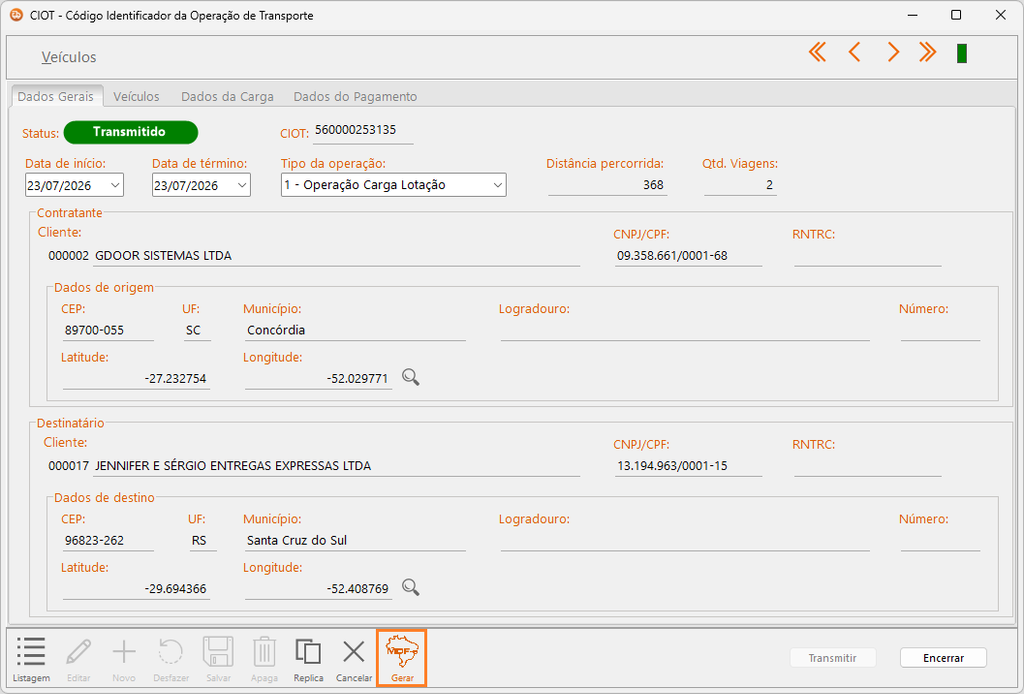
O sistema iniciará a geração do MDF-e, aproveitando automaticamente as informações já preenchidas no CIOT.
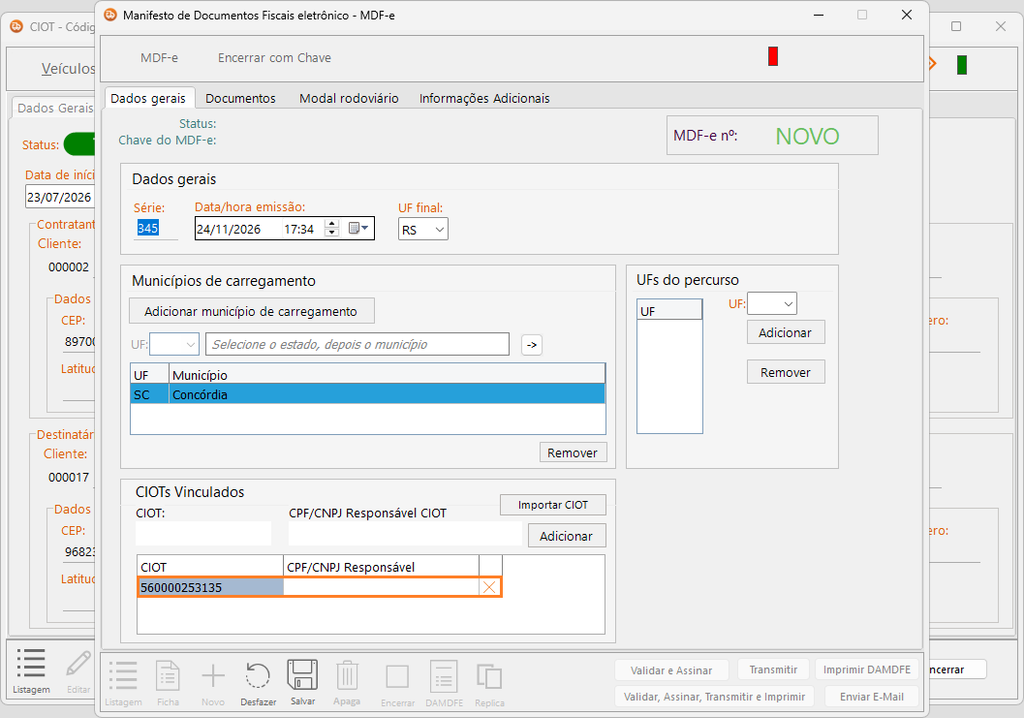
Depois de gerar o MDF-e, confira as informações carregadas, preencha os demais dados exigidos para a emissão do documento e prossiga com a transmissão.
Gerar o MDF-e pela listagem de CIOTs
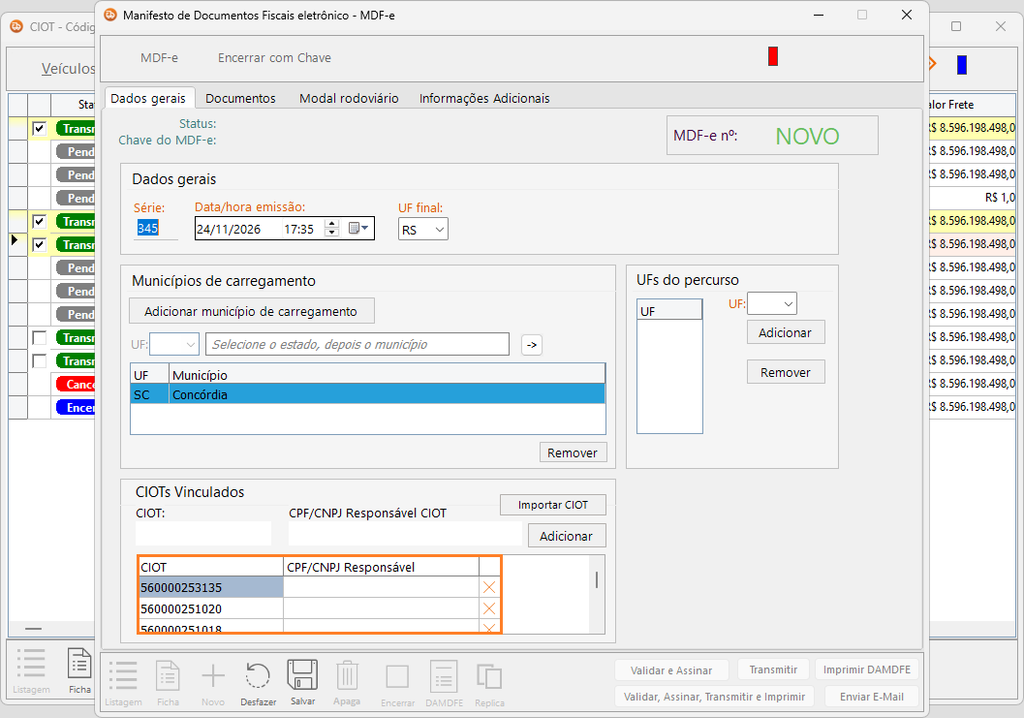
Outra possibilidade é gerar o MDF-e diretamente pela listagem principal do CIOT, permitindo selecionar mais de um registro transmitido para vinculação ao mesmo documento, conforme a necessidade da operação.
Retorne à listagem, selecione os CIOTs que deseja vincular ao MDF-e e clique em “Exportar”.
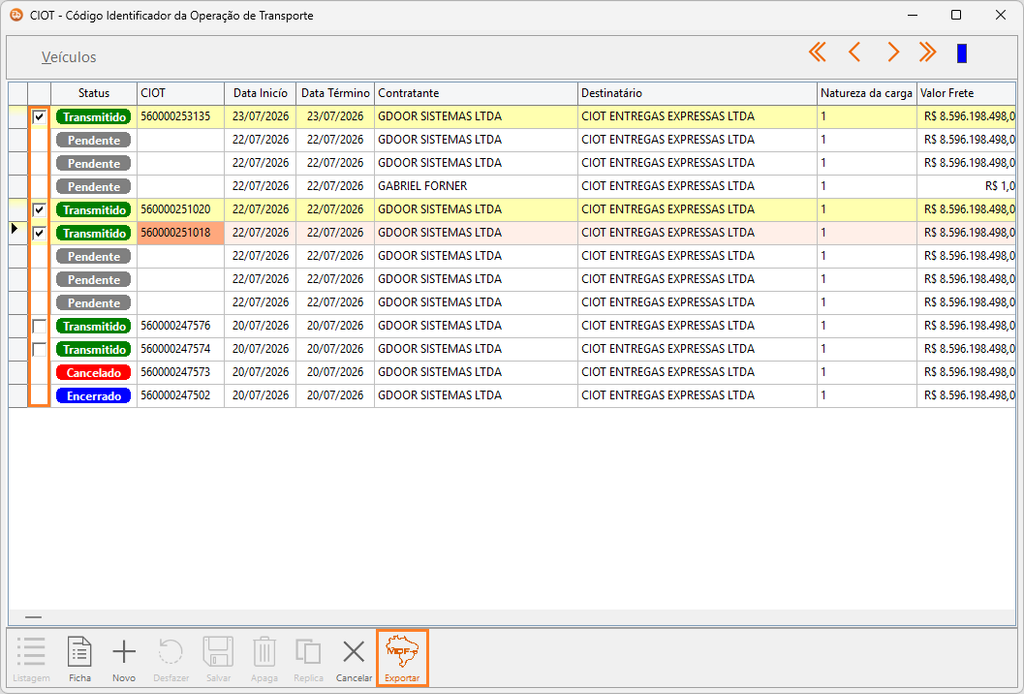
O sistema gerará o MDF-e com os CIOTs selecionados devidamente vinculados.
Importar o CIOT diretamente pelo MDF-e
No lançamento de um “MDF-e” é possível buscar os registros transmitidos anteriormente no módulo CIOT e importá-los diretamente para o MDF-e.
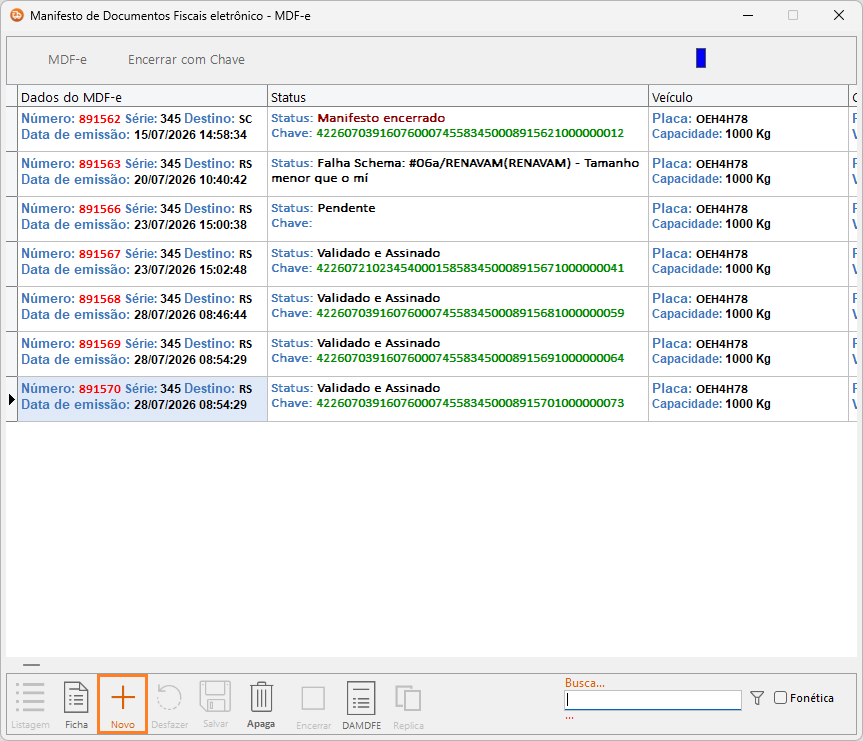
Para utilizar essa funcionalidade, acesse o MDF-e e clique em “Novo”.
Em seguida clique em “Importar CIOT”.
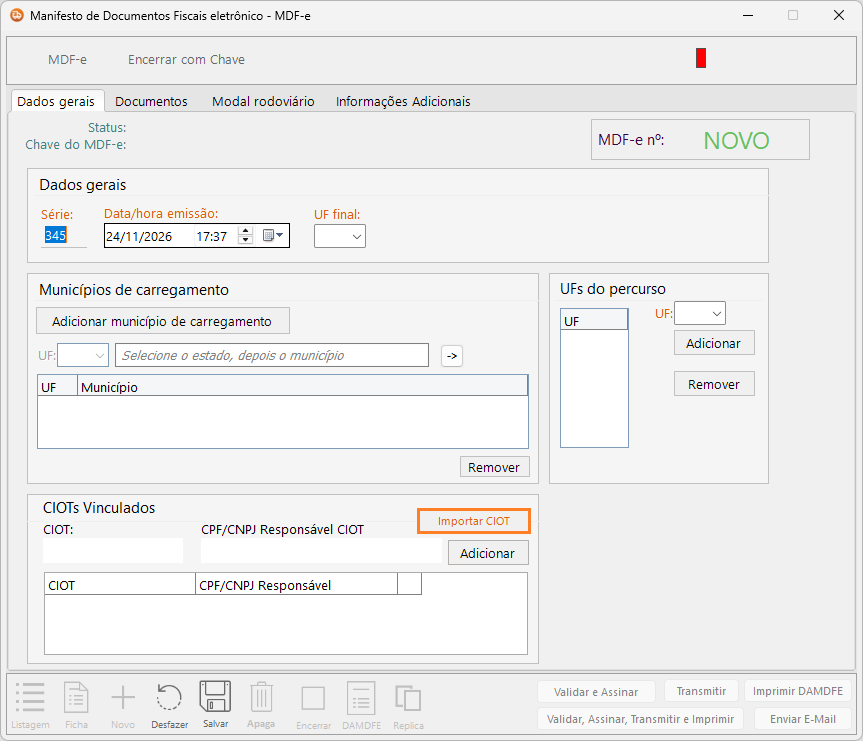
O sistema apresentará os CIOTs disponíveis para importação. Selecione o registro desejado e conclua a operação.
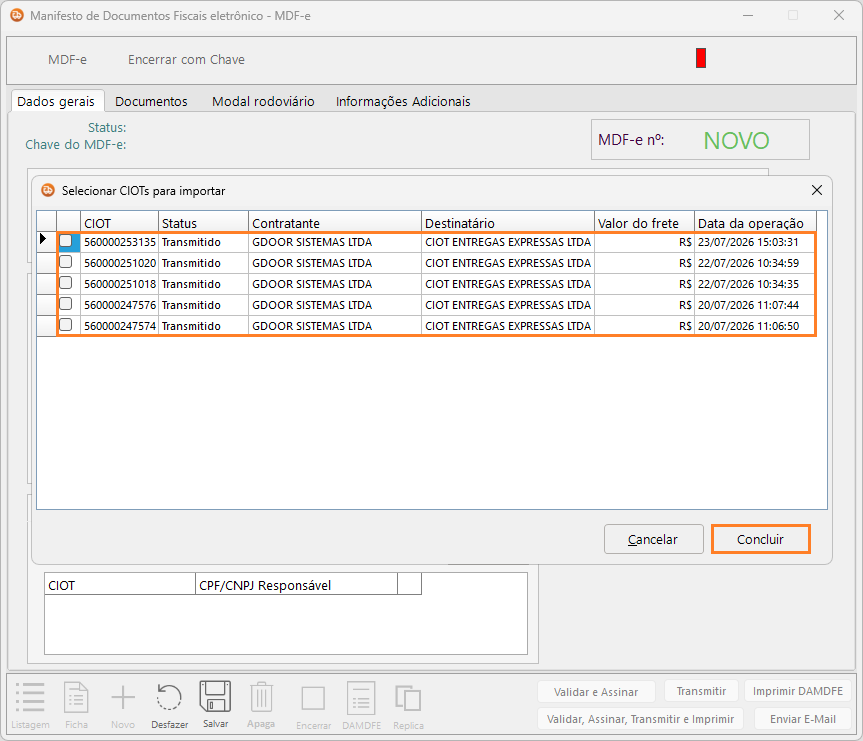
Após a confirmação, o sistema carregará automaticamente os dados do CIOT selecionado para o MDF-e.
Encerrar ou cancelar um CIOT
Após a transmissão, é possível encerrar ou cancelar um CIOT. Embora ambas as opções alterem a situação do registro, cada uma deve ser utilizada conforme o andamento da operação.
Encerrar um CIOT
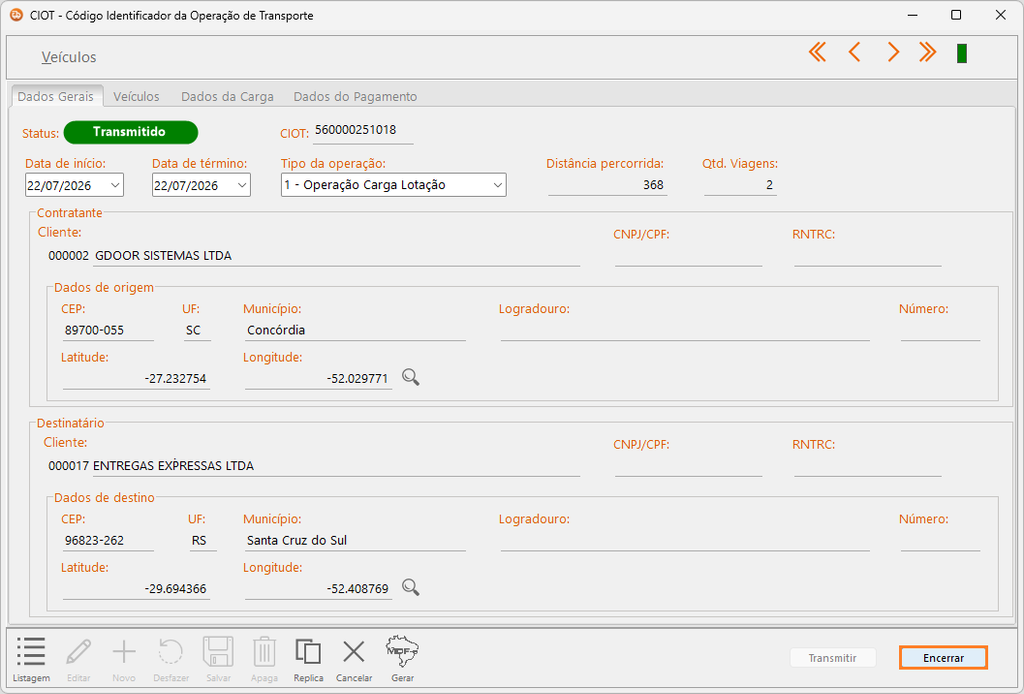
Utilize a opção “Encerrar” quando a operação de transporte tiver sido concluída, ou seja, quando a entrega já tiver sido realizada e não houver mais procedimentos pendentes relacionados àquela viagem.
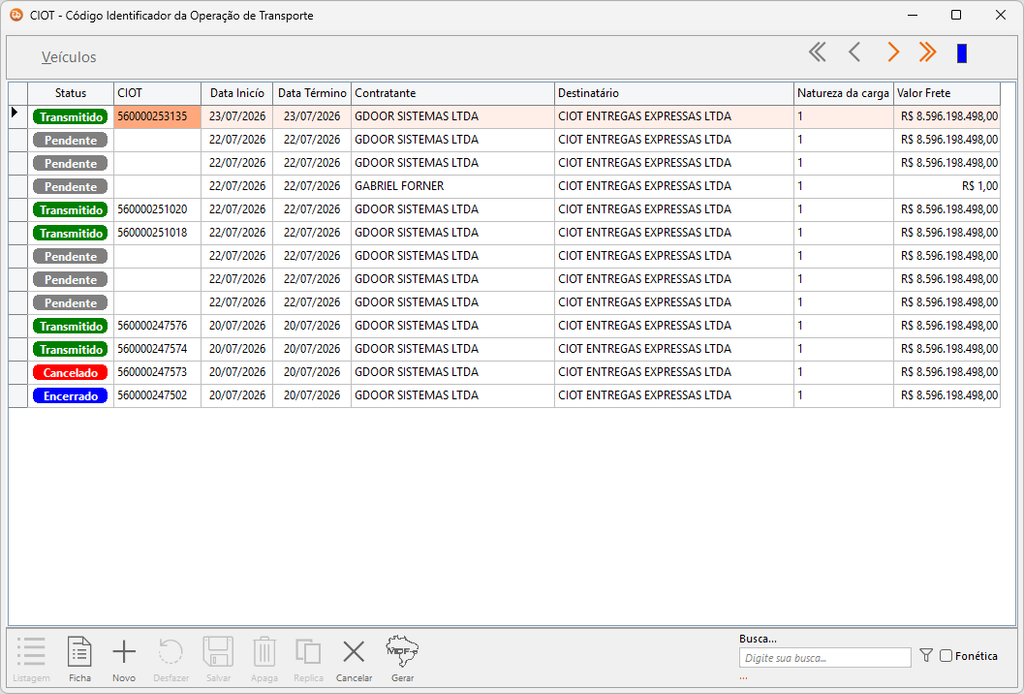
Acesse o registro do CIOT que será encerrado.
Clique no botão “Encerrar”.
Cancelar um CIOT
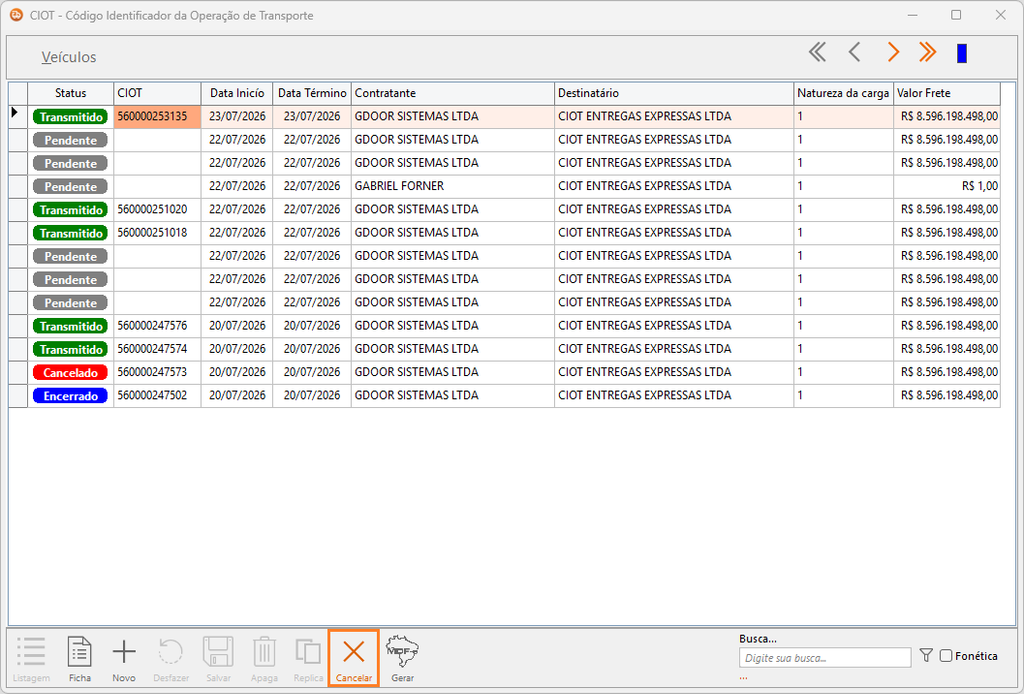
Utilize a opção de cancelamento quando a viagem ou operação de transporte não for realizada e o CIOT não precisar mais permanecer ativo.
Selecione o documento na listagem de CIOT e clique em “Cancelar”.
Referências e orientações oficiais
Para consultar as regras de utilização do CIOT, as responsabilidades pela geração e as instituições autorizadas, consulte os materiais oficiais:
