
toto slot situs toto toto slot toto slot situs toto situs toto situs toto toto slot situs toto situs toto situs toto toto rasa4d rasa4d rasa4d rasa4d rasa4d toto slot toto toto toto toto toto toto toto toto toto winsortoto winsortoto winsortoto toto winsortoto winsortoto winsortoto toto toto slot toto toto toto slot situs toto situs toto situs toto toto situs toto situs toto toto toto toto toto slot 4d toto toto togel situs toto slot 4d situs toto situs toto situs toto situs toto toto slot situs toto situs toto situs toto toto togel situs toto toto togel toto situs toto situs toto situs toto situs toto situs toto situs toto situs toto situs toto situs toto situs toto
situs toto situs toto situs toto situs toto situs toto situs toto situs toto situs toto situs toto situs toto situs toto situs toto situs toto situs toto situs toto situs toto situs toto situs toto situs toto situs toto situs toto situs toto situs toto situs toto situs toto situs toto situs toto situs toto situs toto situs toto situs toto situs toto situs toto situs toto situs toto situs toto situs toto situs toto situs toto situs toto situs toto situs toto situs toto situs toto situs toto situs toto situs toto situs toto situs toto situs toto situs toto situs toto situs toto situs toto
  1. Início
  2. Manuais
  3. Arquivos fiscais
  4. Como gerar o Sintegra com o inventário (registro 74)

Como gerar o Sintegra com o inventário (registro 74)

Listamos neste tópico como gerar o Registro 74 no Sintegra com o Inventário no sistema GDOOR, confira o passo a passo:

Inicialmente abra o sistema GDOOR e clique sobre o módulo “Arquivos Fiscais”.
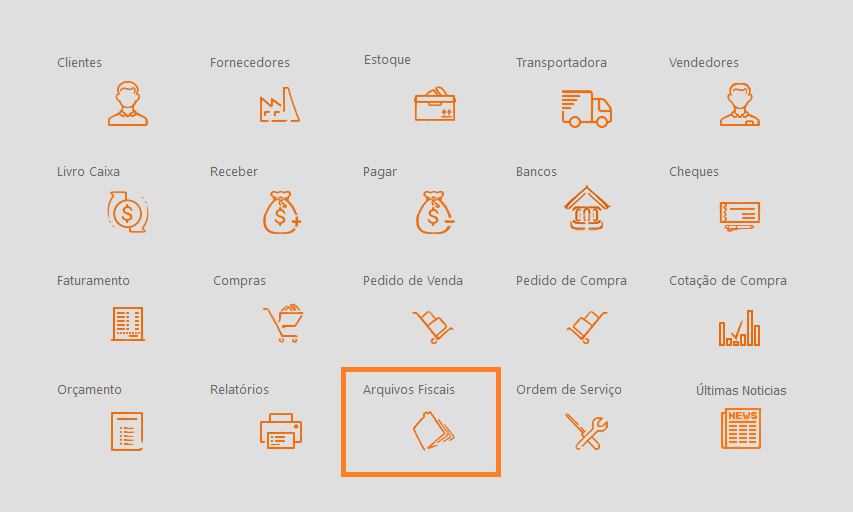
Acesso ao módulo de Arquivos Fiscais.

Após iniciado o módulo “Arquivos Fiscais”, clique na opção “Sintegra”.
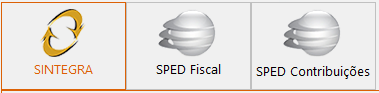
Para a gerar somente o inventário no Sintegra, marque somente o “Registro 74”.

  • Observação: o sistema fará uma cópia fiel do seu estoque na data de 31/12, e armazenará os dados em uma tabela chamada INVENTÁRIO, então todas as vezes que for gerado o inventário com data do último dia do ano, o sistema pega as informações de quantidade e custo desta tabela.
    Para outras datas o sistema recalcula as quantidades, levando em consideração a quantidade atual do estoque, somando as vendas e subtraindo as compras da data atual, até o dia base do inventário.
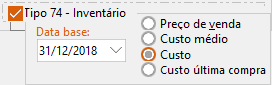
Depois de definir as opções, basta clicar no botão “Gerar” e selecionar a data de geração do SINTEGRA.
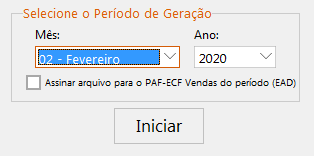
Ao clicar no botão “Iniciar”, será necessário indicar onde deseja salvar o arquivo. Indique o caminho e clique em “Salvar”.
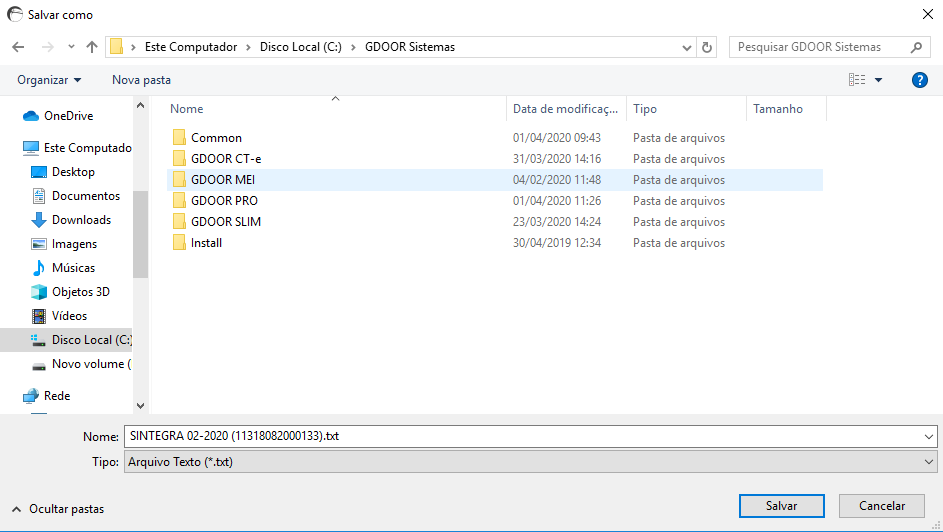
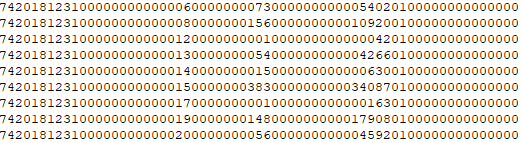
Desta forma será gerado um arquivo no formato .txt onde teremos o código do item, quantidade e valor bruto do produto, conforme o manual do Sintegra.

Segue exemplo:
Esse artigo foi útil?