
Listamos neste tópico como acompanhar os pedidos feitos pelo iFood que serão sincronizados com o Gfood e finalizados no PDV (NFC-e, pré-venda gerencial, ECF ou nota manual).
Ifood connect
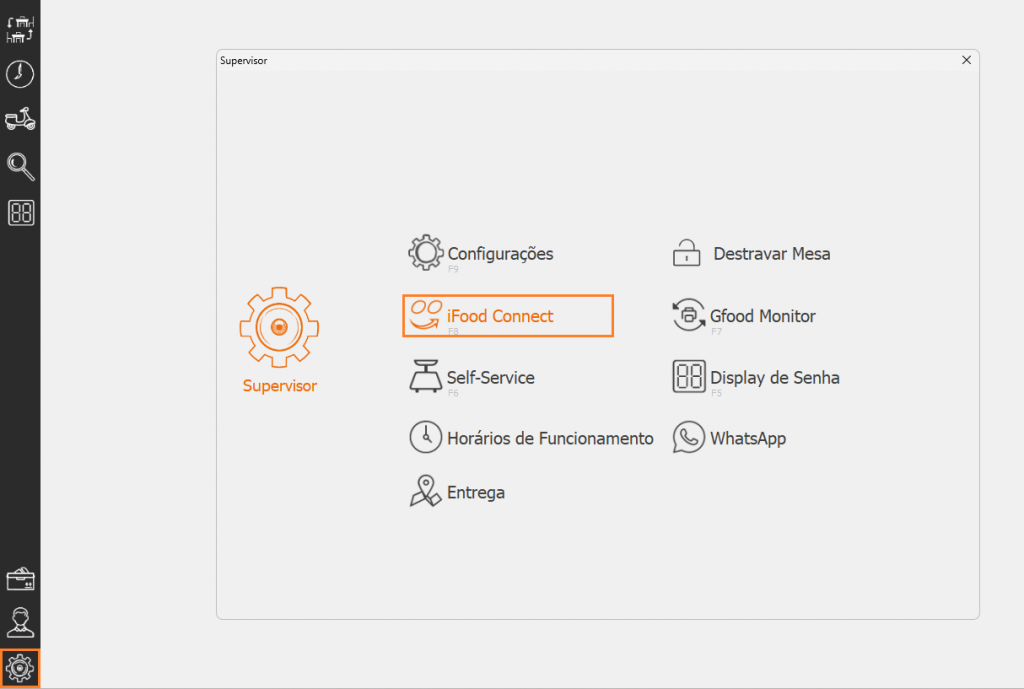
Para sincronizar os pedidos pelo iFood, é necessário iniciar o “iFoodConnect”, localizado acessando o menu lateral “supervisor (F9)”, e em seguida o botão “iFoodConnect”(F8).
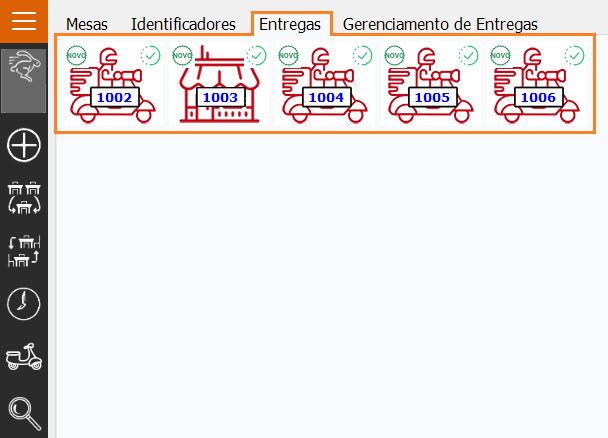
Localização dos pedidos
Os pedidos serão apresentados no Gfood na tela de “entregas”. O ícone correspondente a uma moto indica os pedidos que deverão ser entregues. Já lançamentos com o ícone de uma casa representam os que serão retirados no estabelecimento.
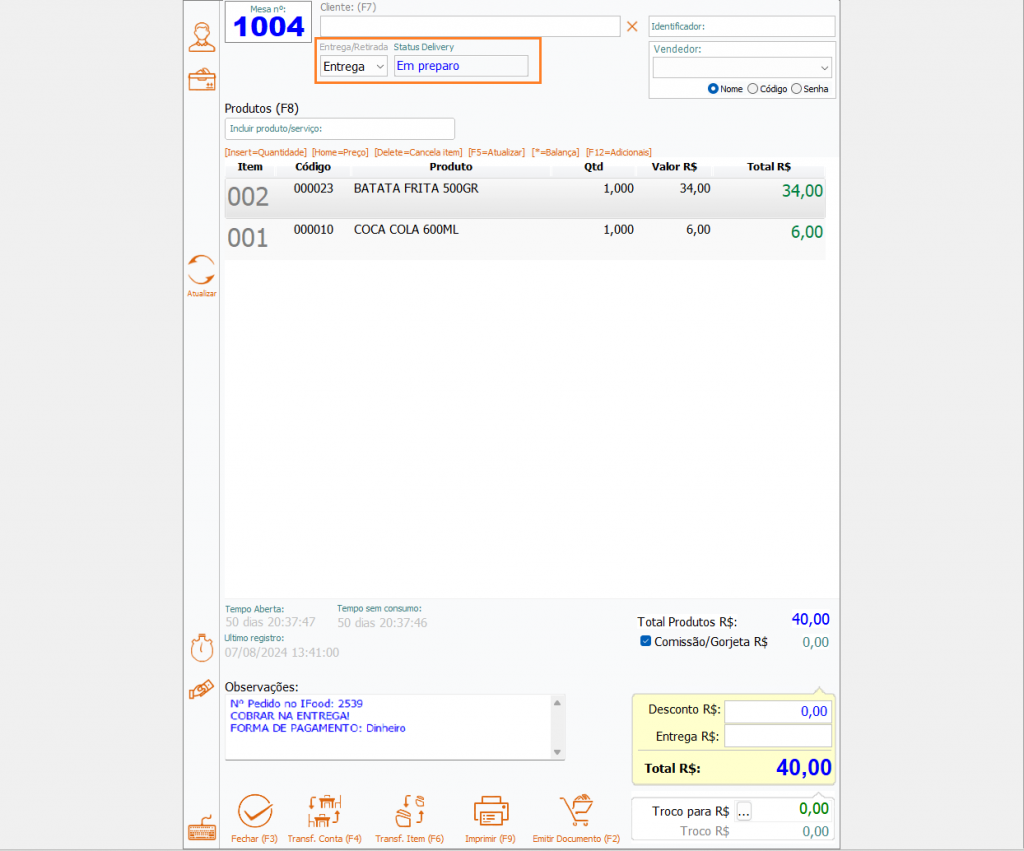
Será enviado ao iFood a informação que o pedido foi confirmado e está “em preparação”. Altere o campo “status ifood” conforme o andamento do pedido.
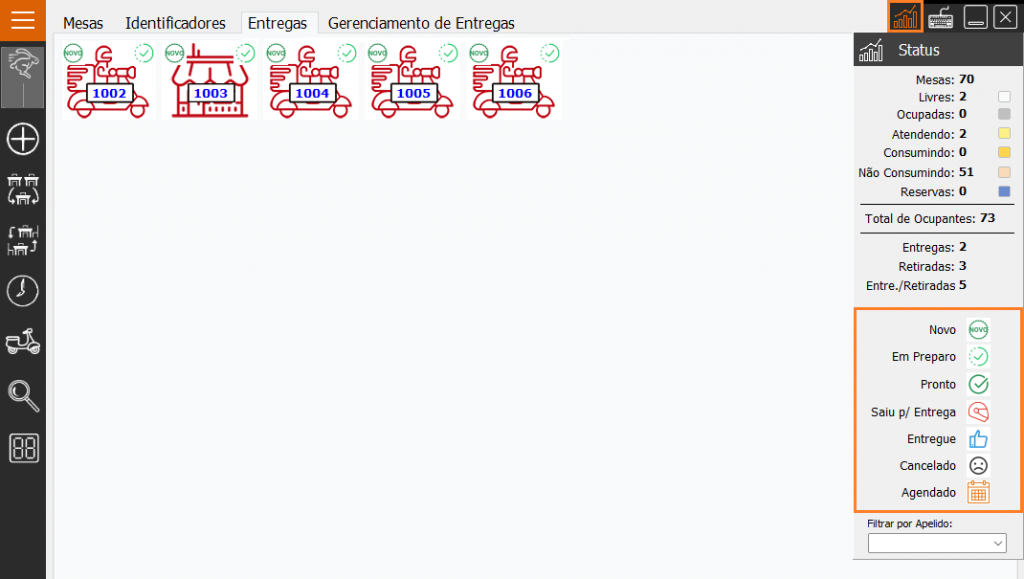
Os status disponíveis para os pedidos são:
- novo;
- em preparo;
- pronto;
- saiu para entrega;
- entregue;
- cancelado;
- agendado.
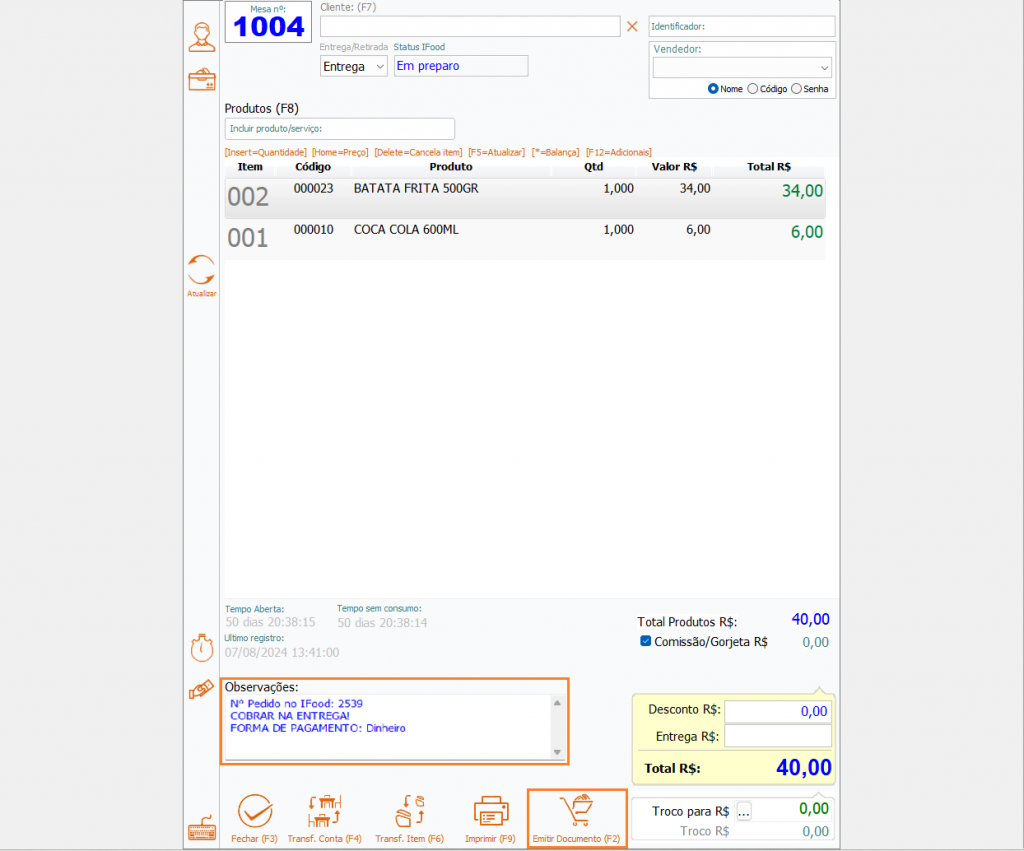
Confira a forma de pagamento que o cliente escolheu no aplicativo do ifood no campo de “observações”. Clique na opção “gerar venda(F2)” para exportar o lançamento para o PDV (NFC-e, pré-venda gerencial, ECF ou nota manual).
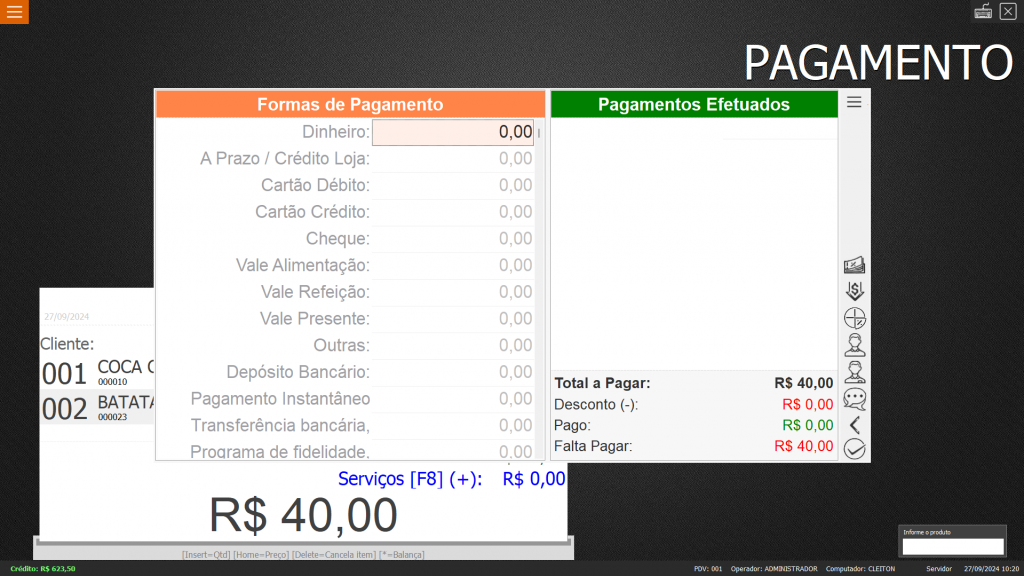
Informe os valores na forma de pagamento escolhida pelo cliente e finalize a emissão do documento.
Importando a entrega no PDV
Outra forma de finalizar o pedido é importando-o no PDV (NFC-e, pré-venda gerencial, ECF ou nota manual).
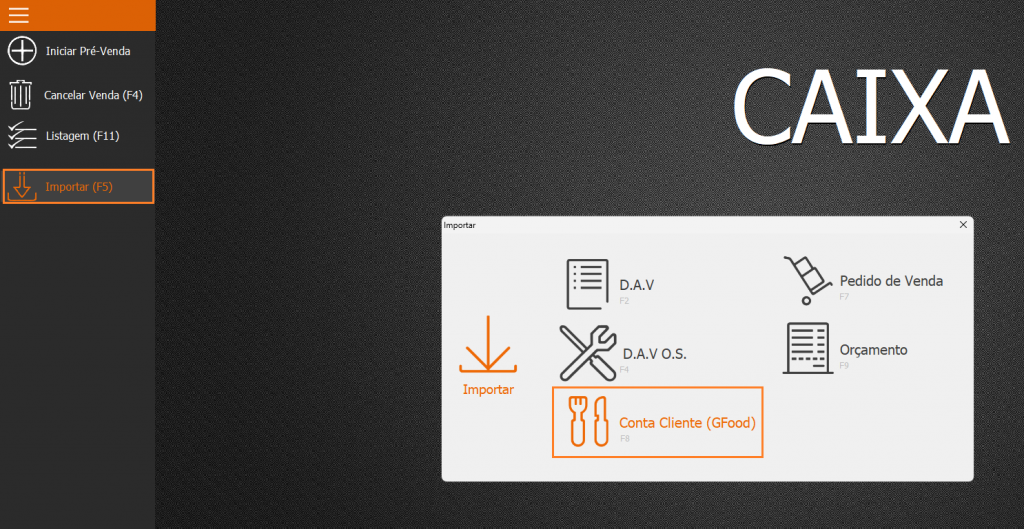
Para isso, acesse o PDV (NFC-e, pré-venda gerencial, ECF ou nota manual), clique no menu “importar (F5)” e em seguida no botão “conta cliente – Gfood (F8)”.
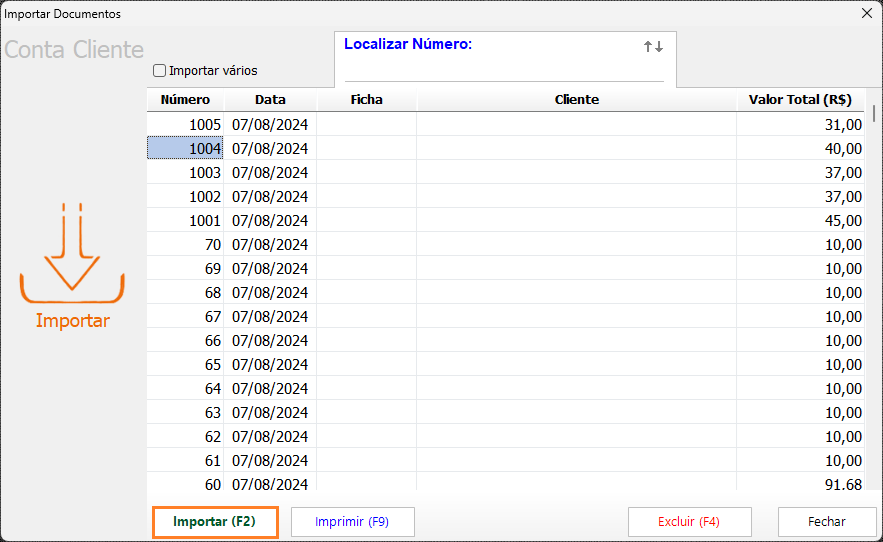
Escolha o pedido na listagem e prossiga com a emissão do documento.
Gdelivery – Gerenciamento de entregas
Quando optar por trabalhar com o “Gdelivery – Gerenciamento de entregas” no Gfood, a forma de recebimento dos pedidos e entrega é diferente do que foi apresentado anteriormente. Clique aqui para acessar o tutorial completo sobre o funcionamento.
