
Listamos neste artigo como realizar o primeiro acesso ao painel de revenda, cadastrar o acesso, liberar uma nova licença para o cliente e consultar as principais informações da solução contratada.
Introdução
O painel de revenda permite realizar o gerenciamento das soluções contratadas para os clientes, incluindo a liberação de novas licenças, o preenchimento dos dados cadastrais e a consulta das informações relacionadas à solução.
No primeiro acesso, é necessário realizar o cadastro do revendedor utilizando os dados previamente informados ao consultor responsável.
Acessar o painel de revenda
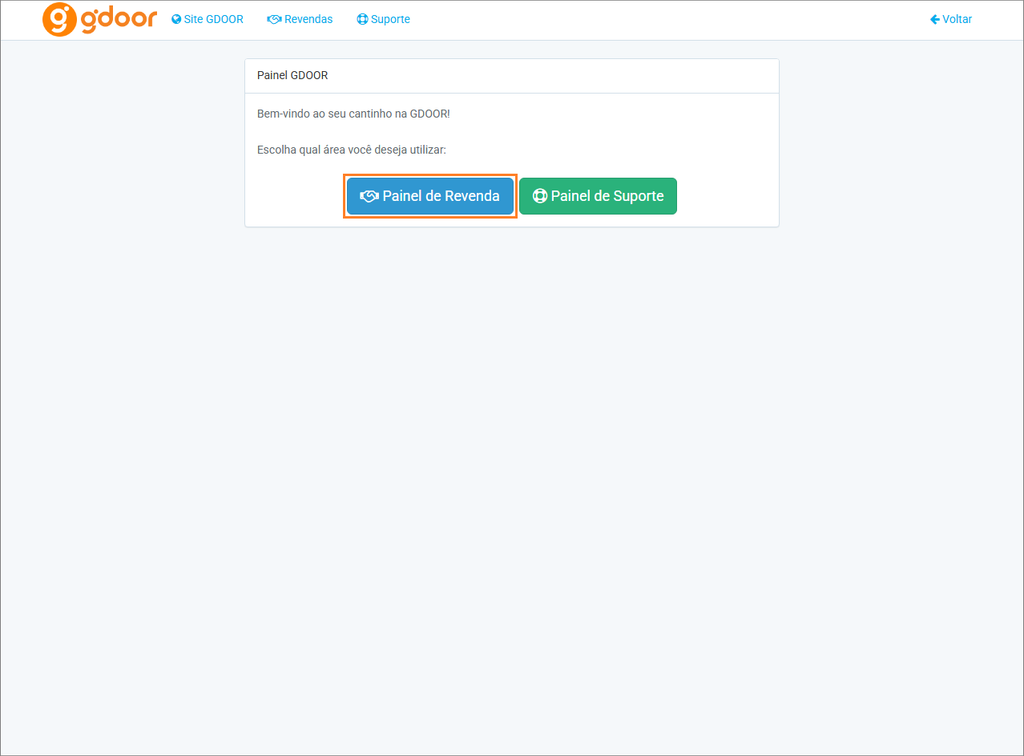
Para acessar o painel, utilize o endereço https://painel.gdoor.com.br/. Na tela inicial, selecione a opção “Painel de Revenda”.
Realizar o primeiro acesso
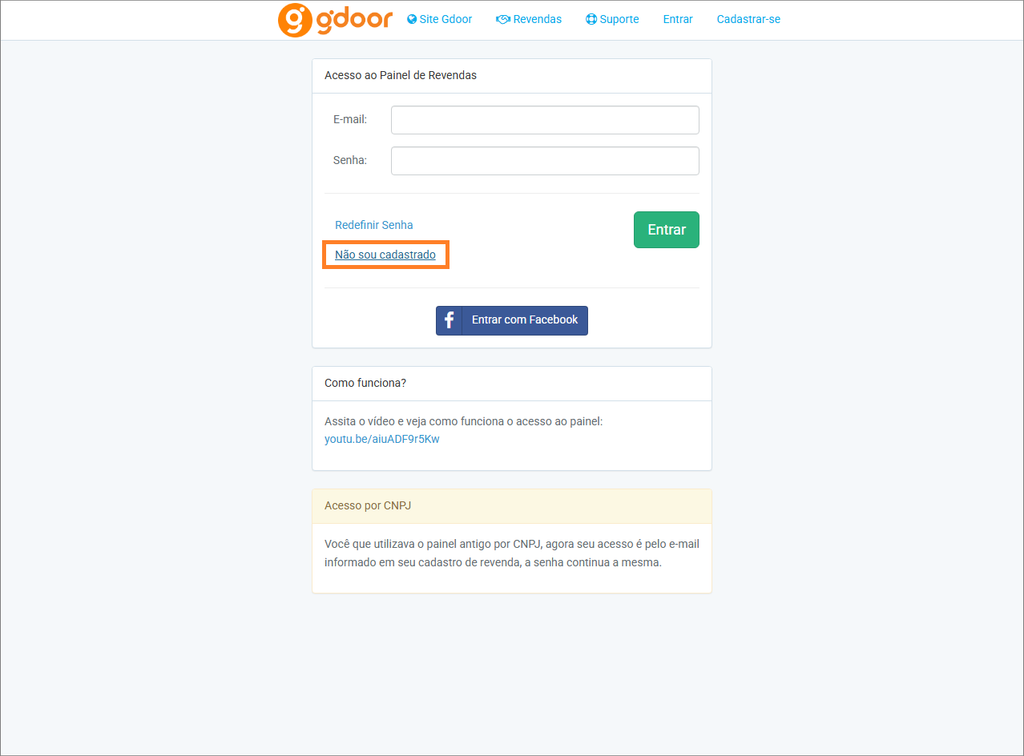
No primeiro acesso, selecione a opção “Não sou cadastrado”.
Na tela de cadastro, preencha as informações solicitadas.
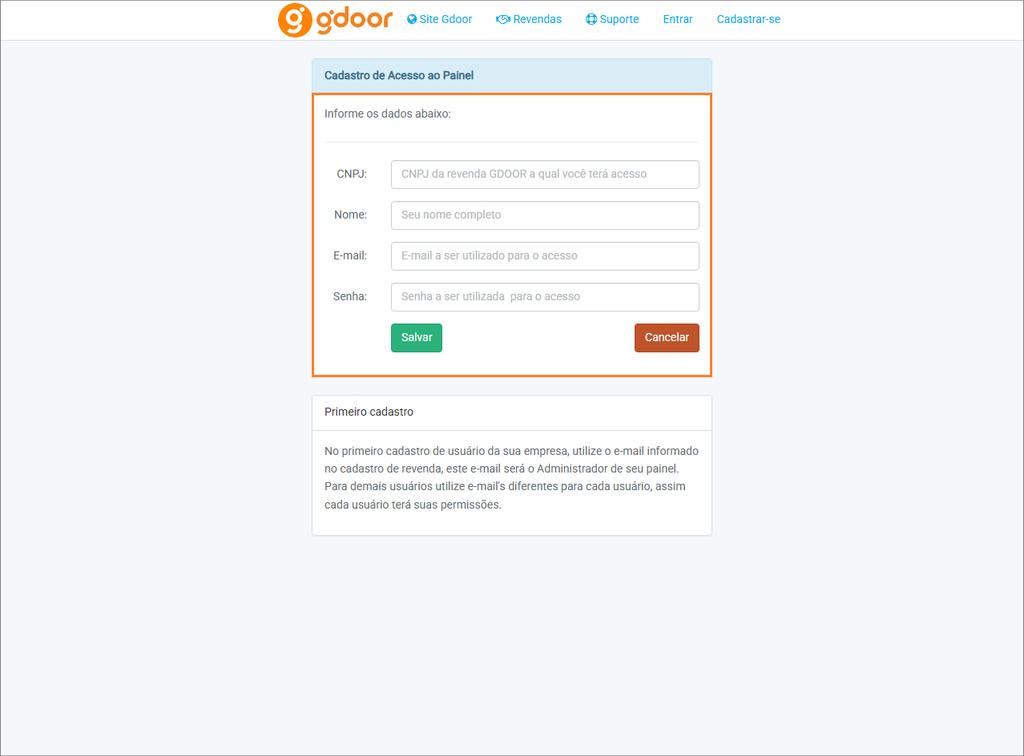
- O CNPJ e o e-mail informados devem ser os mesmos previamente cadastrados em nosso sistema interno pelo consultor responsável.
- O nome de acesso e a senha podem ser definidos durante o cadastro.
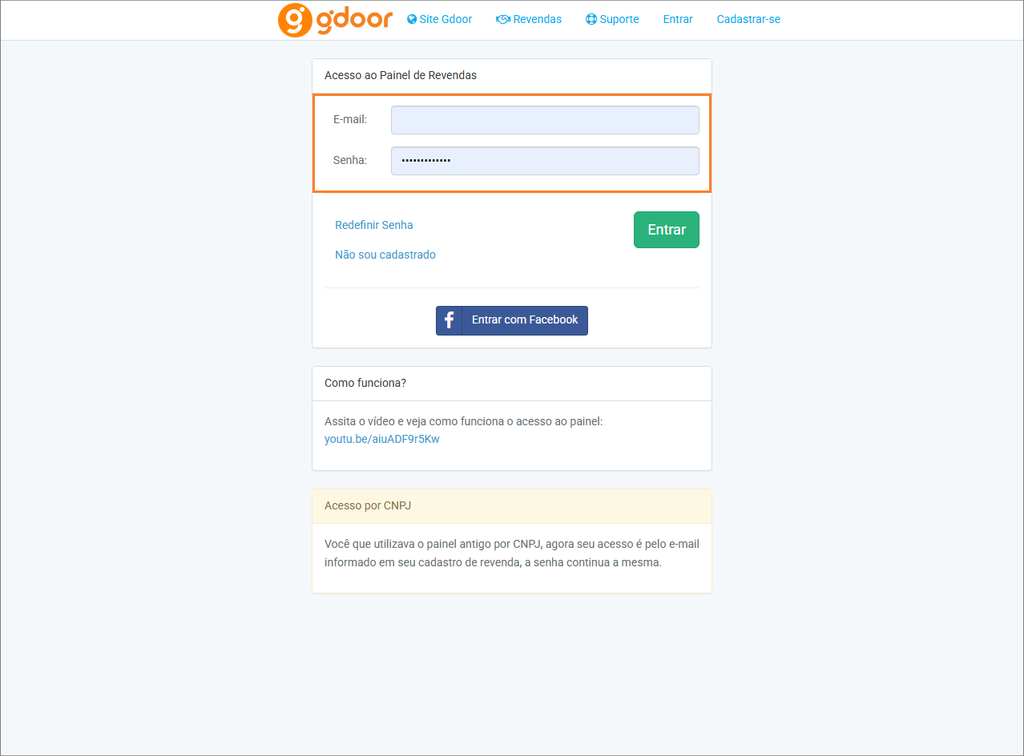
Depois de concluir o registro, os próximos acessos serão realizados informando o e-mail e a senha cadastrados.
Contratos
Ao concluir o cadastro, serão apresentados os contratos necessários para a utilização do Painel de Revenda.
Leia atentamente cada contrato e, estando de acordo com os termos apresentados, realize o aceite.
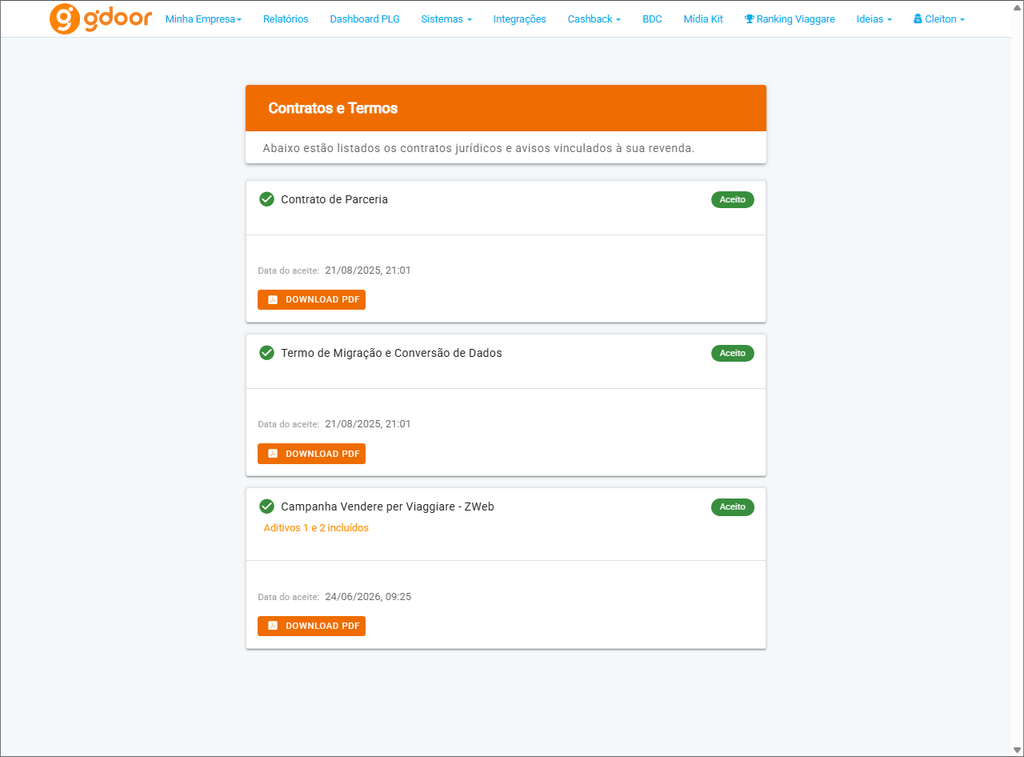
Após o aceite dos contratos, o acesso ao Painel de Revenda da Gdoor estará liberado.
Liberar uma nova licença
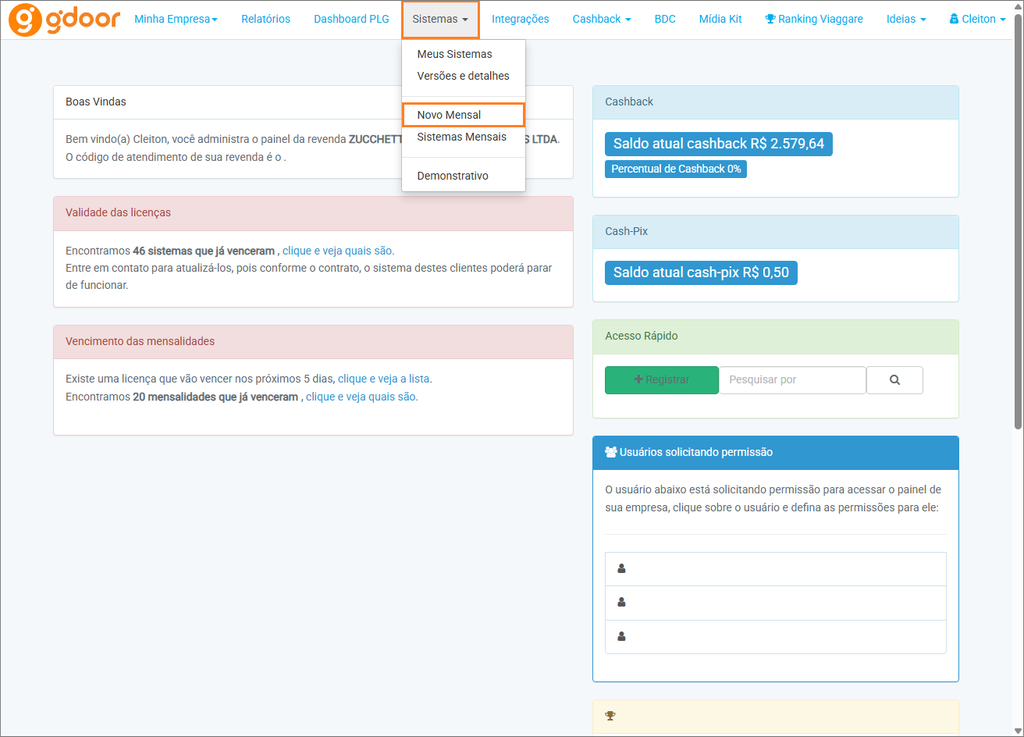
Para liberar uma licença para o cliente, acesse “Sistemas” e selecione “Novo Mensal”.
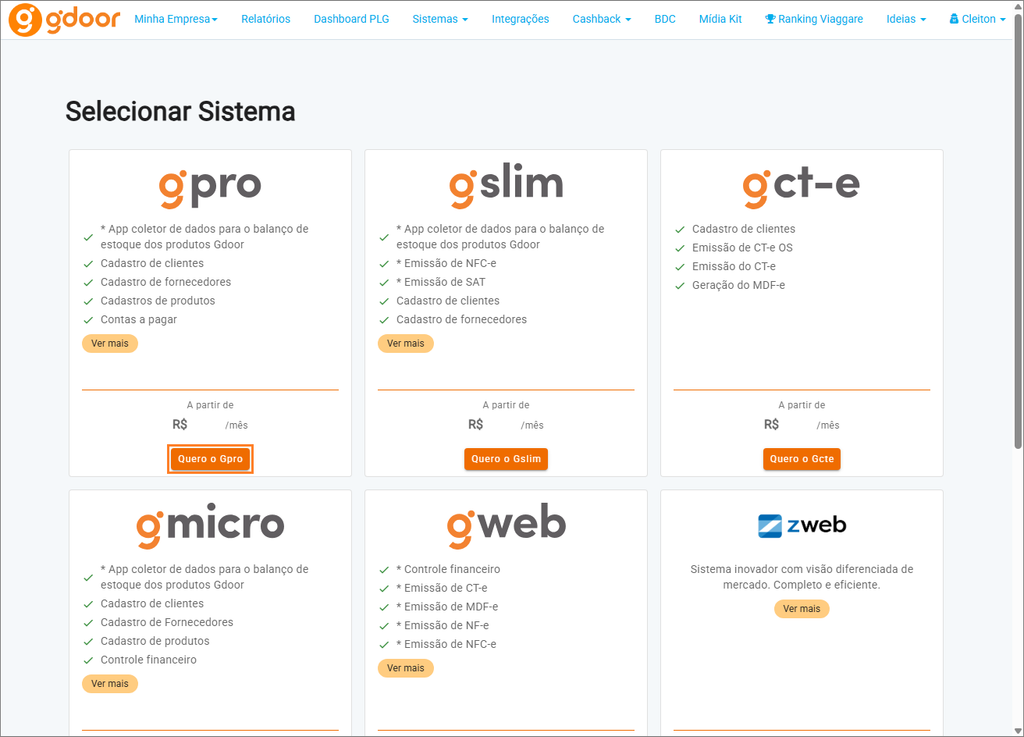
Na tela de soluções, selecione o produto que será contratado pelo cliente. Por exemplo, para contratar o GPRO, clique em “Quero o GPRO”.
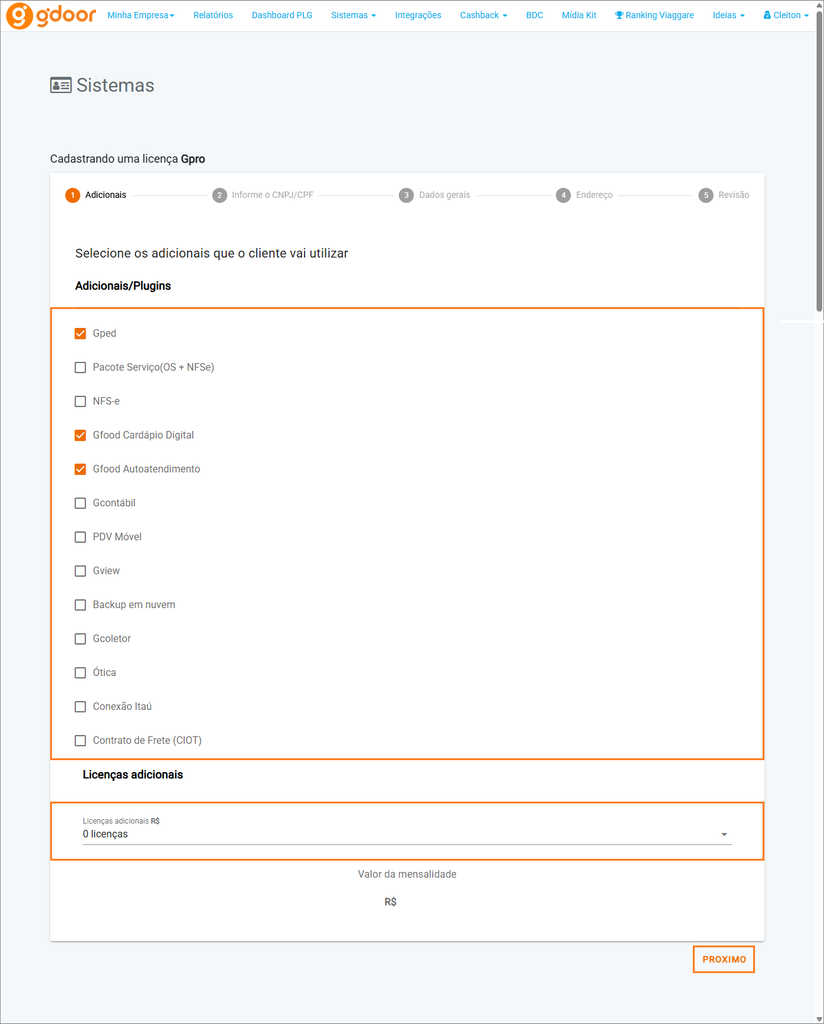
Selecione os módulos adicionais que o cliente utilizará. Nesta tela também é possível adquirir a licença adicional para mais computadores. Após a seleção, clique em “Próximo”.
Informe o CNPJ do cliente e clique em “Próximo”.
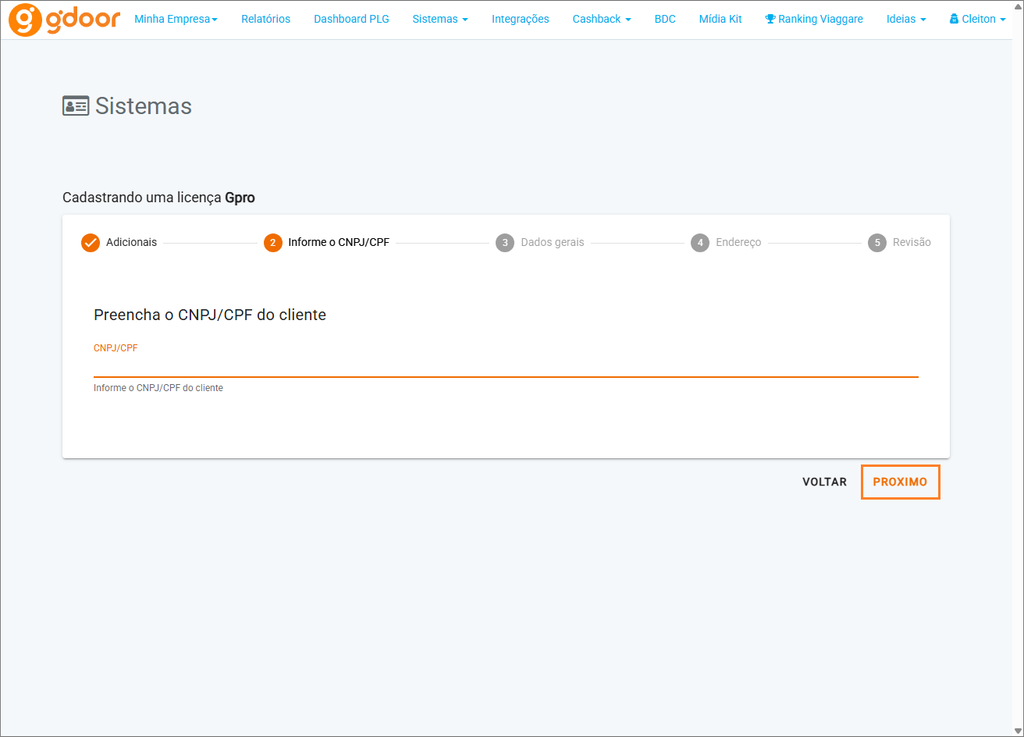
Na seção “Dados gerais”, preencha os dados do cliente nos campos disponíveis:
- CNPJ/CPF: documento de identificação do cliente.
- Razão Social: nome empresarial registrado do cliente.
- Nome Fantasia: nome comercial utilizado pela empresa.
- IE: Inscrição Estadual do cliente.
- IM: Inscrição Municipal, quando aplicável.
- CRT: Código de Regime Tributário da empresa.
- Contato: nome da pessoa responsável pelo contato.
- Telefone: número de telefone do contato.
- E-mail: endereço de e-mail para contato.
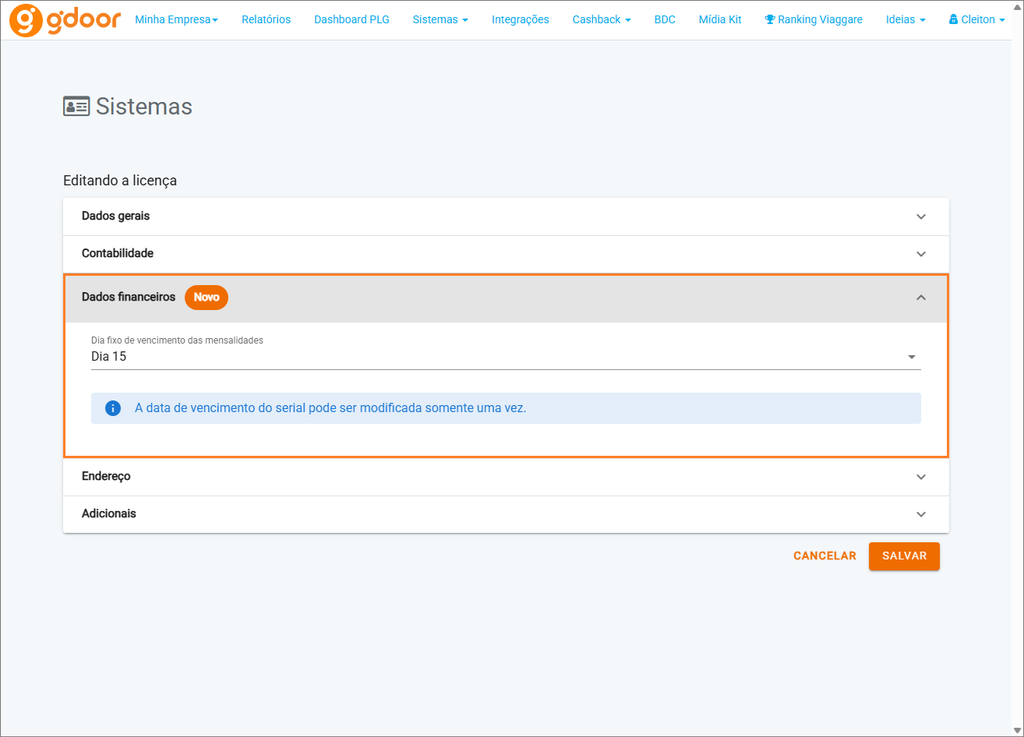
- Dia fixo da mensalidade: dia escolhido para o vencimento das mensalidades.
- Deseja informar a contabilidade?: marque essa opção caso seja necessário informar os dados da contabilidade do cliente nas próximas etapas.
Na seção “Endereço”, informe os dados do endereço da empresa do cliente.
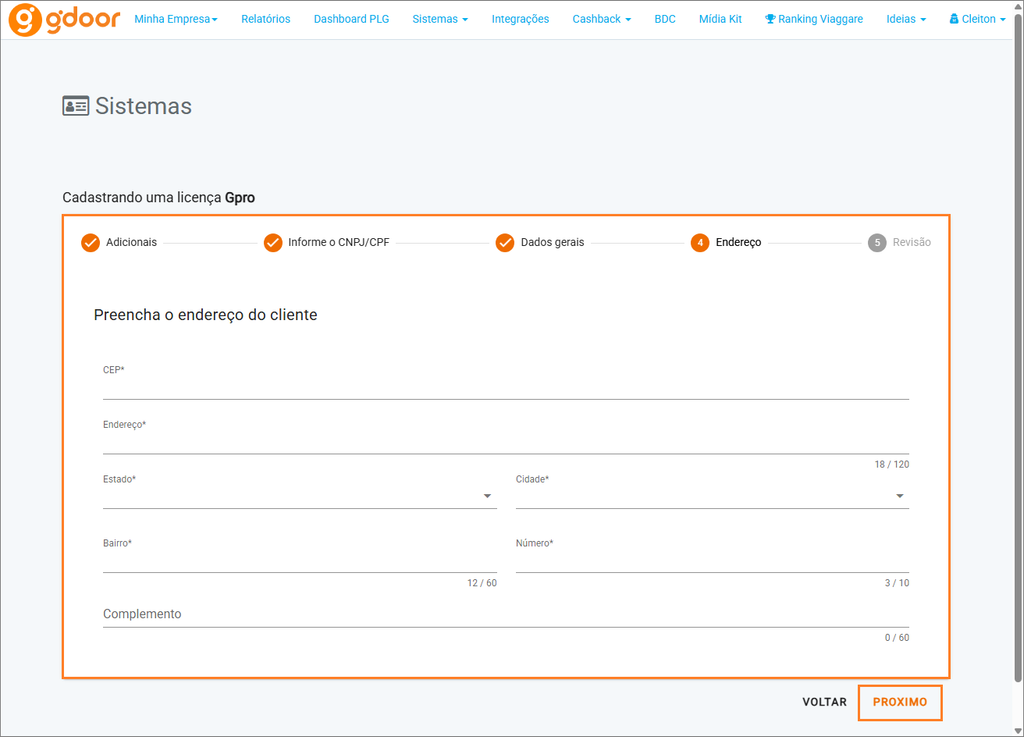
- CEP: código postal do endereço do cliente.
- Endereço: nome da rua ou logradouro.
- Estado: estado (UF) onde o cliente está localizado.
- Cidade: município do cliente.
- Bairro: bairro onde o endereço está localizado.
- Número: número do imóvel.
- Complemento: informação adicional do endereço, como sala, bloco, apartamento ou conjunto.
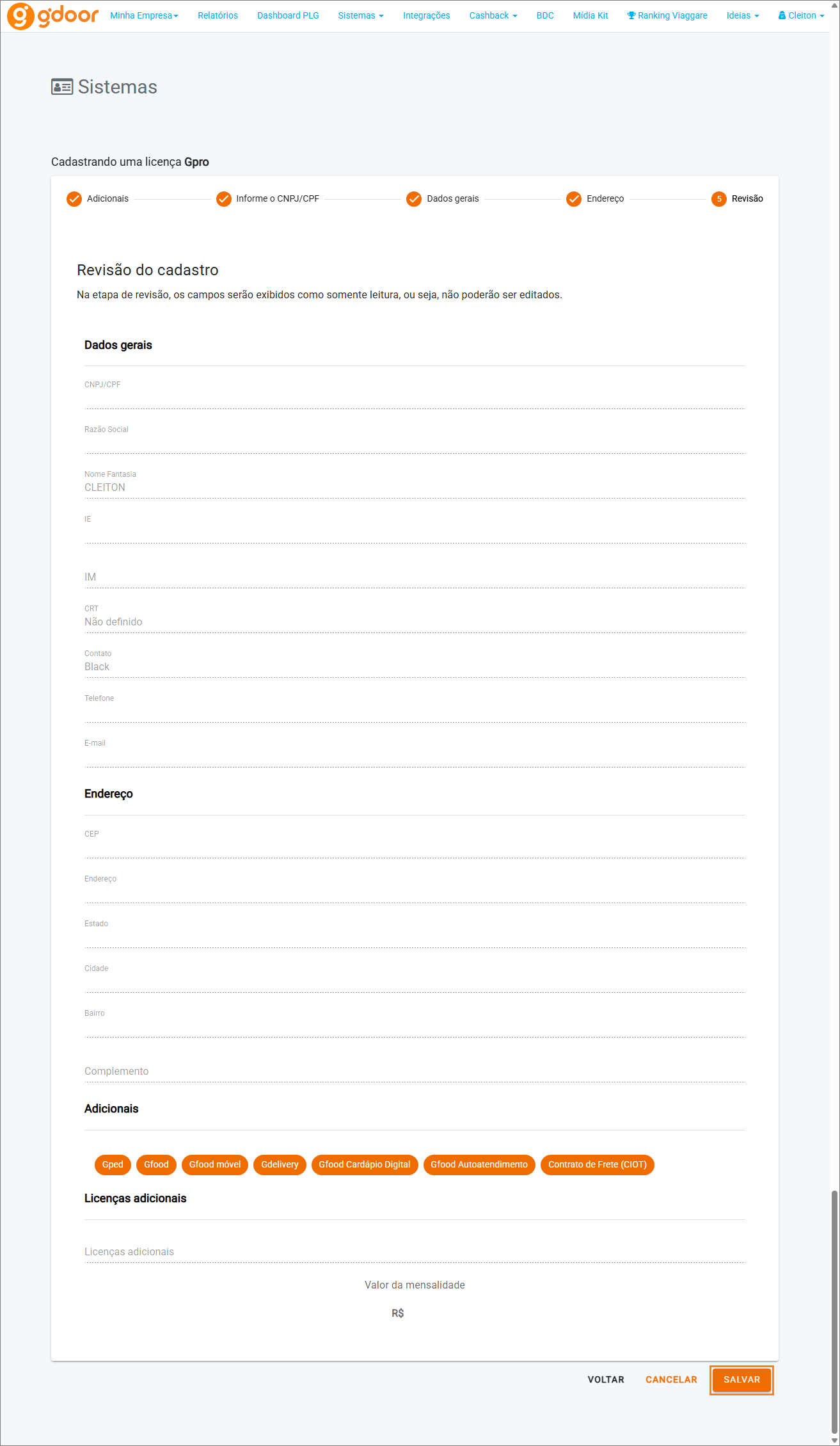
Antes de concluir o processo, realize a “Revisão do cadastro”, conferindo as informações cadastradas para garantir que os dados do cliente e da solução estejam corretos.
Consultar as informações da solução
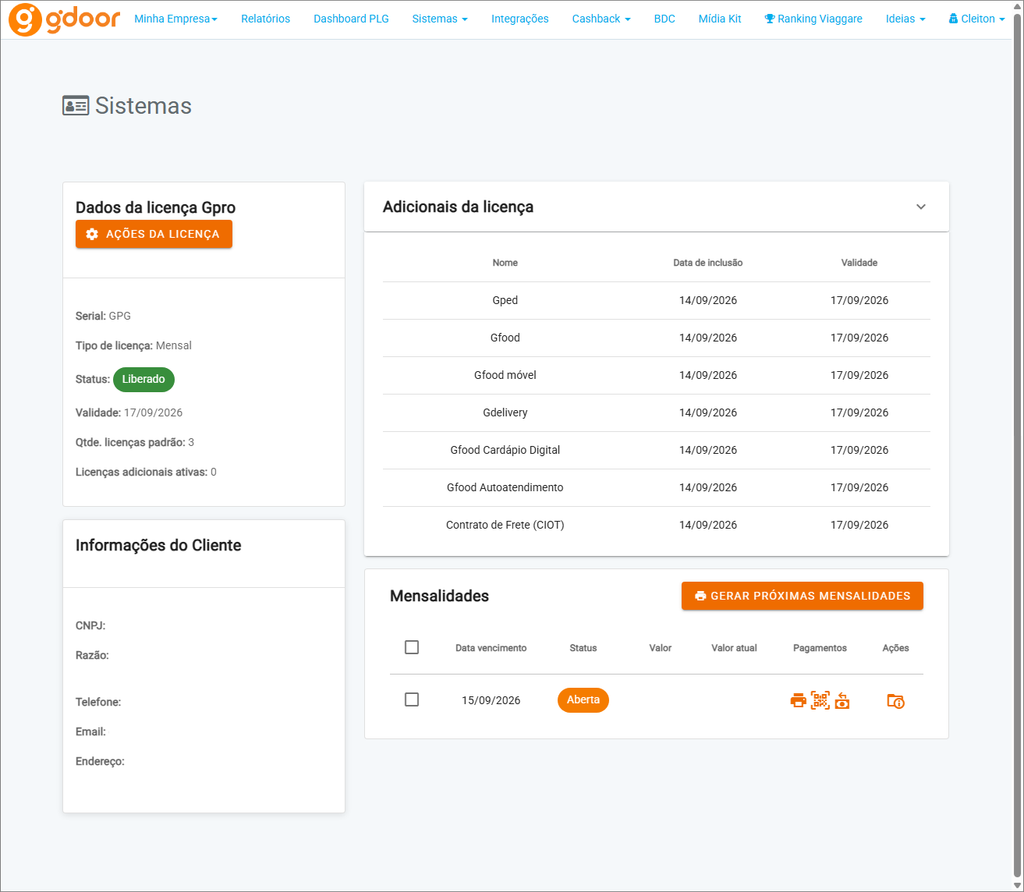
Depois de concluir a liberação, o painel apresentará as informações da solução contratada, incluindo o serial da licença, que ficará vinculado ao CNPJ do cliente.
Dados da licença
Na seção “Dados da licença (+ Sistema)”, são apresentadas as principais informações da licença:
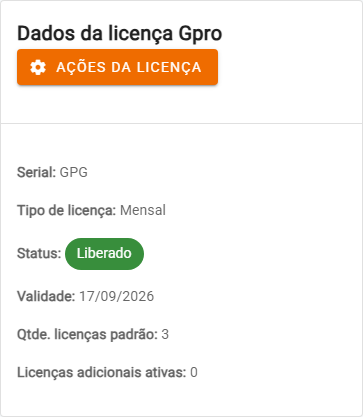
- Serial: identifica a licença, neste exemplo, “GPG”.
- Tipo de licença: informa a modalidade contratada. No exemplo, “Mensal”.
- Status: indica a situação atual da licença. O status “Liberado” indica que a licença está habilitada para utilização.
- Validade: apresenta a data até a qual a licença está válida.
- Qtde. licenças padrão: informa a quantidade de licenças incluídas na contratação.
- Licenças adicionais ativas: apresenta a quantidade de licenças adicionais atualmente ativas.
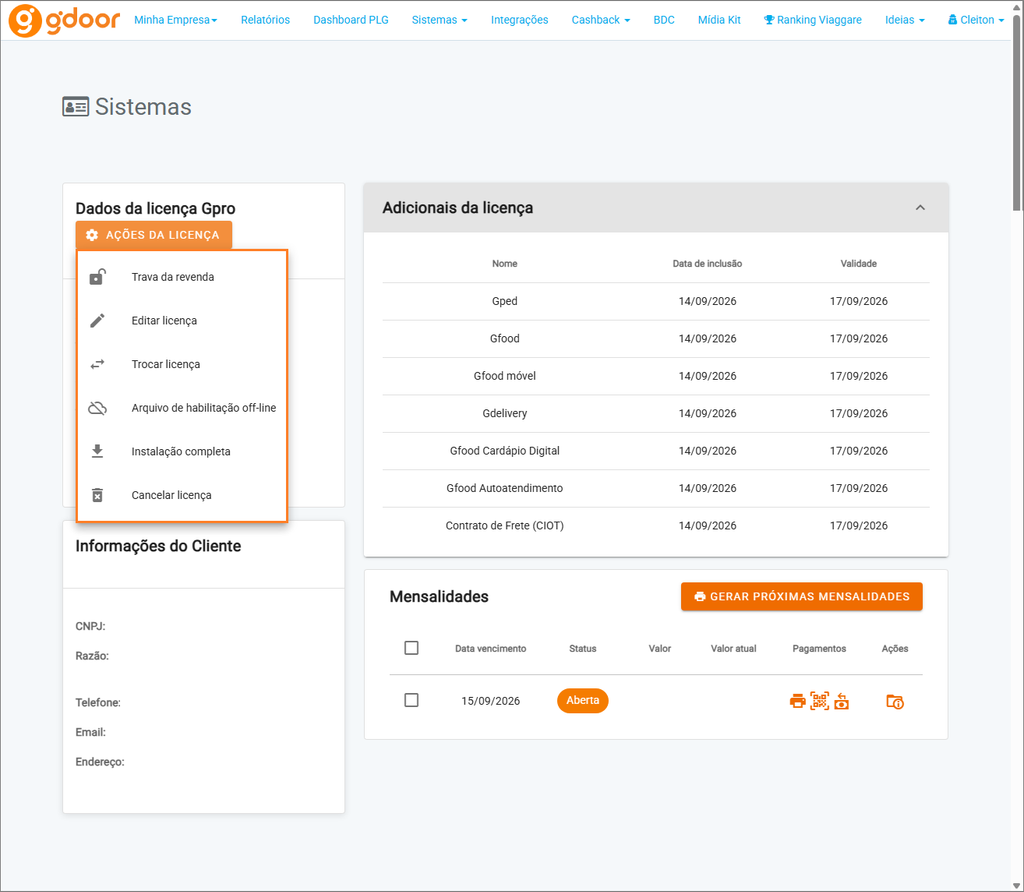
- Ações da licença: permite acessar as opções disponíveis para gerenciamento da licença.
Informações do Cliente
O painel Informações do Cliente apresenta os dados cadastrais vinculados à licença, como:
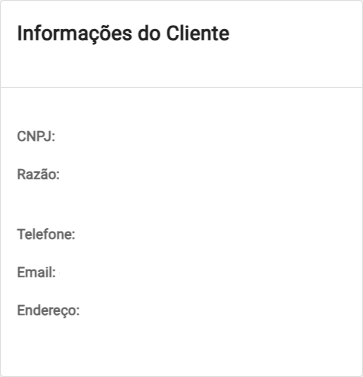
- CNPJ
- Razão
- Telefone
- Endereço
Adicionais da licença
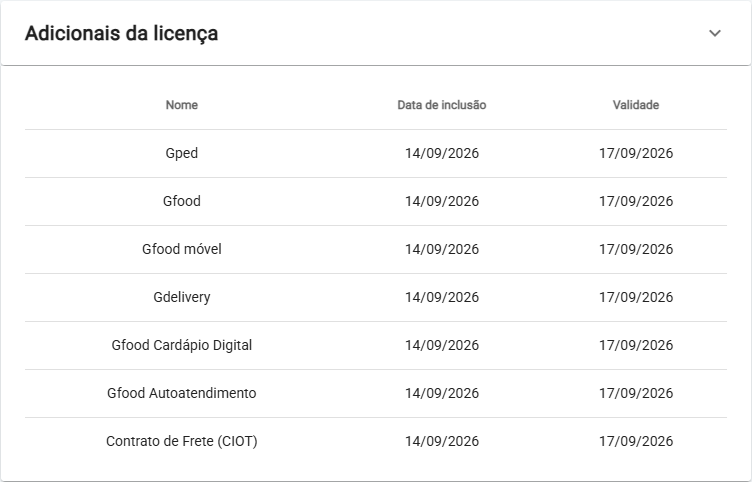
A seção “Adicionais da licença” permite consultar informações relacionadas aos recursos ou às licenças adicionais contratados.
Mensalidades
Na seção “Mensalidades”, são apresentadas as cobranças relacionadas à licença.
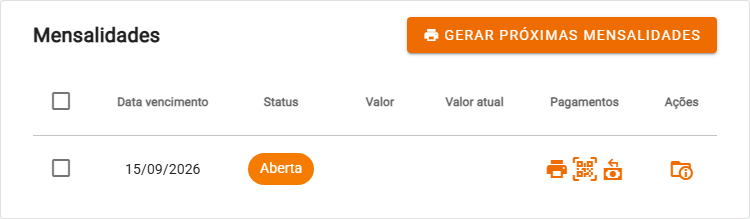
A tabela exibe:
- Data de vencimento: data prevista para o pagamento da mensalidade.
- Status: situação da cobrança, como Aberta.
- Valor: valor original da mensalidade.
- Valor atual: valor atualizado da cobrança, considerando eventuais alterações.
- Pagamentos: apresenta as opções disponíveis para realizar ou consultar o pagamento.
- Ações: disponibiliza os detalhes relacionados à mensalidade.
- O botão Gerar próximas mensalidades permite gerar as próximas cobranças da licença.
Gerenciar a licença
O painel também disponibiliza recursos para gerenciamento das licenças já cadastradas.
Entre as ações disponíveis está a possibilidade de editar a licença, permitindo ajustar informações relacionadas ao cadastro.
Na tela de edição da licença, também é possível configurar uma data fixa de vencimento das mensalidades, conforme a necessidade do cliente e as opções disponibilizadas pelo painel.
Resumo
- O cadastro do revendedor precisa estar previamente vinculado ao consultor responsável.
- O CNPJ e o e-mail utilizados no primeiro acesso devem corresponder aos dados cadastrados no sistema interno.
- O serial da licença fica vinculado ao CNPJ do cliente.
- O serial pode ser solicitado pelo suporte técnico durante o atendimento.
- Em soluções desktop, o serial é utilizado durante a habilitação da licença.
- As informações e ações disponíveis podem variar conforme a solução contratada e as funcionalidades disponibilizadas no painel.
