
Na seção “Impressos Matriciais” do módulo de configurações do sistema GDOOR é possível definir as medidas de impressão de documentos em formulário contínuo pré-impresso, utilizando impressoras matriciais.
O sistema imprimirá somente as informações, sem identificação de campos, traços ou imagens, não sendo possível a utilização de folhas em branco.
Ao final do tópico, estão detalhadas as configurações dos documentos suportados, que são:
• Nota de produtos e serviços;
• Nota de produtos;
• Nota de serviços;
• Carnê de pagamento;
• Boletos;
• Cheques.
Abaixo, apresentamos detalhadamente a tela de configuração:
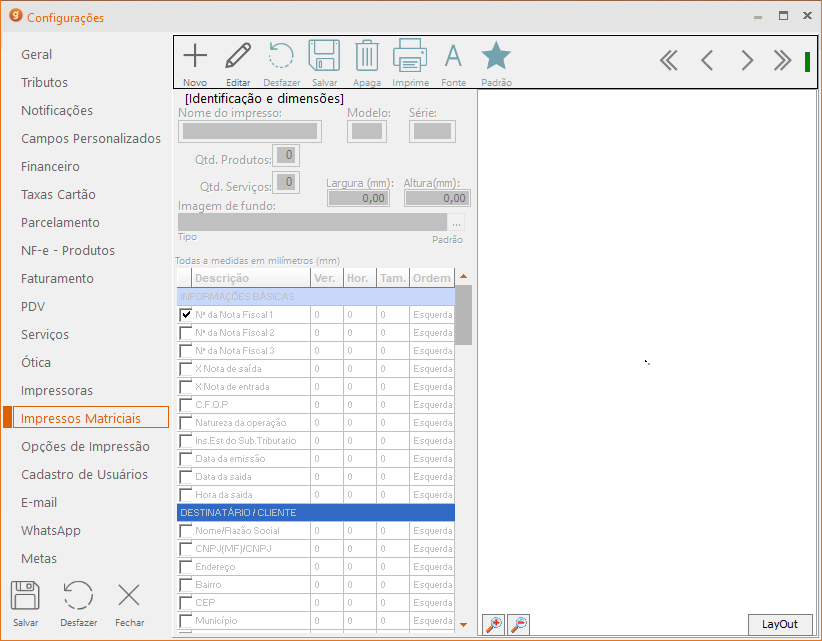
Na parte superior da tela de tributos existem os botões:
- Novo: cria um novo modelo de impresso.
- Editar: edita um modelo já criado/salvo previamente.
- Desfazer: desfaz a alteração que ainda não foi gravada.
- Salvar: grava as alterações no modelo atual.
- Apaga: elimina o modelo selecionado.
- Imprime: gera um relatório das medidas e configurações do modelo selecionado.
- Fonte: permite alteração da fonte de impressão.
- Padrão: define o modelo selecionado como padrão. Para modelos de notas fiscais em formulário, caso existam modelos para produtos e serviços separadamente, ambos devem ser definidos como padrão.
Abaixo dos botões, uma área para identificação do modelo:
- Nome do impresso: nome para identificação do modelo.
- Modelo: código do modelo da nota fiscal a ser impressa. Geralmente é utilizado o modelo “01“.
- Série: série da nota fiscal, verificar com a contabilidade da empresa.
- Qtd. produtos: campo habilitado para modelos de notas fiscais que contenham produtos. Informar o número máximo de produtos que pode ser impresso na nota.
- Qtd. serviços: campo habilitado para modelos de notas fiscais que contenham serviços. Informar o número máximo de serviços que pode ser impresso na nota.
- Largura (mm): informe a largura em milímetros do impresso.
- Altura (mm): informe a altura em milímetros do impresso.
- Imagem de fundo: selecione uma imagem da nota fiscal para visualização apenas em tela. É útil para utilizar com o leiaute do formulário pré-impresso, para facilitar a configuração.
- Identificação do modelo: abaixo do campo para seleção da imagem de fundo fica a identificação do modelo atual, como destacado na imagem ao lado. Nesta região será informado se o modelo selecionado é uma nota de produtos, serviços ou ambos, ou se é um modelo de cheque ou bloqueto.
Logo abaixo de identificação, há um grid para configuração de cada campo. Detalhes de cada coluna a seguir:
- Coluna checkbox: marque o checkbox nas linhas que devem ser impressas.
- Descrição: mostra o nome do campo a ser configurado. As linhas em azul agrupam os blocos de informações.
- Ver.: definir, em milímetros, a distância entre a borda superior da página e o início do campo.
- Hor.: definir, em milímetros, a distância entre a borda lateral esquerda da página e o início do campo.
- Tam.: definir, em milímetros, o tamanho máximo do campo na horizontal.
- Ordem: indicar o alinhamento da informação dentro do campo. As opções são “esquerda”, “direita” e “centro”.
Configurar modelos de impressão
Para criar um modelo de nota fiscal, clique no botão “novo” e selecione a opção desejada na tela apresentada. Depois clique em “confirma”:
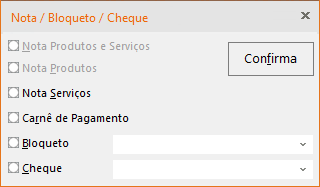
- Nota produtos e serviços: cria um modelo de nota fiscal sendo possível incluir mercadorias e serviços.
- Nota produtos: cria um modelo de nota fiscal sendo possível incluir apenas mercadorias.
- Nota serviços: cria um modelo de nota fiscal sendo possível incluir apenas serviços.
- Carnê de pagamento: cria um modelo para impressão de carnês de pagamento.
- Bloqueto: cria um modelo para impressão de bloquetos pré-impressos pelo banco. Ao selecionar esta opção, será habilitado o campo na direita para seleção da conta a qual se refere o modelo configurado. Serão mostradas as contas bancárias cadastradas no módulo bancos.
- Cheque: cria um modelo para impressão de cheques. Ao selecionar esta opção, será habilitado o campo na direita para seleção da conta a qual se refere o modelo configurado. Serão mostradas as contas bancárias cadastradas no módulo bancos.
Ao confirmar o modelo, o sistema perguntará se deseja carregar um modelo padrão da Gdoor. Se aceitar, o modelo será carregado e poderá ser alterado. Caso recuse, será questionado se deseja importar um modelo existente em CSV. Se confirmar, basta selecionar o arquivo para carregá-lo e editar. Se não, será criado um modelo em branco.
