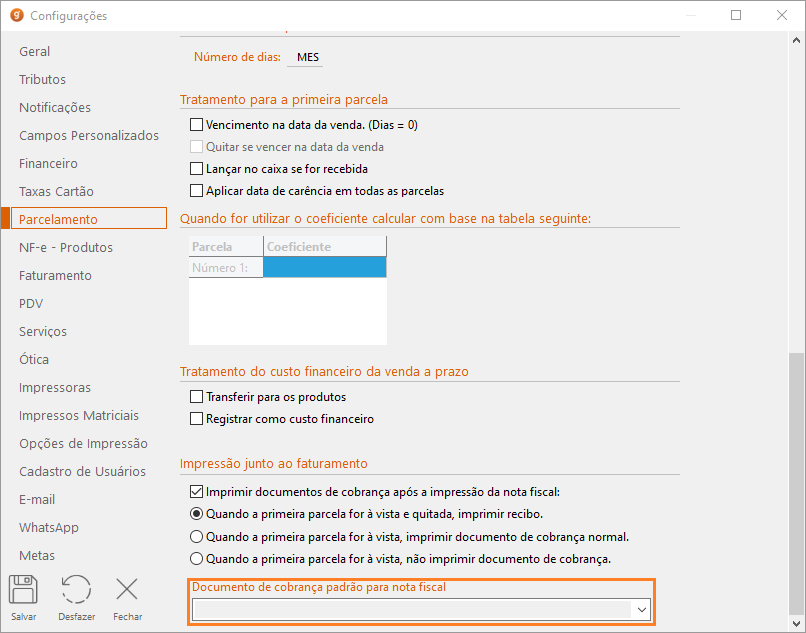
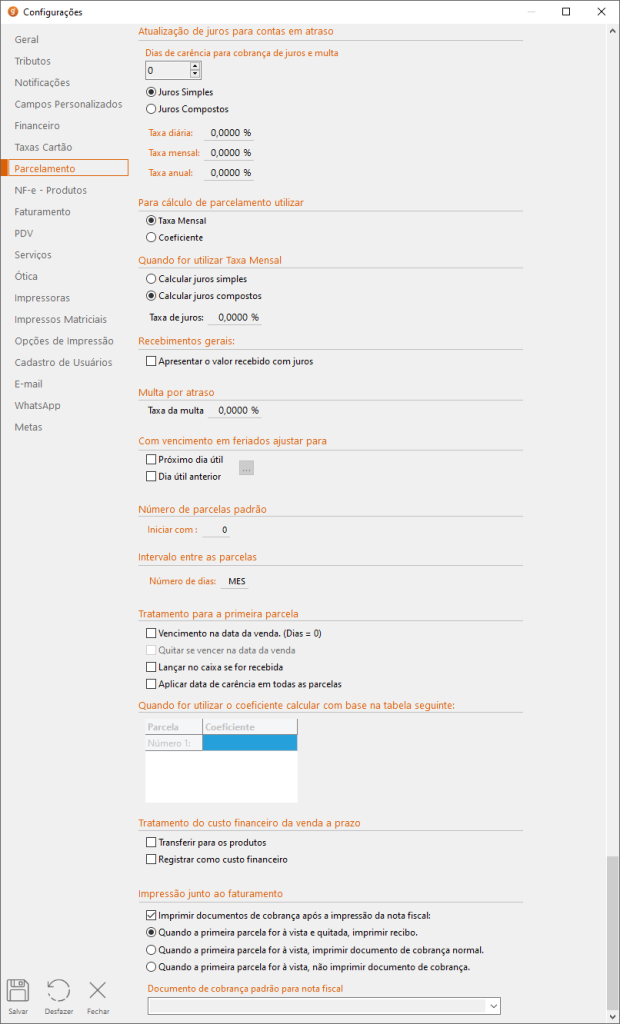
Na seção “Parcelamento” do módulo de configurações do GDOOR é possível definir os juros, multa e comportamento das parcelas geradas pelo sistema.
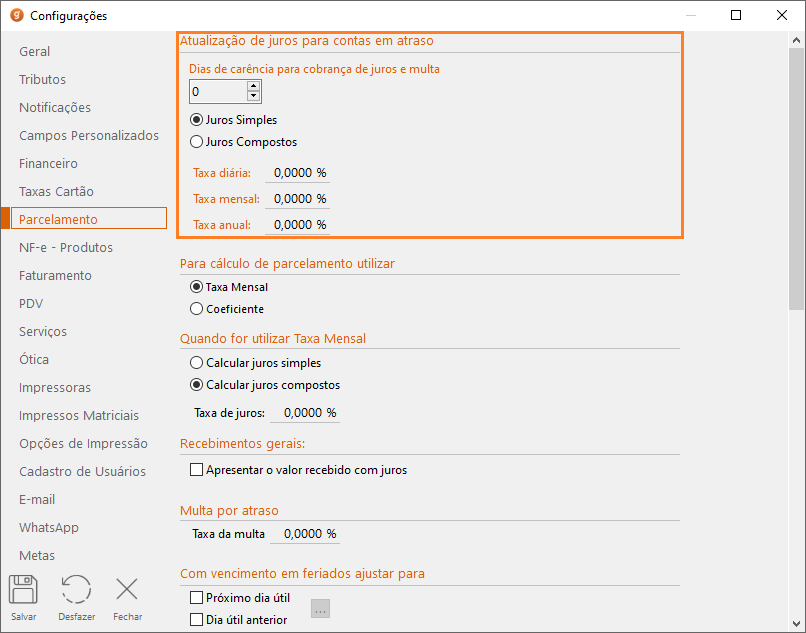
Atualização de juros para contas em atraso
Na seção “Atualização de juros para contas em atraso” é possível configurar os juros e carência aplicados a contas vencidas.
Na opção “Dias de carência para cobrança de juros e multa” deve ser informado o período de tolerância após o vencimento da conta em que não serão cobrados juros e multa. Ao final desse período, os juros e multa serão cobrados retroativamente desde a data de vencimento da conta.
Marcando a opção “Juros simples” a taxa de juros é aplicada sobre o valor original da conta.
Marcando a opção “Juros compostos” a taxa de juros é aplicada sobre o valor da conta e também sobre os juros já calculados anteriormente.
Nas opções “Taxa diária“, “Taxa mensal” e “Taxa anual” devem ser informadas as respectivas taxas de juros que serão utilizadas no cálculo das contas em atraso.
Ao informar uma das taxas, as outras duas taxas serão calculadas automaticamente.
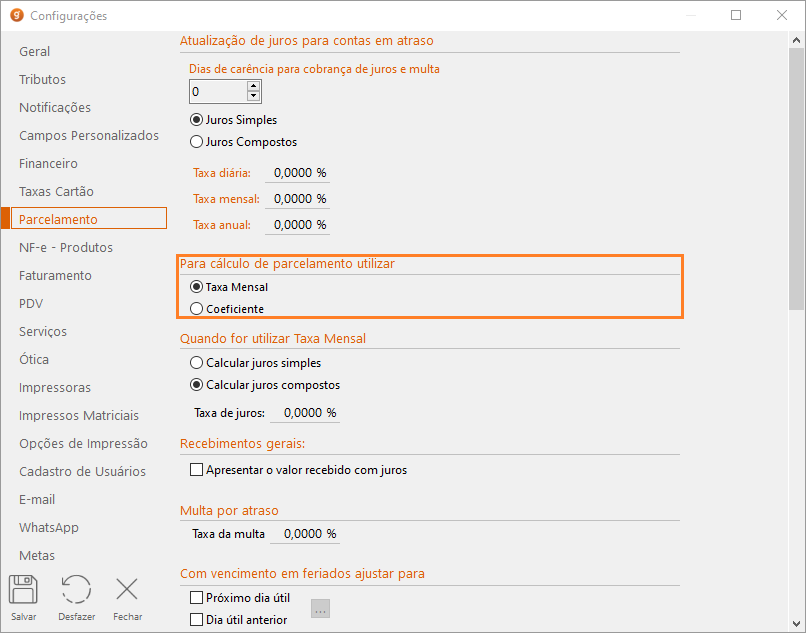
Para cálculo de parcelamento utilizar
Na seção “Para cálculo de parcelamento utilizar” é possível definir como será feito o cálculo de juros no parcelamento de contas.
Marcando a opção “Taxa mensal“, deve ser informado se o cálculo será feito com juros simples ou juros compostos, além da taxa de juros que será utilizada.
Marcando a opção “Coeficiente” deve ser informado o coeficiente correspondente para cada parcela na tabela de coeficientes, clique aqui para ver a explicação sobre a tabela.
Quando for utilizar Taxa Mensal
Na seção “Quando for utilizar Taxa Mensal” é possível configurar como será realizado o cálculo dos juros no parcelamento.
Marcando a opção “Juros simples” a taxa de juros é aplicada sobre o valor original da conta.
Marcando a opção “Juros compostos” a taxa de juros é aplicada sobre o valor da conta e também sobre os juros já calculados anteriormente.
No campo “Taxa de juros” deve ser informado a porcentagem de juros que será adicionada ao valor das parcelas.
Recebimentos gerais
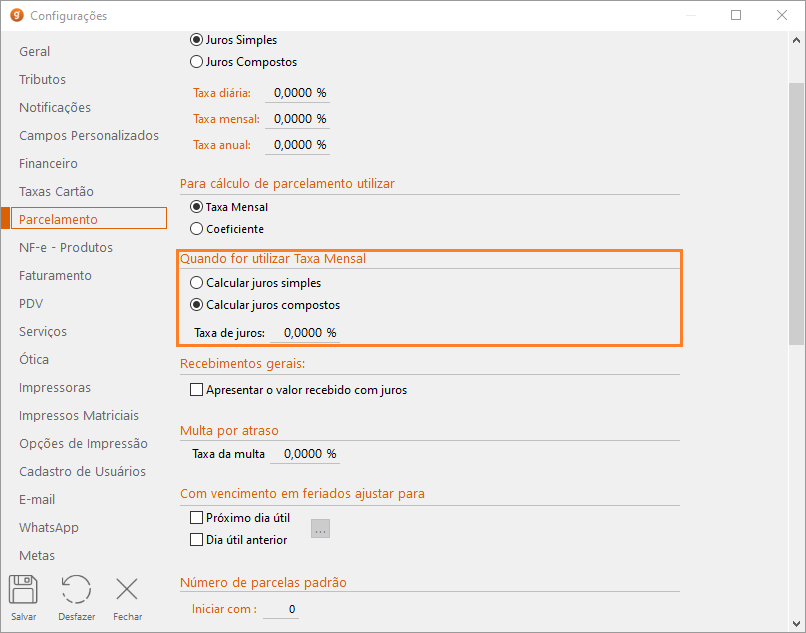
Na seção “Recebimentos gerais” é possível marcar a opção “Apresentar o valor recebido com juros“.
Marcando essa opção, o sistema apresenta o valor dos juros ao quitar títulos em atraso.
Para utilizar esta opção é necessário informar uma taxa de juros para contas em atraso.
Multa por atraso
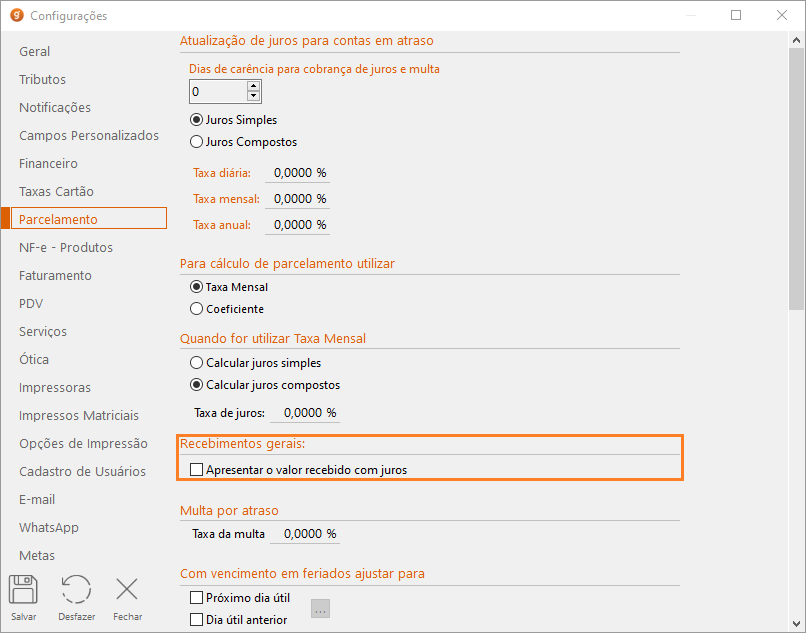
Na seção “Multa por atraso” há a opção “Taxa da multa” onde pode ser informado a porcentagem de multa aplicada em contas vencidas.
Com vencimento em feriados ajustar para
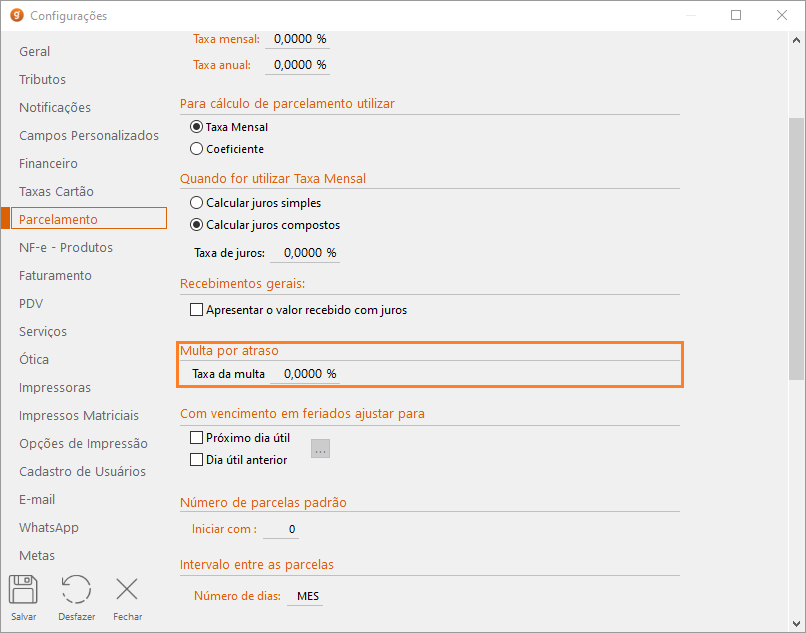
Na seção “Com vencimento em feriados ajustar para” é possível definir qual será a data de vencimento das parcelas que vencem em um feriado.
Por padrão, a data de pagamento permanece na mesma data, mesmo que tenha um feriado, mas o sistema também possui as seguintes opções de ajuste:
- Próximo dia útil: vence no primeiro dia útil após o feriado.
- Dia útil anterior: vence no último dia útil antes do feriado.
Marcando uma dessas opções, ao gerar as parcelas, o sistema verifica se há feriado na data e ajusta o vencimento para o dia útil a seguir ou anterior, conforme o selecionado.
Número de parcelas padrão
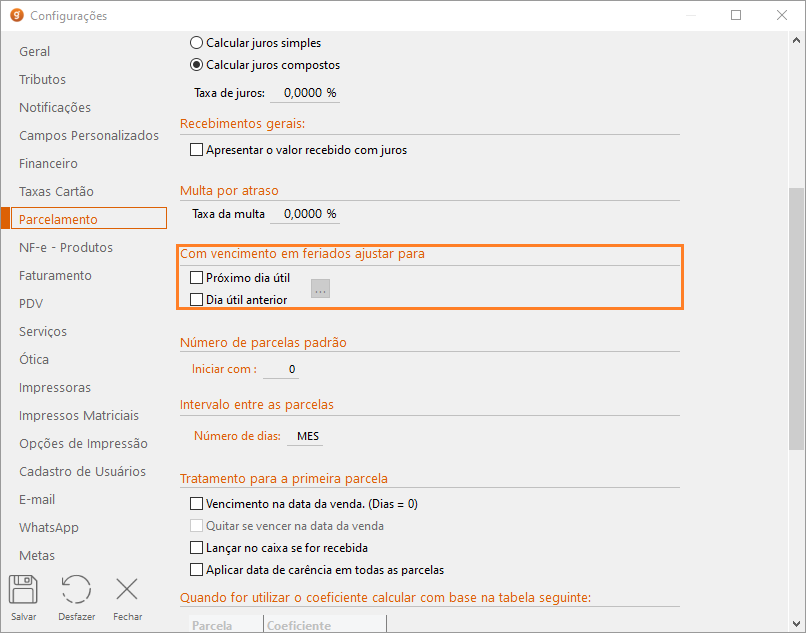
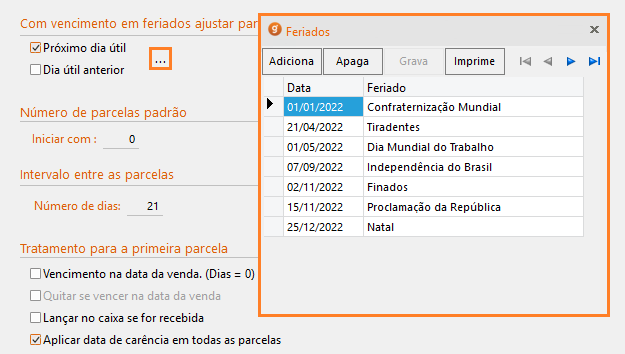
Na seção “Número de parcelas padrão” há o campo “Iniciar com” onde é possível definir qual será a quantidade de parcelas que o sistema vai sugerir criar ao fazer uma venda a prazo.
Intervalo entre as parcelas
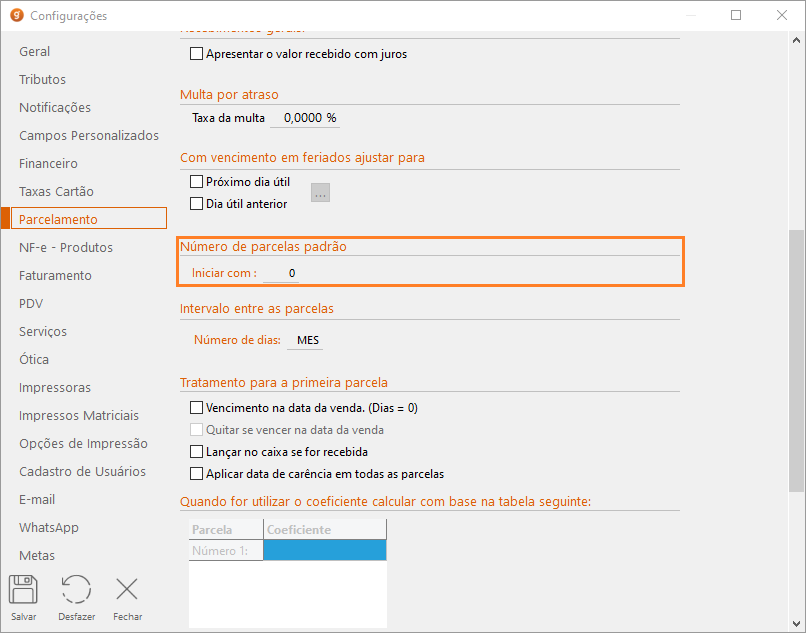
Na seção “Intervalo entre as parcelas” há o campo “Número de dias” onde é possível definir a quantidade de dias entre cada parcela gerada pelo sistema.
Tratamento para a primeira parcela
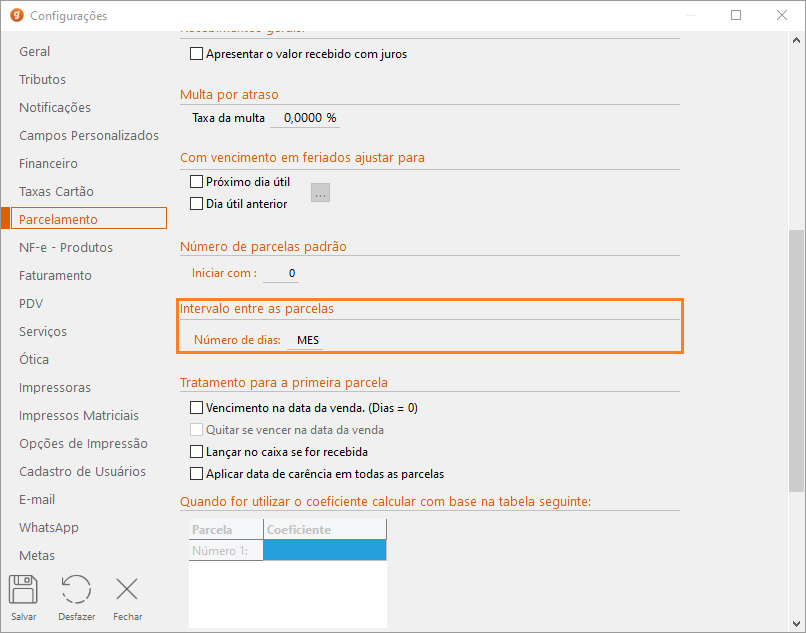
Na seção “Tratamento para a primeira parcela” é possível definir como o sistema tratará a primeira parcela de vendas a prazo.
Na opção “Vencimento na data da venda. (Dias = 0)” a primeira parcela é gerada com vencimento na data da venda e as demais são geradas conforme o intervalo informado.
Na opção “Quitar se vencer na data da venda” a parcela com vencimento na data da venda é considerada como entrada e fica quitada automaticamente.
Na opção “Lançar no caixa se for recebida” o sistema gera um lançamento no caixa referente a esta parcela.
Ao marcar a opção “Aplicar data de carência em todas as parcelas” a data de vencimento de todas as parcelas é acrescida do período de carência informado no cadastro do cliente.
Caso mantenha a opção desmarcada, apenas a primeira parcela terá a data de vencimento acrescida do período de carência.
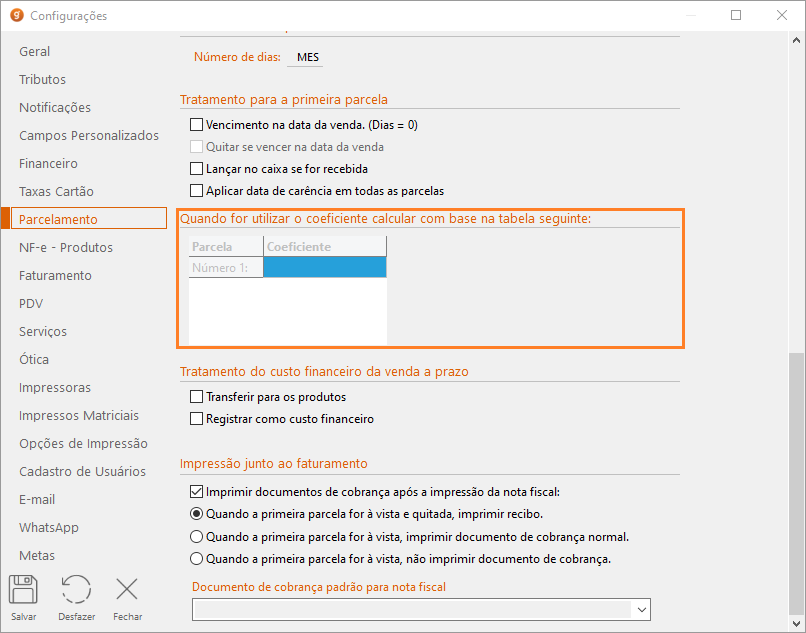
Quando for utilizar o coeficiente calcular com base na tabela seguinte
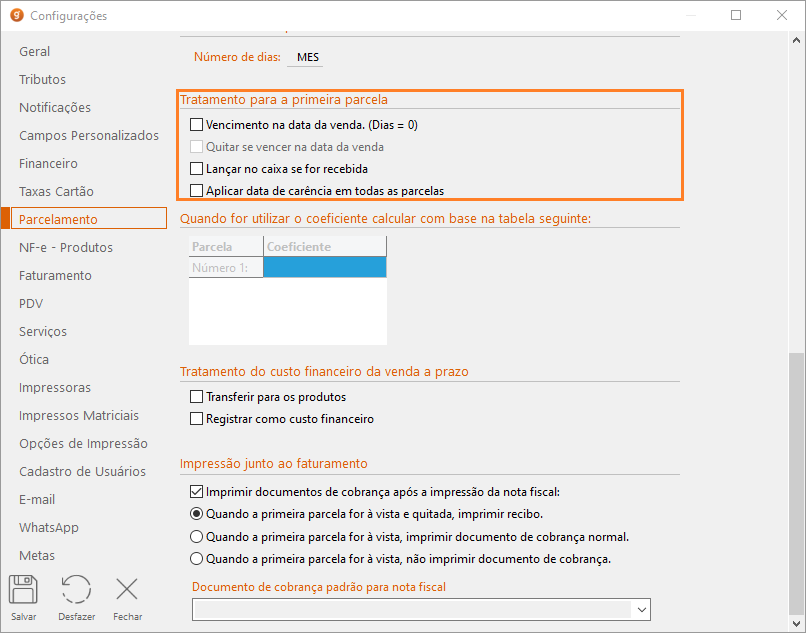
Na seção “Quando for utilizar o coeficiente calcular com base na tabela seguinte” é possível preencher uma tabela com os coeficientes utilizados no parcelamento.
Para cadastrar um coeficiente, aperte “CTRL + Seta para baixo”.
Para remover um coeficiente, aperte “CTRL + DELETE”.
O número de parcelas máximas que o sistema permite gerar também é limitado pela quantidade de coeficientes cadastrados.
Tratamento do custo financeiro da venda a prazo
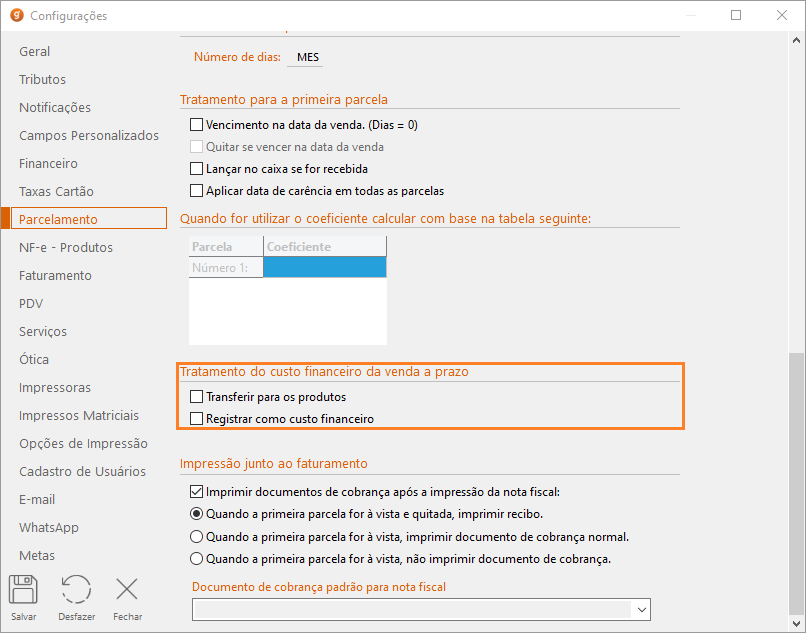
Na seção “Tratamento do custo financeiro da venda a prazo” é possível definir como o sistema tratará o custo financeiro gerado pelo parcelamento.
Com a opção “Transferir para os produtos” marcada, o custo dos produtos em uma venda a prazo será alterado para ficar igual ao total do pagamento.
Com a opção “Registrar como custo financeiro” marcada, o valor dos produtos permanece inalterado, mas o valor total do pagamento a prazo é salvo no banco de dados para ser utilizado em relatórios.
Impressão junto ao faturamento
Na seção “Impressão junto ao faturamento” é possível definir como será a impressão do documento de cobrança ao emitir uma nota.
Se marcar a opção “Imprimir documentos de cobrança após a impressão da nota fiscal“, o sistema imprimirá o documento de cobrança automaticamente.
Se marcar a opção “Quando a primeira parcela for à vista e quitada, imprimir recibo“, o sistema imprimirá o recibo da primeira parcela, e o documento de cobrança das demais parcelas.
Se marcar a opção “Quando a primeira parcela for à vista, imprimir documento de cobrança normal“, o sistema imprimirá o documento de cobrança de todas as parcelas.
Se marcar a opção “Quando a primeira parcela for à vista, não imprimir documento de cobrança“, o sistema imprimirá o documento de cobrança de todas as parcelas com exceção da primeira.
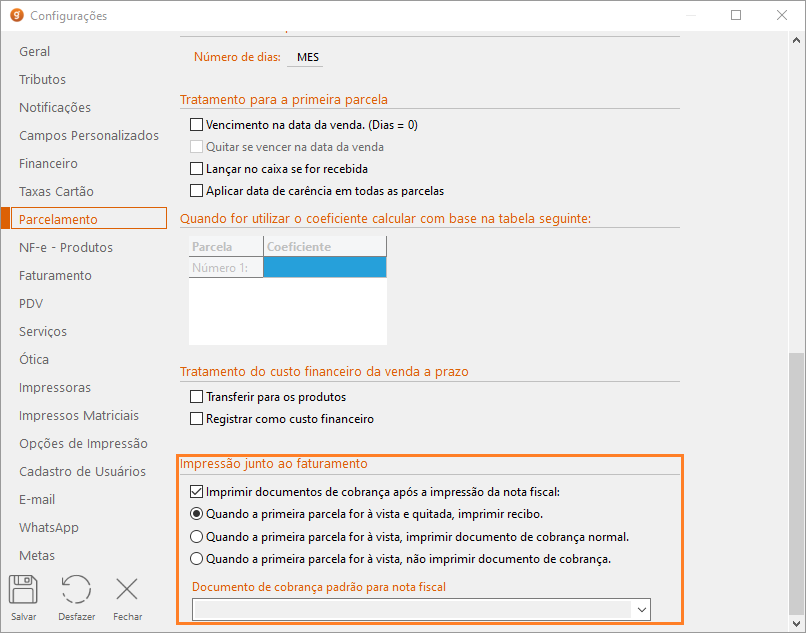
Na opção “Documento de cobrança padrão para nota fiscal” é possível definir qual será o tipo de documento de cobrança impresso.
As opções disponíveis são as seguintes:
- Boleto;
- Carnê;
- Duplicata.