
Listamos neste tópico os requisitos e configurações necessárias para emissão de vendas utilizando o sistema SAT/MFE no sistema Gdoor.
Requisitos
Para emissão de CF-e (Cupom Fiscal eletrônico) utilizando a validação pelos aparelhos SAT ou MFE o primeiro passo é adquirir um aparelho compatível com o sistema e solicitar junto à contabilidade da empresa a habilitação deste emissor na SEFAZ. Acessando os requisitos do sistema você poderá visualizar os modelos compatíveis.
Após realizar a aquisição do aparelho é necessário gerar a chave de assinatura. Para empresas do estado de São Paulo, pode ser feito diretamente pelo painel de revendas.
Já para as empresas do Ceará, é necessário entrar em contato com nosso setor de documentação.
Realize a instalação do aparelho SAT/MFE e faça a ativação, onde será necessário cadastrar o código de ativação recebido.
Assinatura SAT
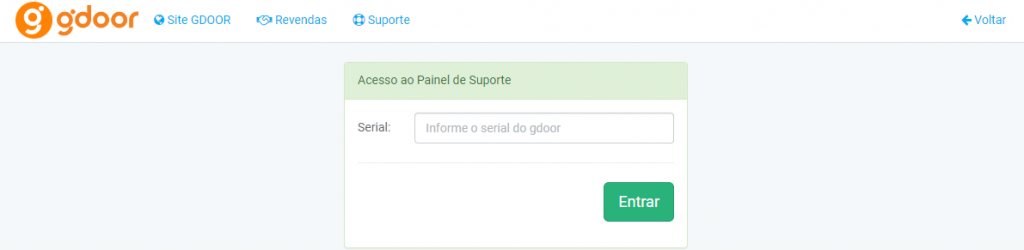
Acesse o painel de suporte no site Gdoor.
Informe o serial do sistema.
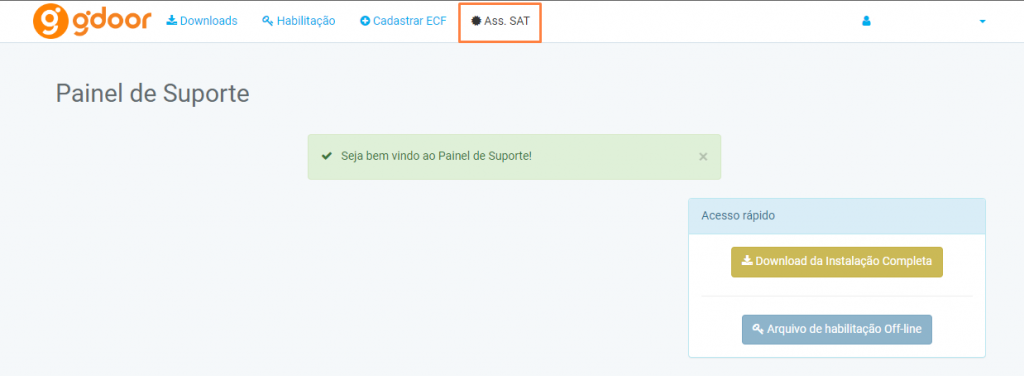
Clique na opção de “ass. SAT“.
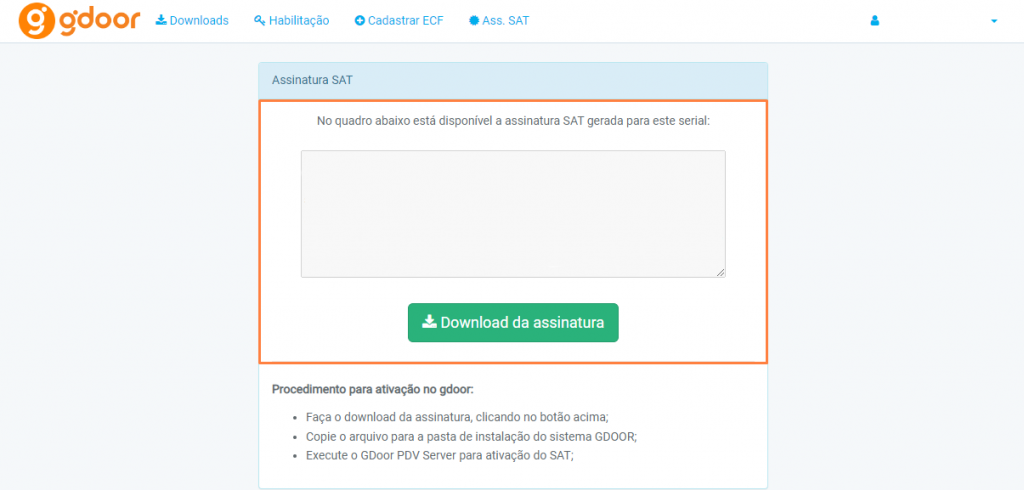
Baixe o arquivo de assinatura e salve-o dentro da pasta do Gdoor localizada no endereço C:GDOOR SistemasGDOOR PRO ou C:GDOOR SistemasGDOOR SLIM.
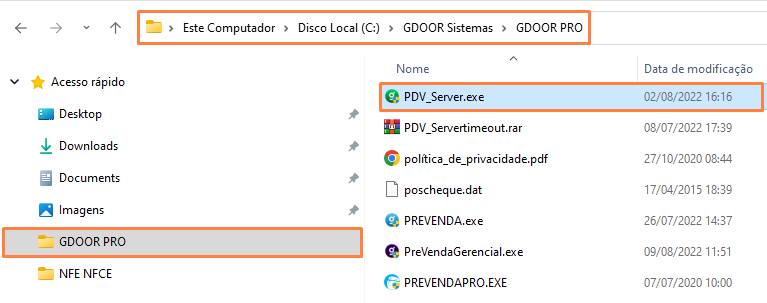
Ainda dentro da pasta do sistema localize e execute o “PDV_Server.exe“.
Tanto para o SAT – São Paulo, quanto para o MFE – Ceará, clique no botão “CF-e-SAT”.
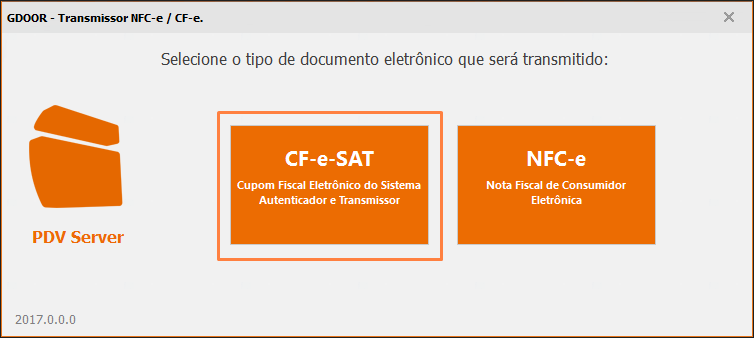
CF-e via SAT – São Paulo
Para emitir o CF-e via SAT é necessário configurar:
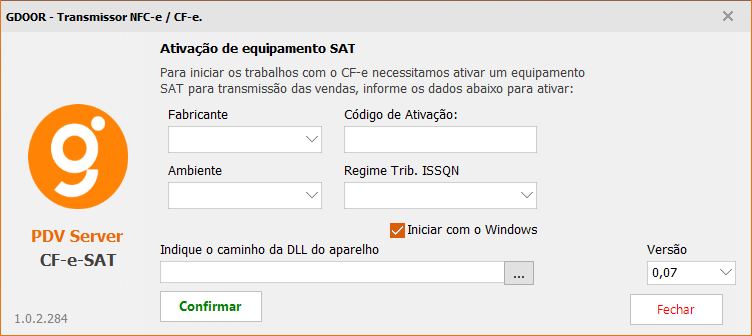
- Fabricante: basta selecionar o fabricante de seu equipamento SAT compatível com o sistema;
- Código de ativação: código específico de cada equipamento, em geral de 1 a 8;
- Ambiente: será necessário definir homologação (ambiente de testes) ou produção (ambiente com validade fiscal), conforme orientação do seu contador;
- Regime tributário ISSQN: solicite esta informação a contabilidade;
- Indique o caminho da DLL do aparelho: localize a DLL na pasta de instalação do equipamento;
- Versão: indique qual é a versão do XML que este aparelho trabalha, isso deve ser verificado junto ao sistema do SAT.
CF-e via MFE – Ceará
Para emitir o CF-e via MFE é necessário configurar:
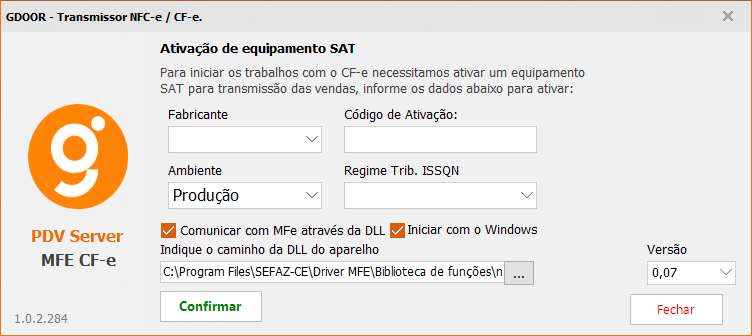
- Fabricante: basta selecionar o fabricante de seu equipamento MFE compatível com o sistema;
- Código de ativação: código específico de cada equipamento, em geral de 1 a 8;
- Ambiente: será necessário definir homologação (ambiente de testes) ou produção (ambiente com validade fiscal), conforme orientação do seu contador;
- Regime tributário: solicite esta informação a contabilidade;
- Comunicar com MFe através da DLL: marque esta opção para ser possível indicar a DLL do aparelho;
- Indique o caminho da DLL do aparelho: localize a DLL na pasta de instalação do equipamento;
- Versão: indique qual é a versão do XML que este aparelho trabalha, isso deve ser verificado junto ao sistema do SAT.
NFC-e
Para utilizar o módulo de NFC-e, clique aqui para ver mais informações sobre a configuração de NFC-e.
