Listamos neste tópico como efetuar o envio dos eventos relacionados a Manifestação do Destinatário (MD-e).
A Manifestação do Destinatário consiste em informar o posicionamento de quem está recebendo a nota sobre as informações descritas nela, confirmando ou desconhecendo a operação, por exemplo.
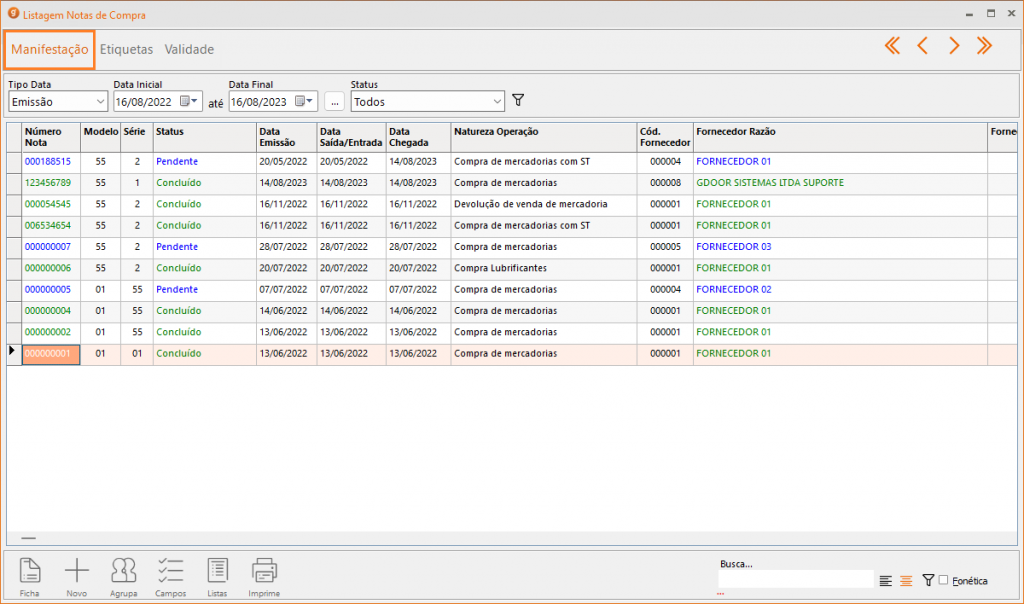
Para acessar a manifestação do destinatário, abra o módulo “compras” e clique em “manifestação”.
Na tela de manifestação, clique na opção “consultar”.
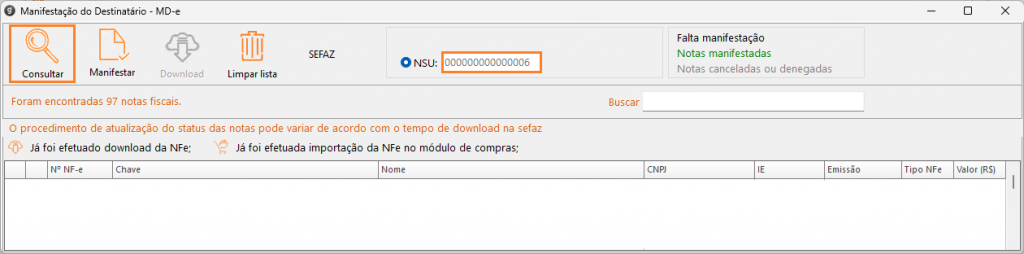
Na listagem, após a consulta, pode existir até três tipos de notas:
- falta manifestação: são os registros apresentados na cor preta;
- já existe manifestação: são os registros apresentados na cor verde;
- notas canceladas ou denegadas: são os registros apresentados na cor cinza.
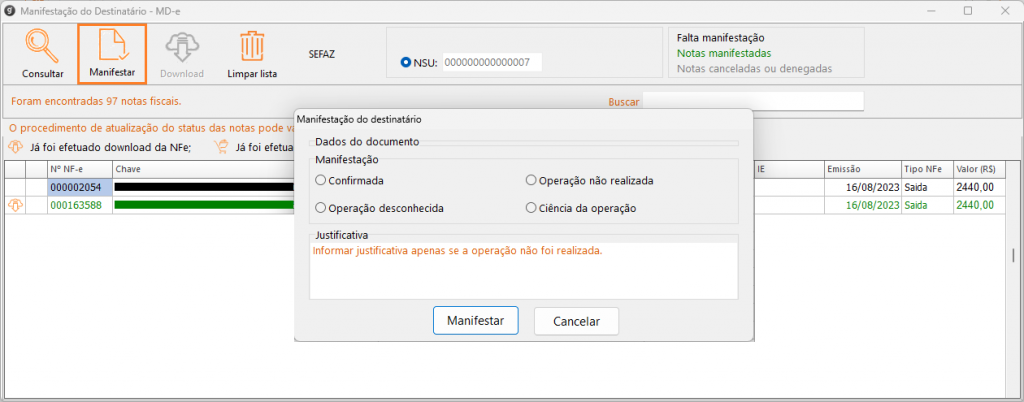
Para fazer a manifestação, selecione uma das notas na cor preta e clique no botão “manifestar”. Informe um dos quatro eventos disponíveis conforme a ocorrência:
- confirmação da operação: registrado após a operação, confirmando que ocorreu conforme a NF-e, impedindo o cancelamento da NF-e pelo emitente;
- desconhecimento da operação: permite ao destinatário se manifestar contra o uso indevido de sua Inscrição Estadual/CNPJ em operações fraudulentas;
- operação não realizada: informado pelo destinatário quando a operação acordada não se realizou, como em casos de devolução sem entrada física ou sinistro de carga;
- ciência da operação: registra a solicitação do destinatário para obter o arquivo XML da NF-e, permitindo o download sem representar a manifestação definitiva.
Após manifestar a nota, a mesma será apresentada agora na cor verde. Selecione a nota e clique no botão “download” para baixar o XML.
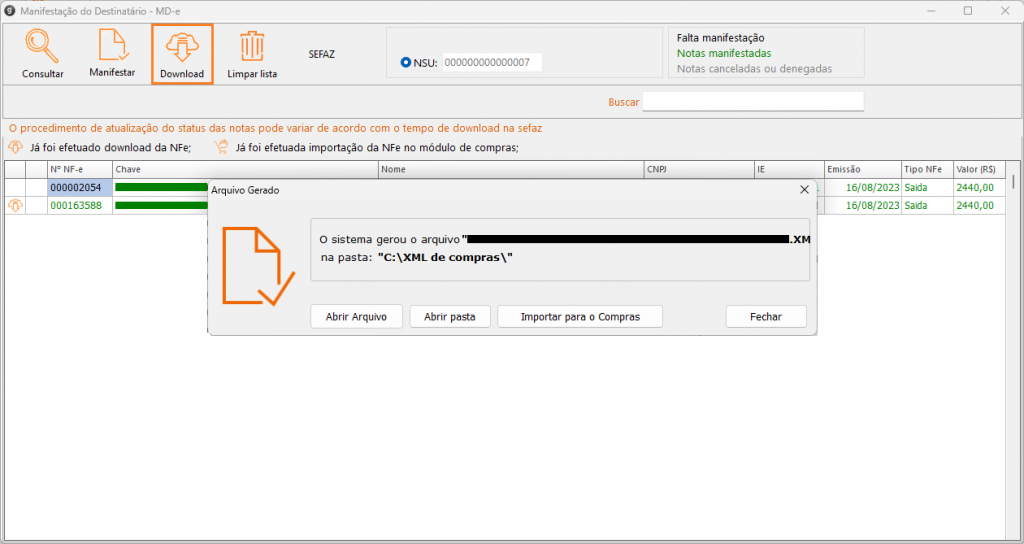
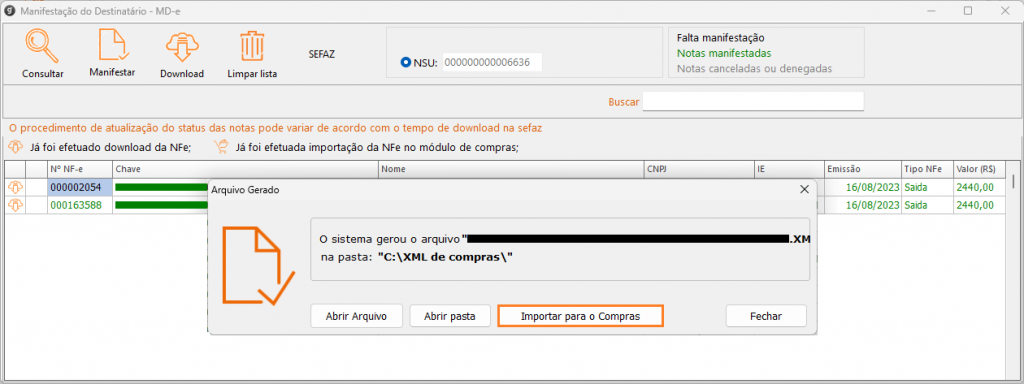
Com o arquivo XML baixado, você pode prosseguir de três formas:
– abrir o arquivo, para analisar o XML;
– abrir a pasta, para localizar o arquivo e importar para o sistema;
– importar para o compras, onde este será aberto o XML com a nota de compra já em edição.