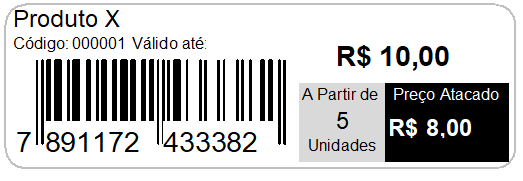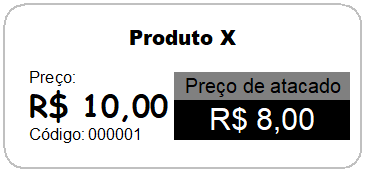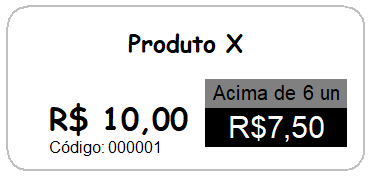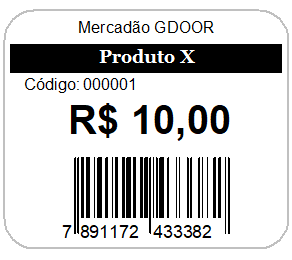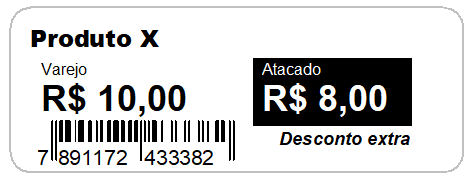
Listamos neste tópico como utilizar o módulo de etiquetas, configurações e impressão de etiquetas de Produtos, Clientes, Fornecedores e Ordem de serviço.
Visão geral sobre o módulo
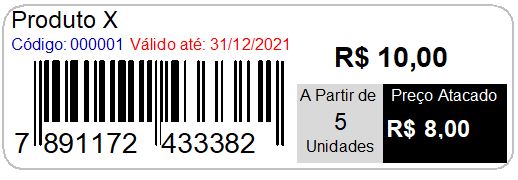
As etiquetas de estoque normalmente são utilizadas para imprimir o código de barras, descrição e preço dos produtos. No GDOOR podemos realizar a impressão de qualquer campo de informação do estoque, além de ser possível a impressão de vários campos personalizados.
No caso de etiquetas de Clientes/Fornecedores o sistema permite a impressão dos dados cadastrais, uma opção para uso deste modelo é a impressão da etiqueta contendo dados do endereço do cliente/fornecedor para o envio de correspondências.
E para a etiqueta de Ordem de serviço também é possível definir os diversos campos existentes no lançamento da OS, uma opção para esta funcionalidade é ser gerada uma etiqueta para identificação do objeto e do cliente cujo equipamento está em manutenção.
Configurando o layout de impressão da Etiqueta
Neste tópico iremos mostrar como efetuar a configuração de uma etiqueta no sistema GDOOR.
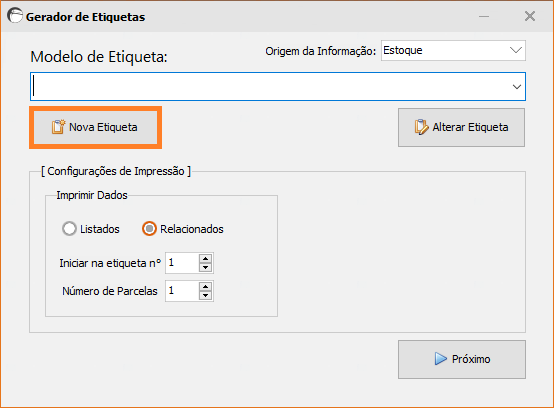
O primeiro passo é entrar no módulo etiquetas a partir da tela que está sendo trabalhada (Estoque, Clientes, Fornecedores ou Ordem de serviço). Depois, inicie o cadastro clicando no botão Nova Etiqueta.
Na tela a seguir, serão apresentadas as opções abaixo:
- Nome do modelo: utilize esse campo para identificar a etiqueta por um nome específico.
- Importar: essa opção permite a importação de modelos de etiquetas para o sistema.
- Visualizar e salvar: permite uma pré-visualização das etiquetas.
- Voltar: retornar a página de início do gerador de etiquetas.
- Excluir: remove o modelo de etiqueta.
- Salvar: salva as informações que foram alteradas no modelo.
O primeiro passo é definir um nome para o modelo de etiqueta que está sendo criado, depois devem ser feitas as configurações do Tipo de Papel e Medidas de acordo com a etiqueta que será impressa.
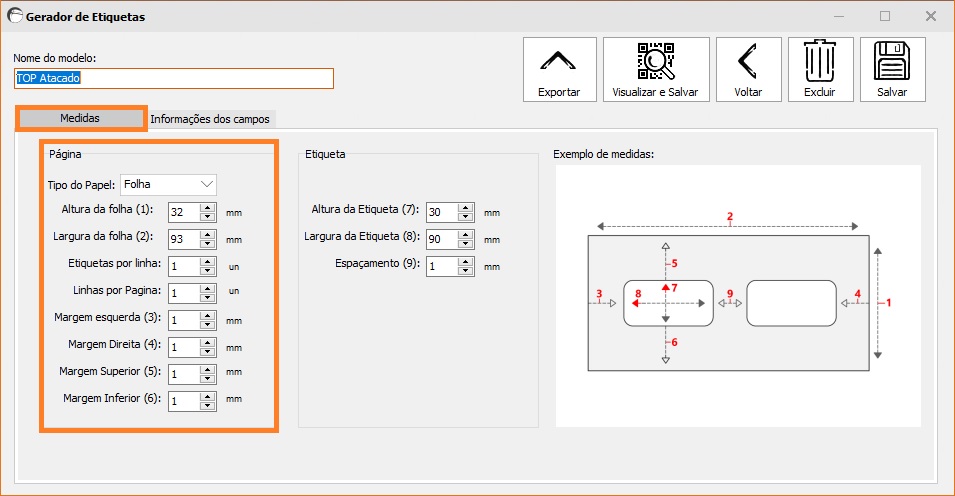
- Tipo de papel: modelo da folha de papel utilizada para imprimir as etiquetas. Caso seja um rolo de impressão contínua, utilize a opção bobina. Para folhas individuais utilize a opção folha.
- Altura da folha (campo disponível somente para tipo do papel FOLHA): altura da folha de etiquetas.
- Largura da folha: largura da folha de etiquetas.
- Etiquetas por linha: quantidade de etiquetas por linha da folha ou bobina.
- Linhas por página (campo disponível somente para tipo do papel FOLHA): quantidade de linhas da folha.
- Margem esquerda: espaço entre a borda esquerda da folha e o início da etiqueta.
- Margem direita: espaço entre a borda direita da folha e o início da etiqueta.
- Margem superior: espaço entre a borda de cima da folha e o início da etiqueta.
- Margem inferior (campo disponível somente para tipo do papel FOLHA): espaço entre a borda de baixo da folha e o início da etiqueta.
Feita a configuração da Página é necessário iniciar a configuração da Etiqueta, assim como feito com a Folha a etiqueta deve ser medida com uma régua.
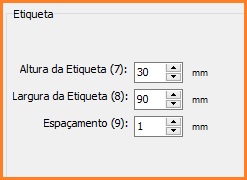
- Altura da etiqueta: altura da etiqueta aonde serão impressas as informações.
- Largura da etiqueta: largura da etiqueta aonde serão impressas as informações.
- Espaçamento: distância lateral entre as etiquetas.
Configurando as Informações (campos) para impressão
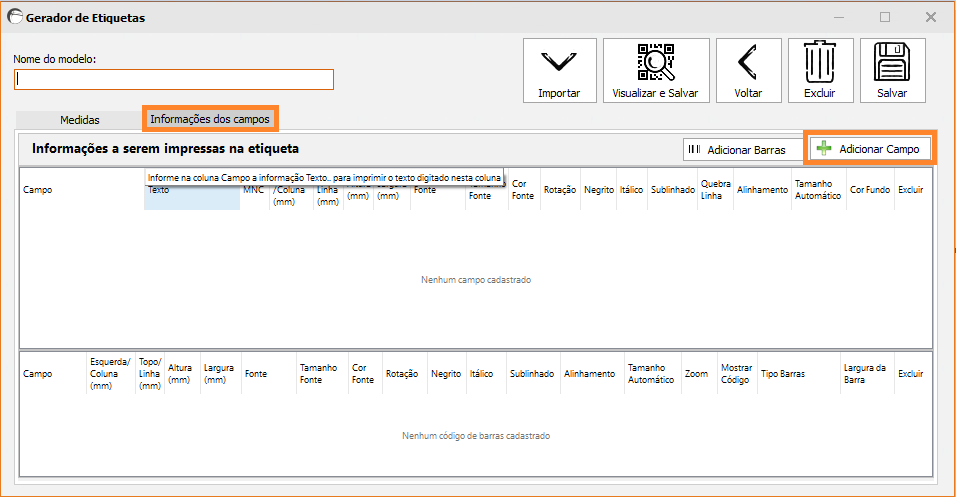
Clicando em Adicionar Campo é possível definir um campo para adicionar na impressão da etiqueta.
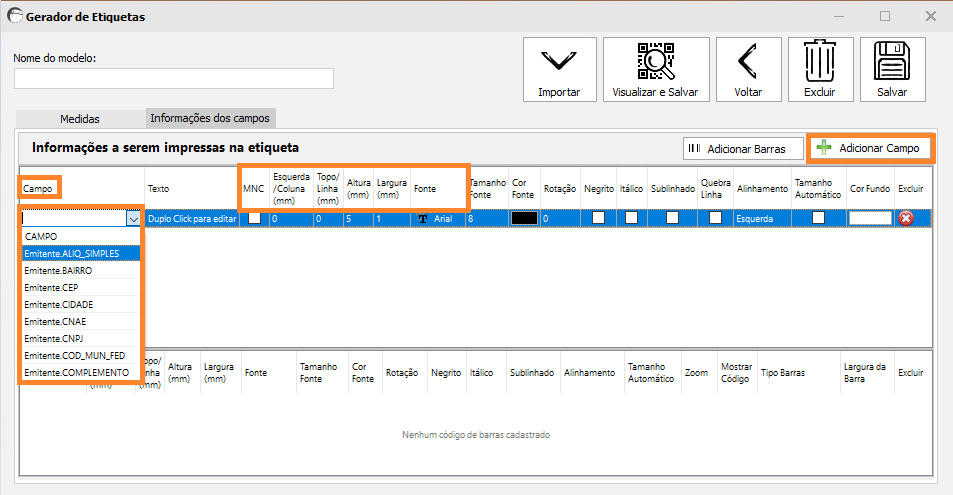
- Campo: definição de qual campo será mostrado na etiqueta.
- Texto: texto especifico que pode ser definido ao utilizar os campos TEXTO1 a TEXTO9.
- MNC – Mostrar Nome do Campo: permite imprimir o nome do campo na etiqueta. No exemplo prático, se for definido o campo descrição, a impressão ficará dessa forma: Descrição: Nome do Produto.
- Esquerda/Coluna: início da informação do campo lateralmente, sempre na direção da esquerda para direta.
- Topo/Linha: início da informação verticalmente, sempre na direção de cima para baixo.
- Altura: medida vertical disponível para impressão da informação.
- Largura: medida horizontal disponível para impressão da informação.
- Fonte: tipo de fonte utilizada para a informação.
- Tamanho Fonte: tamanho padrão da fonte utilizada para o campo.
- Cor Fonte: definição da cor da fonte para o campo selecionado.
- Rotação: é possível definir a rotação da informação em graus.
- Negrito: define a escrita como Negrito.
- Itálico: define a escrita como Itálico.
- Sublinhado: define a escrita como Sublinhado.
- Quebra Linha: quando a informação exceder o tamanho do campo, a informação é passada uma linha abaixo caso haja espaço.
- Alinhamento: é possível alinhar a informação no campo entre as formas Esquerda, Direita ou Centralizado.
- Tamanho Automático: caso esta opção seja marcada no campo, a informação será preenchida automaticamente dentro do tamanho do campo, porém, afeta apenas a largura do campo.
- Cor Fundo: cor de fundo para o campo definido, será preenchido de acordo com o tamanho do campo.
- Excluir: remover o campo selecionado.
Adicionado os campos necessários para etiqueta é possível configurar também o Código de Barras.

Para a configuração do código de barras gerado na etiqueta temos algumas configurações do campo diferentes das acima já listadas.
- Zoom: permite aumentar ou diminuir a aproximação das barras.
- Mostrar Código: apresenta o código numérico junto ao código de barras.
- Tipo Barras: tipo impresso do código de barras.
- Largura da Barra: largura das barras que formam o código.
Concluídas as configurações do Modelo da Etiqueta, clique em Visualizar e Salvar.
Realizando a impressão de etiquetas de produtos
Para este módulo existem duas formas de fazer impressão da etiqueta, pode ser feita acessando o estoque ou quando é realizado lançamento de uma nota fiscal de compra.
Para acessar o módulo etiquetas pelo Estoque abra o módulo, clique na opção Impressos – Etiquetas.
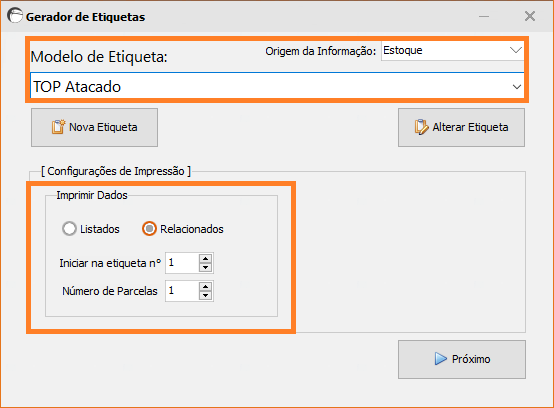
Para iniciar a impressão da etiqueta, selecione o modelo da etiqueta já configurado e depois selecione os dados da impressão.
- Listados: irá trazer todos os produtos que estão listados no seu estoque utilizando a função agrupa.
- Relacionados: selecionar produtos específicos. Pode ser selecionado a nota com os produtos ou selecionar os produtos manualmente pelo código ou descrição.
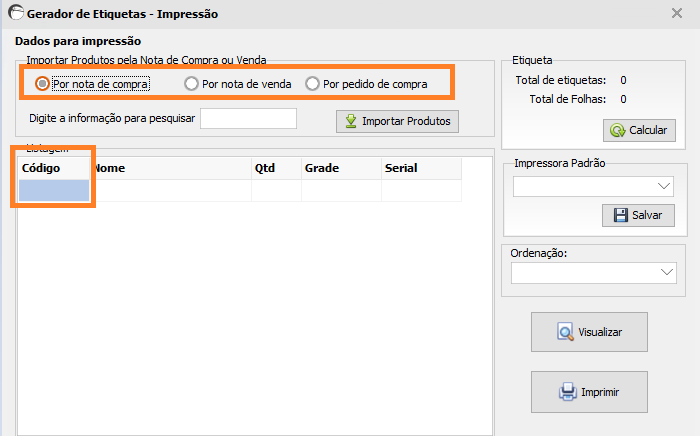
Modelos prontos de etiqueta para download