toto slot situs toto toto slot toto slot situs toto situs toto situs toto toto slot situs toto situs toto situs toto toto rasa4d rasa4d rasa4d rasa4d rasa4d toto slot toto toto toto toto toto toto toto toto toto winsortoto winsortoto winsortoto toto winsortoto winsortoto winsortoto toto toto slot toto toto toto slot situs toto situs toto situs toto toto situs toto situs toto toto toto toto toto slot 4d toto toto togel situs toto slot 4d situs toto situs toto situs toto situs toto toto slot situs toto situs toto situs toto toto togel situs toto toto togel toto situs toto situs toto situs toto situs toto situs toto situs toto situs toto situs toto situs toto situs toto
situs toto situs toto situs toto situs toto situs toto situs toto situs toto situs toto situs toto situs toto situs toto situs toto situs toto situs toto situs toto situs toto situs toto situs toto situs toto situs toto situs toto situs toto situs toto situs toto situs toto situs toto situs toto situs toto situs toto situs toto situs toto situs toto situs toto situs toto situs toto situs toto situs toto situs toto situs toto situs toto situs toto situs toto situs toto situs toto situs toto situs toto situs toto situs toto situs toto situs toto situs toto situs toto situs toto situs toto
  1. Início
  2. Rejeições
  3. Rejeição 766: item com CST indevido

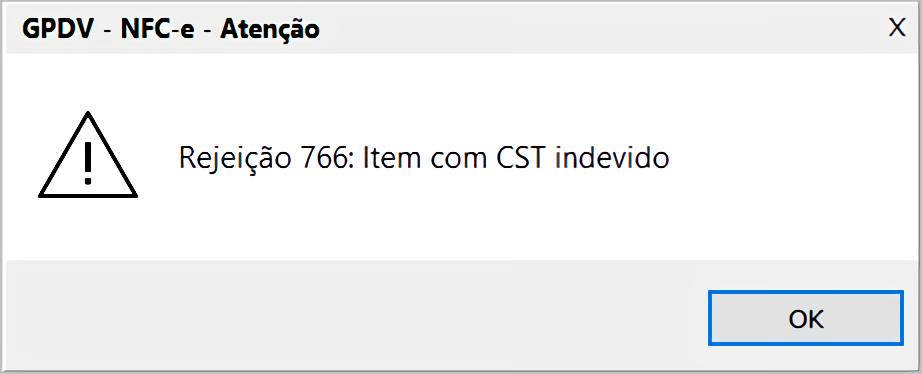
Rejeição 766: item com CST indevido

Conteúdos

Motivo

Quando o produto utilizado na NFC-e está com o CST diferente das opções listadas abaixo:

  • 00 – Tributada integramente;
  • 20 – Com redução da Base de Cálculo;
  • 40 – Isenta;
  • 41 – Não tributada;
  • 60 – ICMS cobrado anteriormente por substituição tributária;
  • 90 – Outros (a critério da UF).

Solução

Por regra da NFC-e é necessário utilizar um destes CST (Código de Situação Tributária) indicados acima. Verifique com a contabilidade da empresa qual é o CST que deve ser utilizado na venda para consumidor.

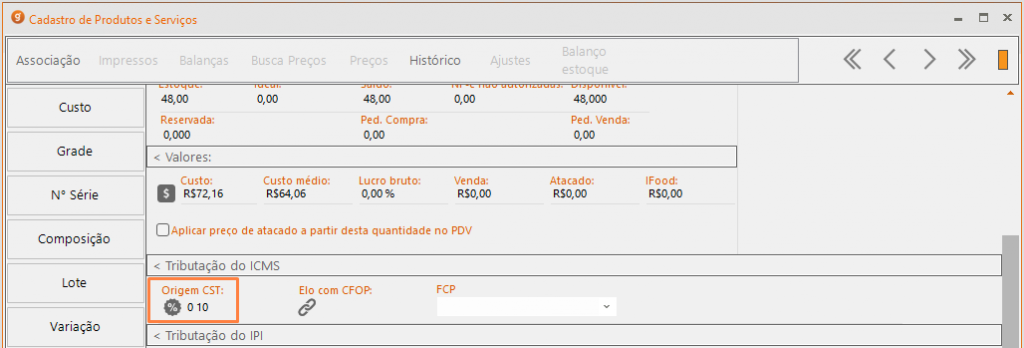
Para fazer a alteração do CST, acesse o módulo de “Produtos/serviços” no Gdoor, localize o produto e ajuste a informação do campo “Origem CST“.
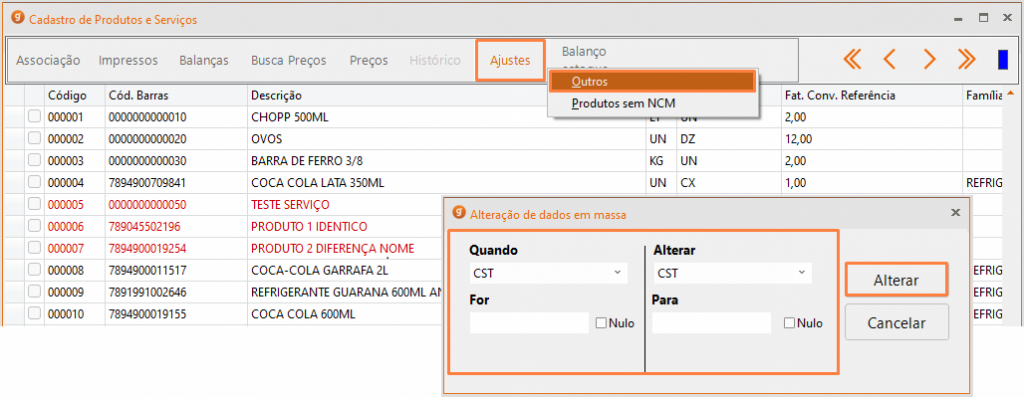
Caso tenha que editar o CST de todos os itens, ou de um grande número de produtos cadastrados, utilize a ferramenta alteração de dados em massa.

Para alterar dados em massa, acesse o cadastro de “Produtos/serviços”, na aba “Ajustes”, clique em “Outros”. Selecione CST nos campos “Quando” e “Alterar“. Para o campo “For” informe o CST que será substituído pela informação a ser cadastrada no campo “Para”.

Finalize clicando no botão “Alterar”.
Após a conclusão da correção, basta reenviar a NFC-e.

Esse artigo foi útil?