Listamos neste tópico como renegociar parcelas no módulo contas a receber, gerando novas parcelas referentes a renegociação e cancelando/inativando as parcelas antigas.
Selecionar parcelas
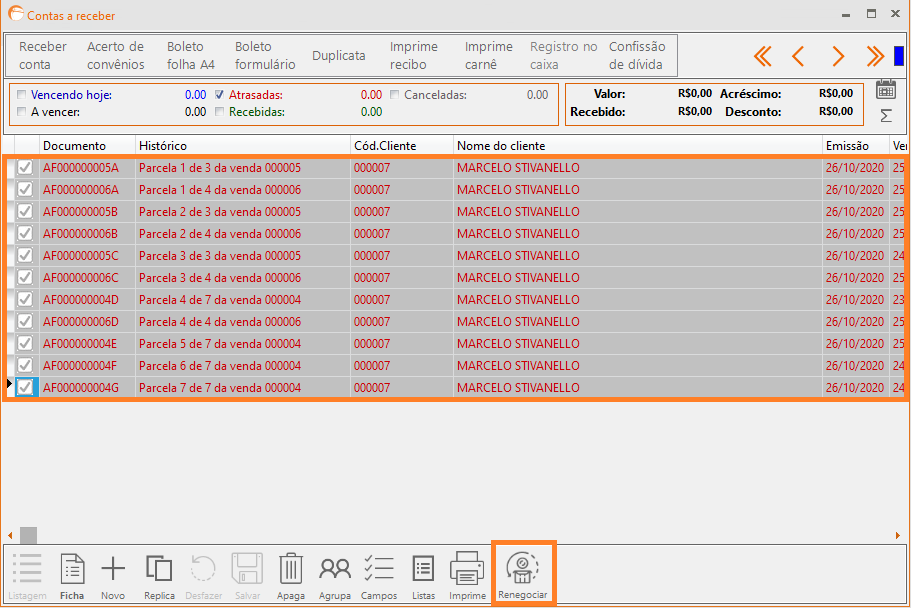
No GDOOR, no módulo receber selecione as parcelas que deseja renegociar, em seguida clique no botão “renegociar” localizado no rodapé.
Renegociar parcelas
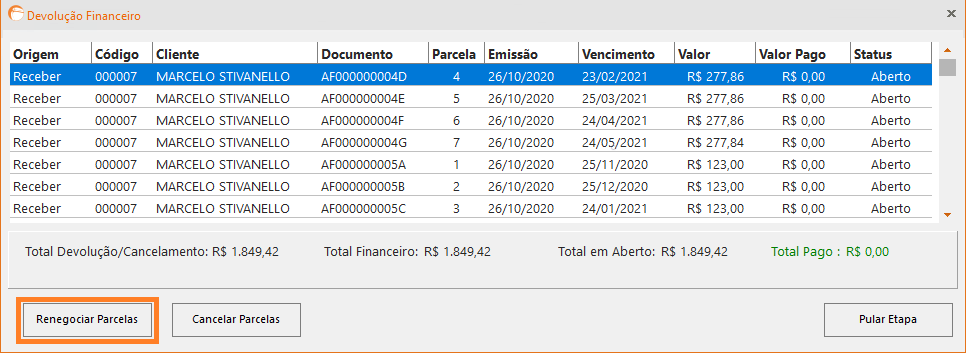
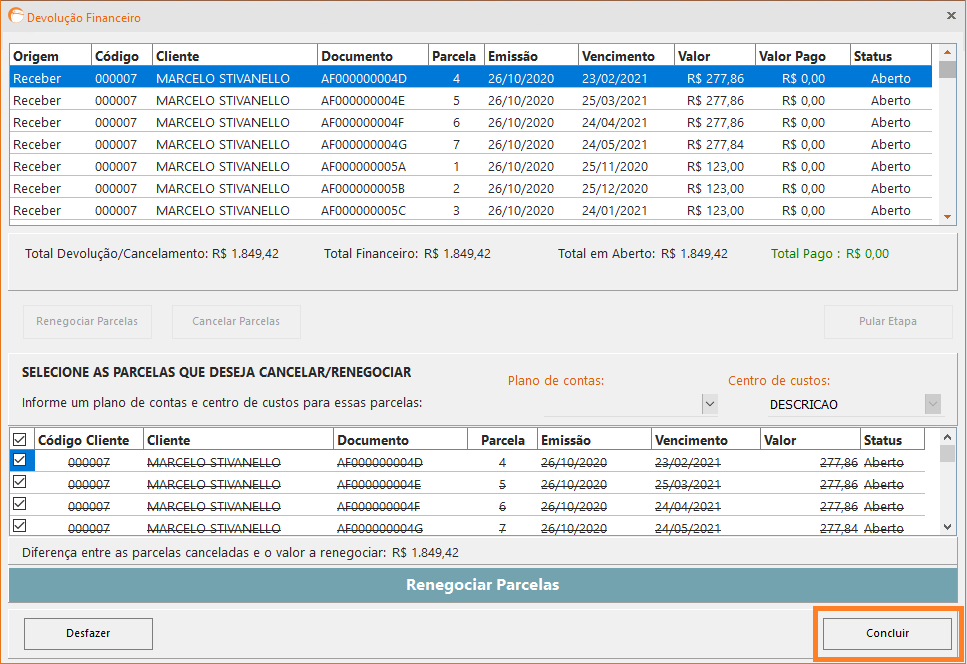
A tela para “devolução do financeiro” será aberta trazendo detalhes das parcelas e valores totais, clique em “renegociar parcelas“.
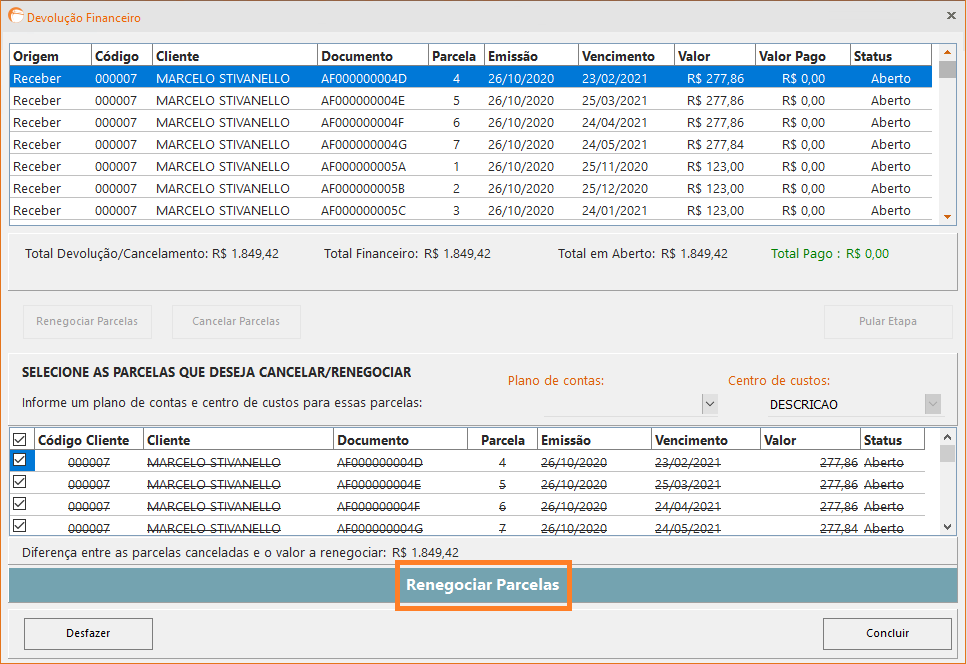
Verifique as parcelas que deseja renegociar e marque ou desmarque conforme necessidade.
Informe o “plano de contas” e o “centro de custos” se desejar, em seguida clique em “renegociar parcelas“.
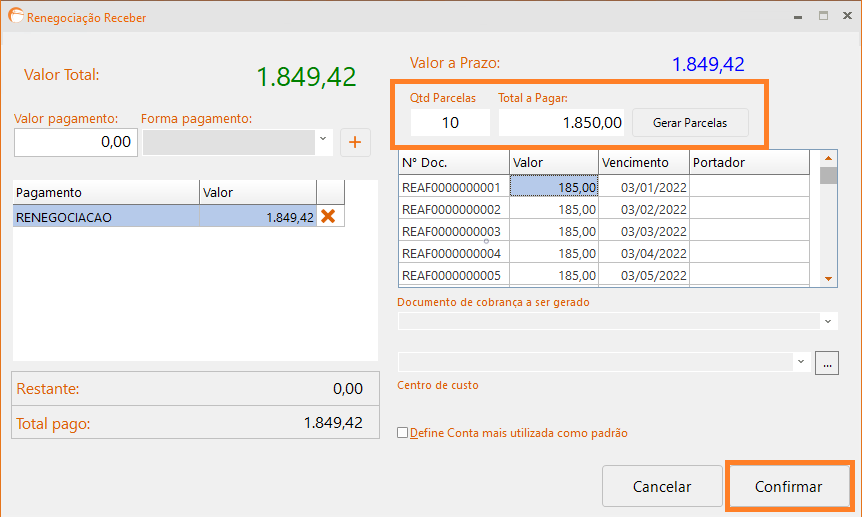
Uma nova tela será aberta trazendo o valor total das parcelas selecionadas (já corrigidas conforme juros/multa pré-configurados).
Informe a “quantidade de parcelas“, o valor “total a pagar” (que pode ser editado) e clique em “gerar parcelas“. Elas serão geradas logo abaixo e se necessário os campos valor e vencimento podem ser editados. Clique em “confirmar“.
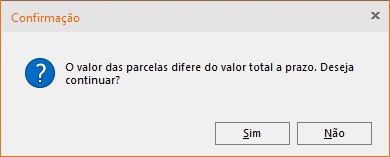
Caso o campo “valor a pagar” seja diferente do “valor a prazo” a mensagem abaixo será exibida para confirmação:
Clique em “concluir“.
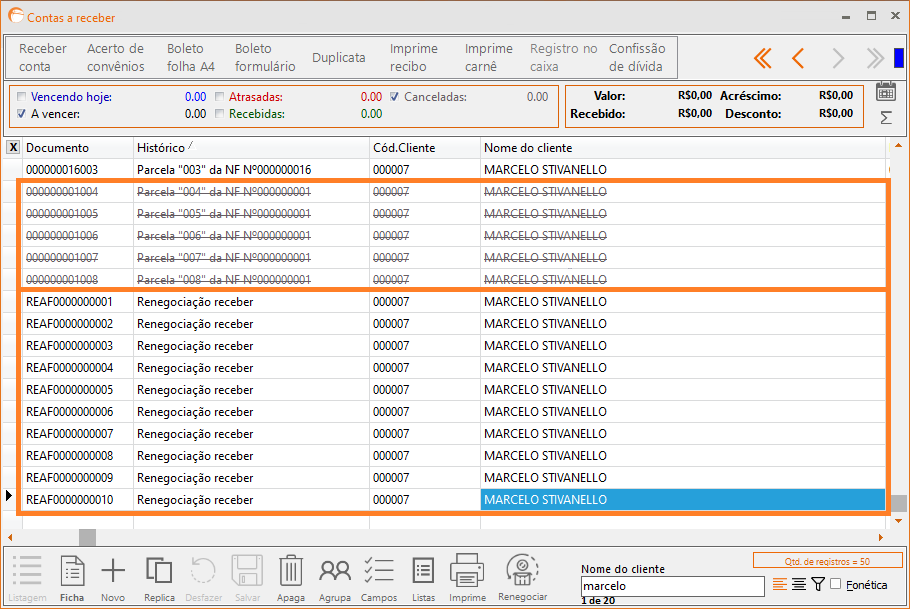
Na listagem do contas a receber, observe que as parcelas renegociadas ficarão tachadas e na cor cinza, com status de “canceladas“.
As novas parcelas geradas poderão ser identificadas pelo documento e histórico.
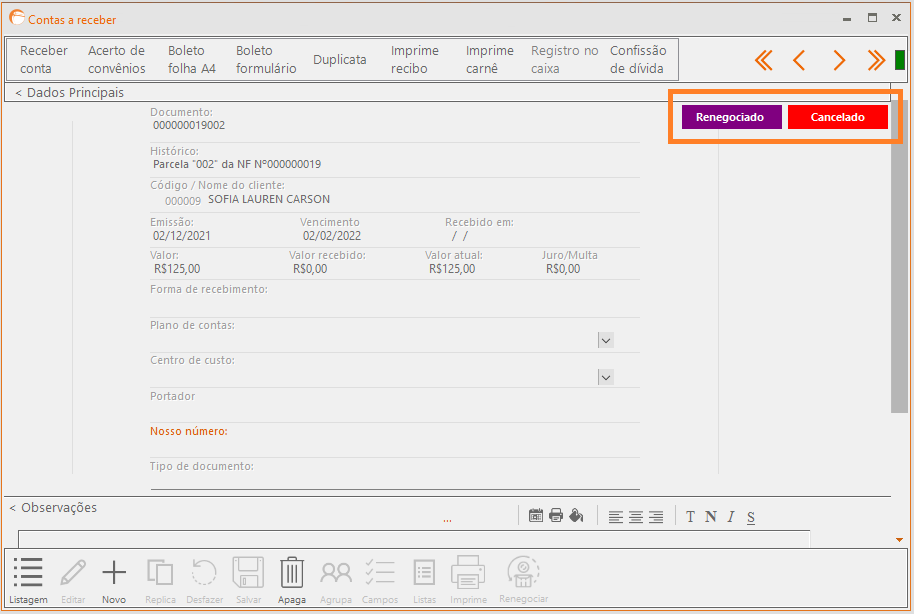
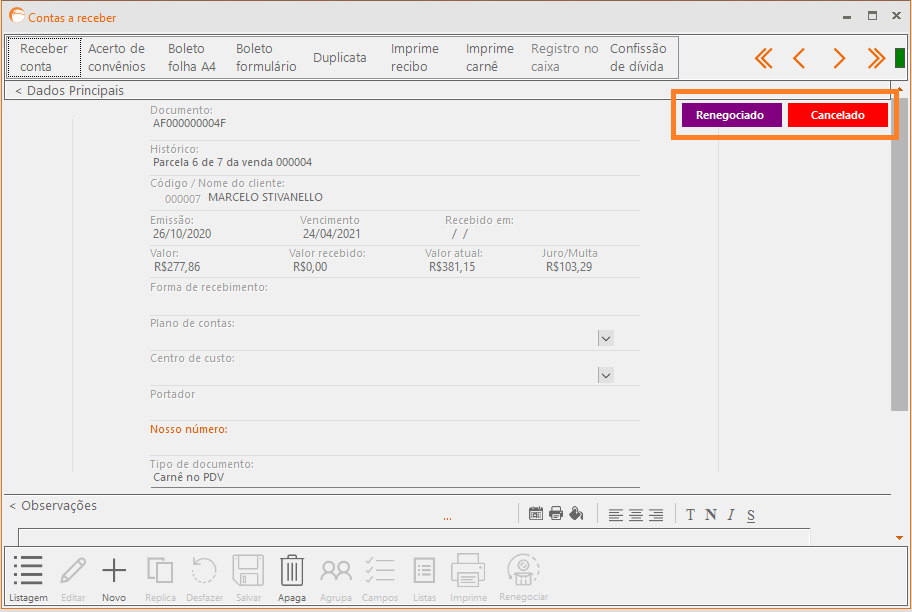
Ao abrir uma parcela com status cancelada/renegociada, será possível visualizar as tags de identificação.
Cancelar parcelas
Após selecionar as parcelas e clicar em “renegociar“, a tela para “devolução do financeiro” será aberta trazendo detalhes das parcelas e valores totais, clique em “cancelar parcelas“.
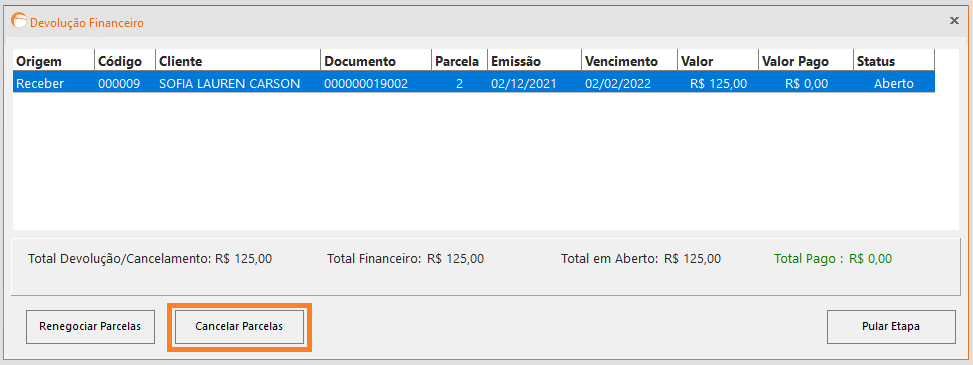
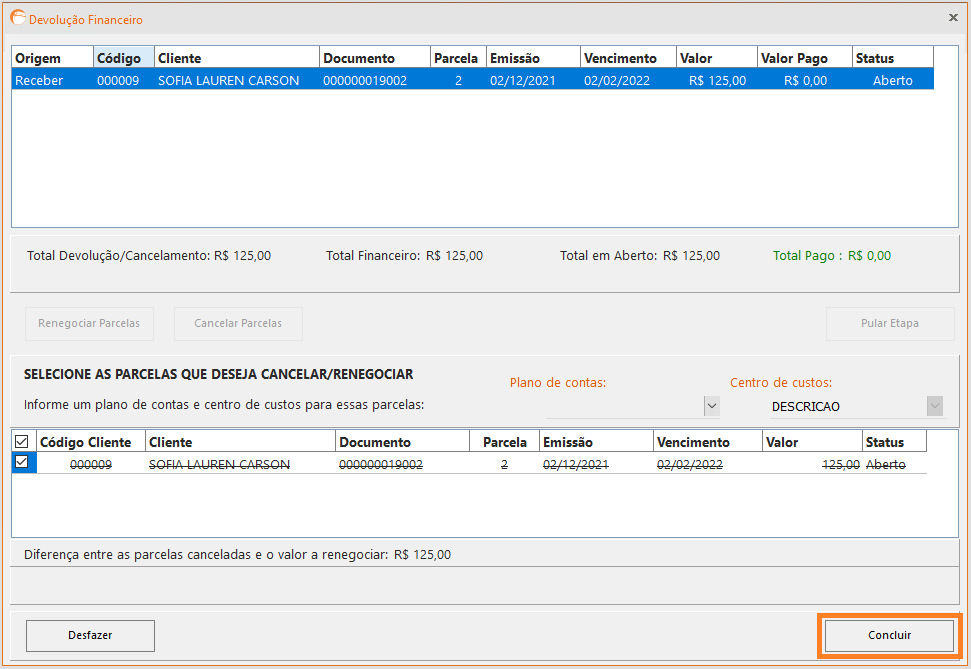
Verifique as parcelas que deseja cancelar e marque ou desmarque conforme necessidade.
Informe o “plano de contas” e o “centro de custos” se desejar, em seguida clique em “concluir“.
Na listagem do contas a receber, as parcelas canceladas ficarão tachadas e na cor cinza, com status de “canceladas“.
Ao abrir uma parcela com status cancelada, será possível visualizar as tags de identificação.