
Listamos neste tópico como efetuar a configuração para o envio do XML e DANFE via e-mail diretamente no sistema Gdoor. Confira o passo a passo.
Depois de gerar e transmitir uma NF-e (Nota Fiscal eletrônica) é normal enviar o XML e DANFE por e-mail ao destinatário. Como muitas empresas não possuem um servidor próprio de e-mails, utilizam um provedor web para enviar e receber e-mails no dia a dia, você aprenderá como configurar no Gdoor o servidor SMTP dos provedores mais conhecidos e utilizados para envio de NF-e.
Google – SMTP Gmail
Para usar o servidor de e-mails do Google para envio de e-mails no Gdoor, é necessário configurar uma conta Google e informar a “senha de app”. Veja como é simples:
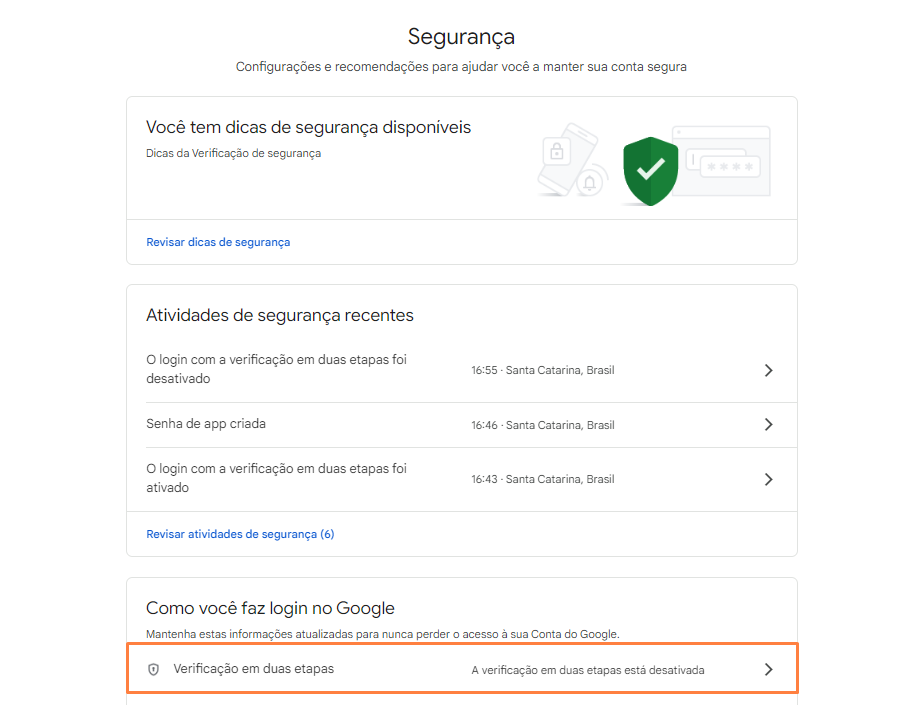
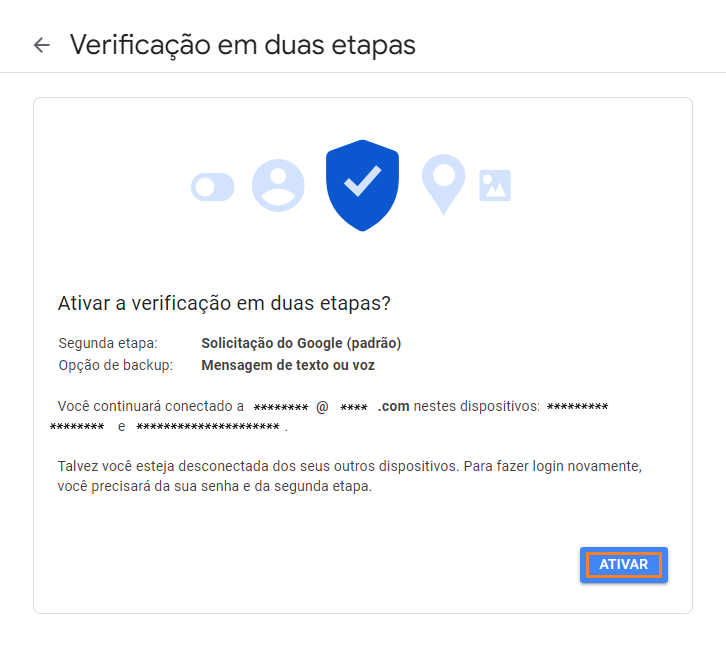
1 – Acesse aqui a sua conta Google > segurança e verifique se a “verificação em duas etapas” está ativada:
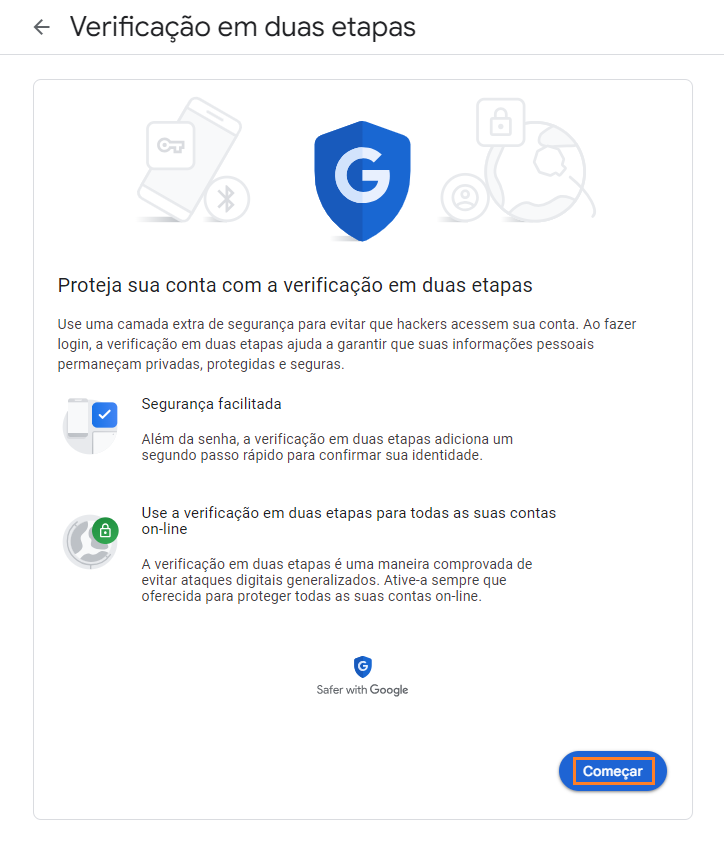
Clique em “começar”.
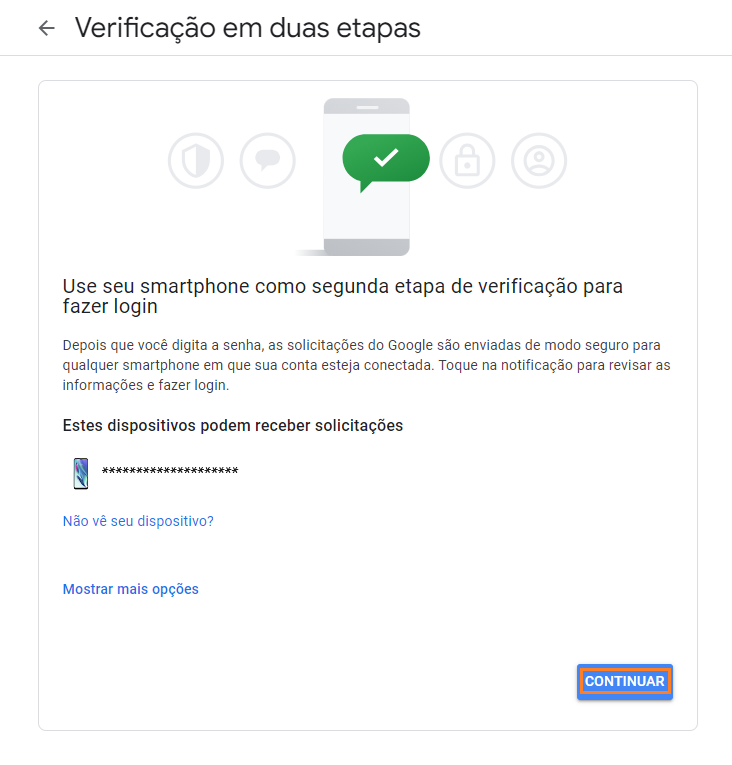
Confirme os dispositivos que podem receber as solicitações e clique no botão “confirmar”.
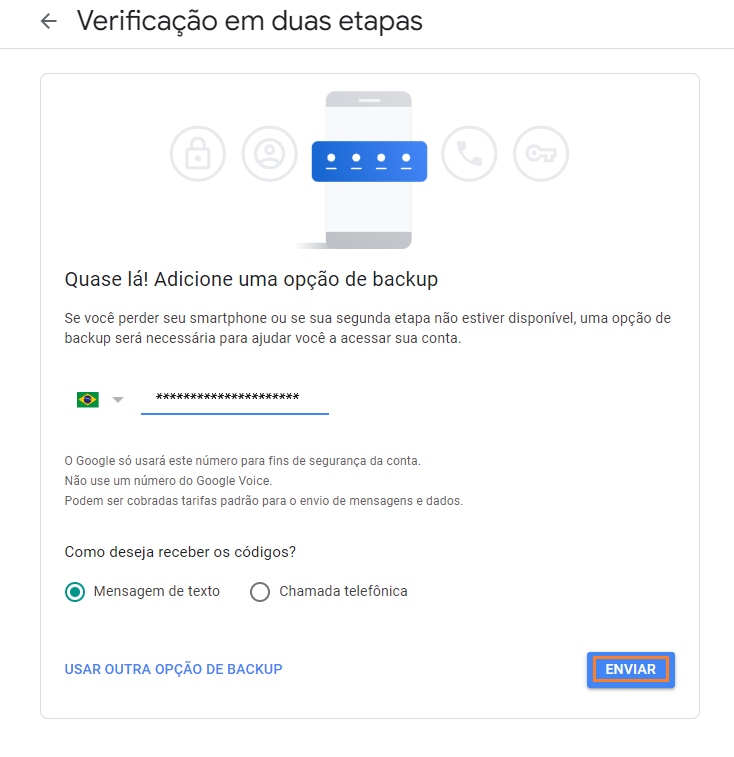
Adicione uma opção de backup e clique no botão “enviar”.
Após receber o código no seu celular e digitar no local solicitado, confira todas as informações digitadas anteriormente e clique no botão “ativar”.
2 – Acesse aqui a sua conta Google > senha de app e informe seu usuário e senha para continuar.
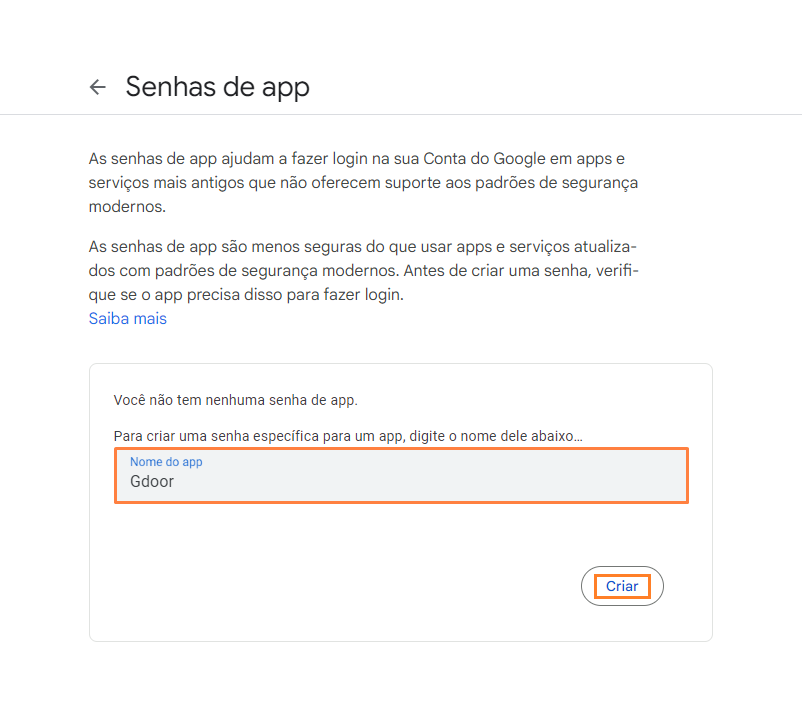
Para o campo “nome do app”, digite Gdoor e clique em “criar”.
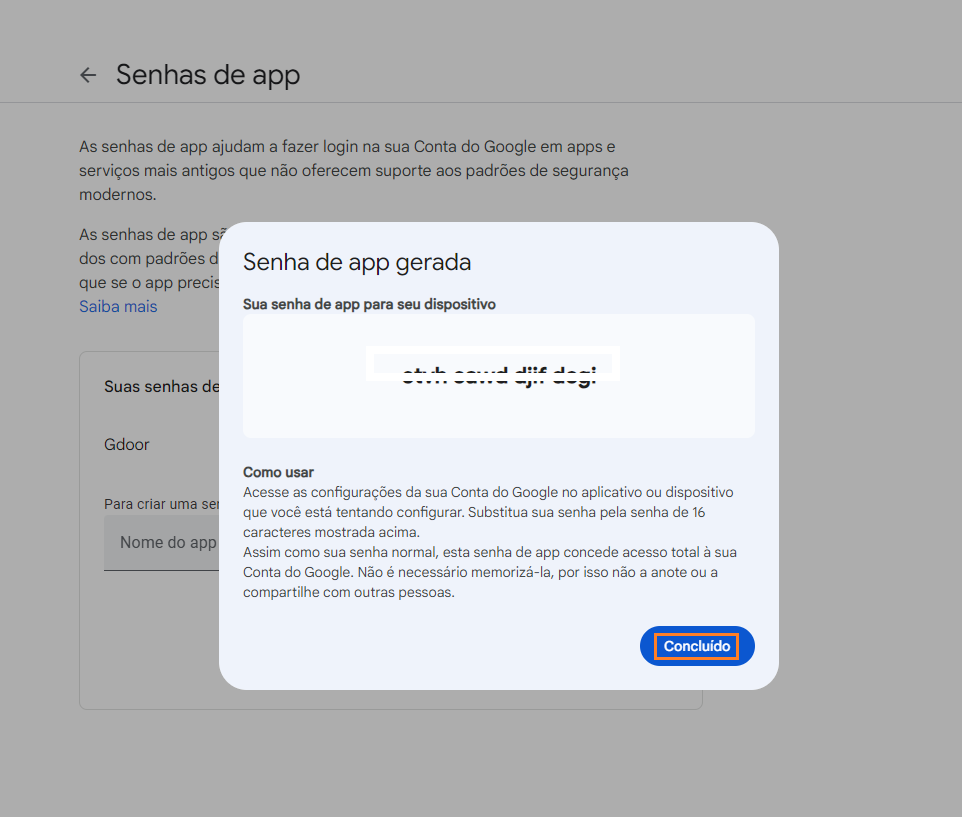
Será gerada uma senha de app, basta copiá-la e seguir as próximas orientações para inseri-la no sistema Gdoor.
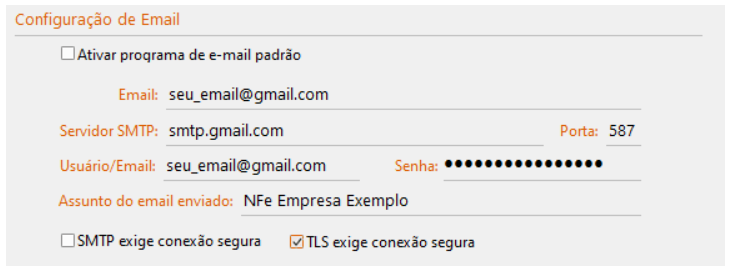
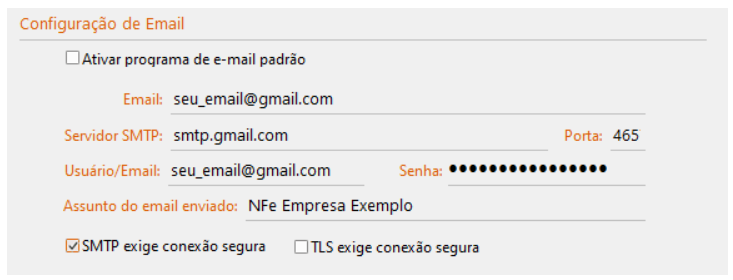
3 – No módulo Gdoor, em Configurações » NF-e Produtos insira a senha de app gerada (seguindo o passo a passo acima) e as demais informações abaixo:
- E-mail: seu endereço de e-mail da conta Google;
- Servidor SMTP: smtp.gmail.com;
- Porta: 465 ou 587;
- Usuário/E-mail: seu endereço de e-mail da conta Google;
- Senha: senha de app gerada (conforme passo a passo anterior);
- Assunto do e-mail enviado: assunto padrão para o envio de NF-e;
- SMTP exige conexão segura (porta 465);
- TLS exige conexão segura (porta 587).
Feito isso já é possível enviar XML e DANFE por e-mail aos seus clientes através do seu endereço de e-mail da conta Google.
Microsoft – SMTP Outlook / Hotmail
Identificamos duas formas de configuração para o envio de e-mail utilizando o outlook ou o hotmail. Realize uma das configurações e caso não ocorrer o envio, teste com a outra configuração.
No GDOOR acesse o menu Configurações > NF-e – Produtos e realize as seguintes configurações:
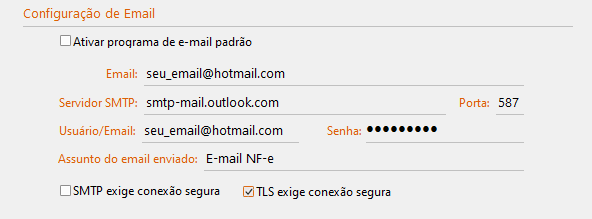
Configuração 1:
- E-mail: seu endereço de e-mail da conta Microsoft;
- Servidor SMTP: smtp-mail.outlook.com;
- Porta: 587;
- Usuário/E-mail: seu endereço de e-mail da conta Microsoft;
- Senha: senha de login da conta Microsoft;
- Assunto do e-mail enviado: assunto padrão para o envio de NF-e;
- TLS exige conexão segura.
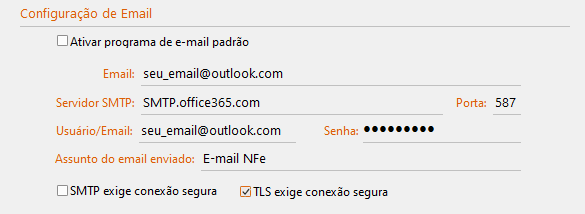
Configuração 2:
- E-mail: seu endereço de e-mail da conta Microsoft;
- Servidor SMTP: SMTP.office365.com;
- Porta: 587;
- Usuário/E-mail: seu endereço de e-mail da conta Microsoft;
- Senha: senha de login da conta Microsoft;
- Assunto do e-mail enviado: assunto padrão para o envio de NF-e;
- TLS exige conexão segura.
Agora você precisa fazer uma tentativa de envio do XML e DANFE por e-mail no módulo Faturamento > NF-e > Enviar XML e DANFE por e-mail.
Feito isso já é possível enviar XML e DANFE por e-mail aos seus clientes através do seu endereço de e-mail da conta Microsoft.
Yahoo – SMTP Yahoo
Para usar o servidor de e-mails do Yahoo no GDOOR para envio de e-mails, primeiro é necessário configurar uma conta Yahoo para permitir outros aplicativos ou sistemas fazer uso dessa conta como servidor de envio.
O primeiro passo é fazer login e acessar a página das configurações de segurança da conta.
Se já houverem senhas de app geradas, clique na opção gerenciar senhas de app e caso ainda não houverem clique na opção gerar uma senha de app.
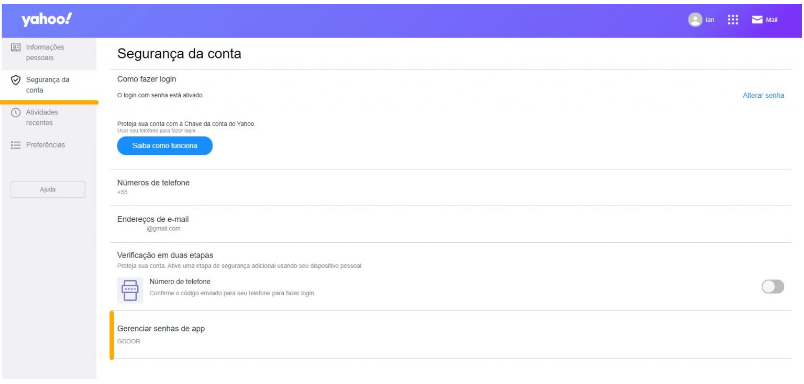
Ao abrir a tela para gerenciar senhas de app, clique no menu de seleção e selecione a opção outro app. Em Seguida digite o nome do app (GDOOR) e clique no botão gerar.
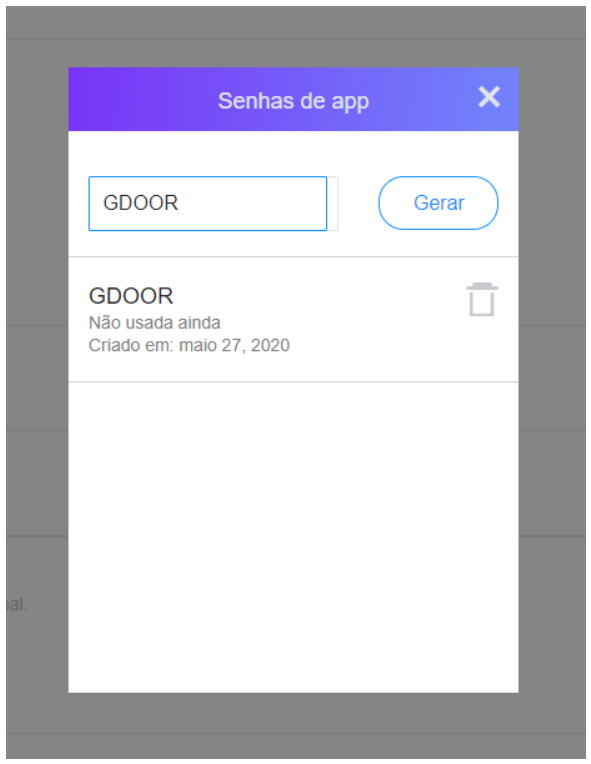
Será aberta uma nova tela contendo uma senha e instruções de como usá-la. Copie esta senha e guarde em segurança pois vamos usá-la.
No GDOOR acesse no menu Configurações > NF-e – Produtos e informe as seguintes informações:
- E-mail: seu endereço de e-mail da conta Yahoo;
- Servidor SMTP: smtp.mail.yahoo.com;
- Porta: 465 ou 587;
- Usuário/E-mail: seu endereço de e-mail da conta Yahoo;
- Senha: cole a senha que foi gerada nas configurações de segurança do Yahoo;
- Assunto do e-mail enviado: assunto padrão para o envio de NF-e;
- SMTP exige conexão segura (porta 465);
- TLS exige conexão segura (porta 587).
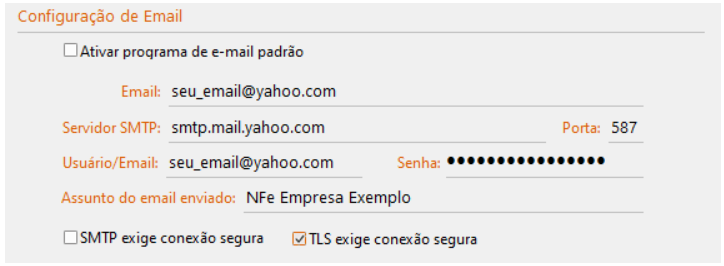
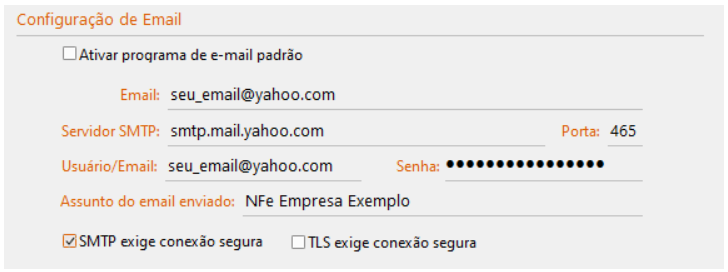
Feito isso já é possível enviar XML e DANFE por e-mail aos seus clientes através do seu endereço de e-mail da conta Yahoo.
