
Listamos neste artigo as principais informações sobre o menu “Supervisor” do PDV Desktop, apresentando a finalidade de cada menu e as configurações disponíveis para administração e personalização do terminal.
Introdução
O menu “Supervisor” reúne as configurações e recursos administrativos do PDV. Por meio dele, é possível realizar ajustes específicos do terminal, configurar a emissão de documentos fiscais, definir parâmetros operacionais, administrar recursos de TEF, configurar periféricos e acessar funcionalidades utilizadas na rotina de gerenciamento do caixa.
Acessando o supervisor
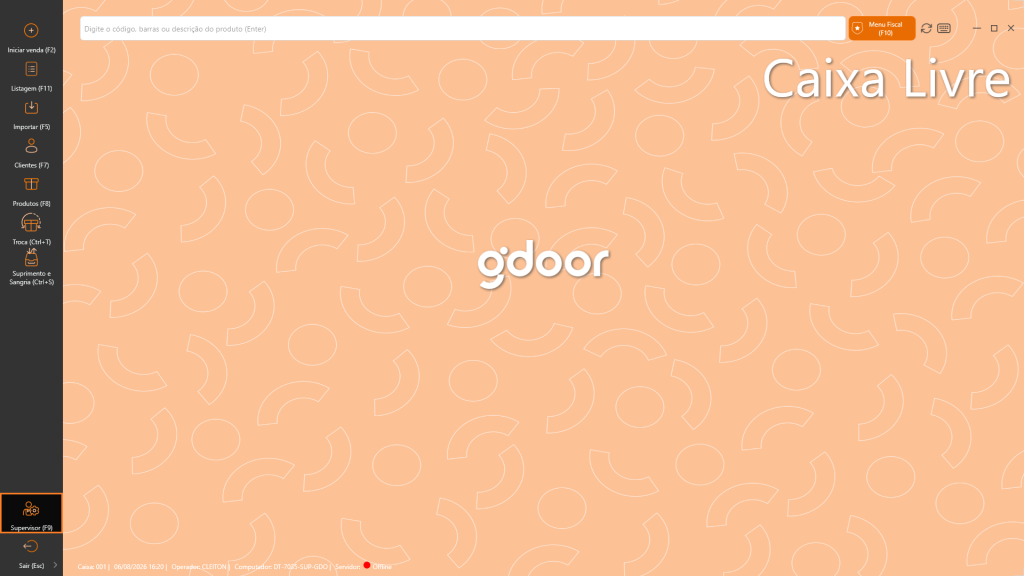
Abra o PDV e pressione “F9” ou acesse o menu “Supervisor”.
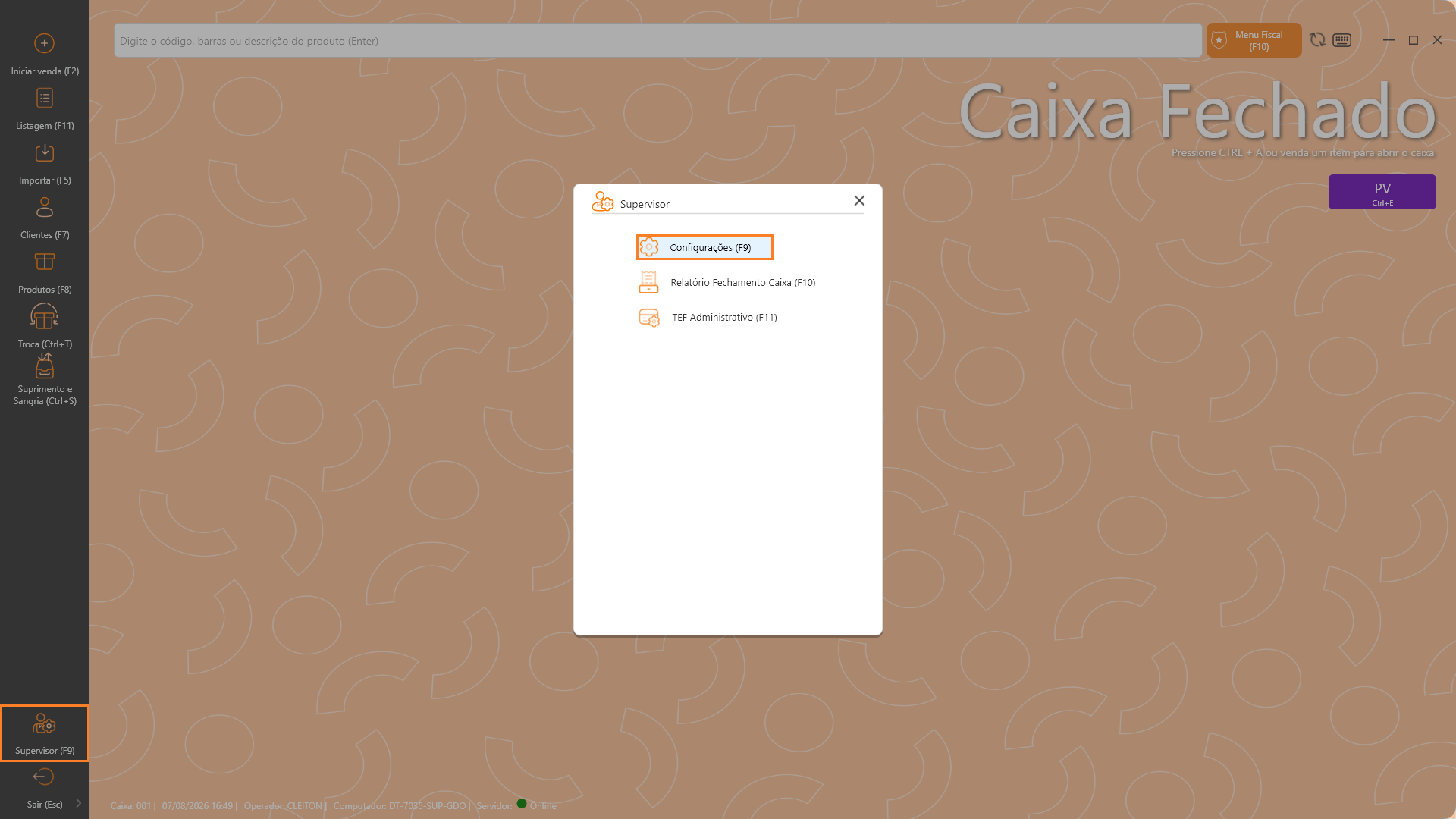
Configurações (F9)
Acesse a opção “Configurações”.
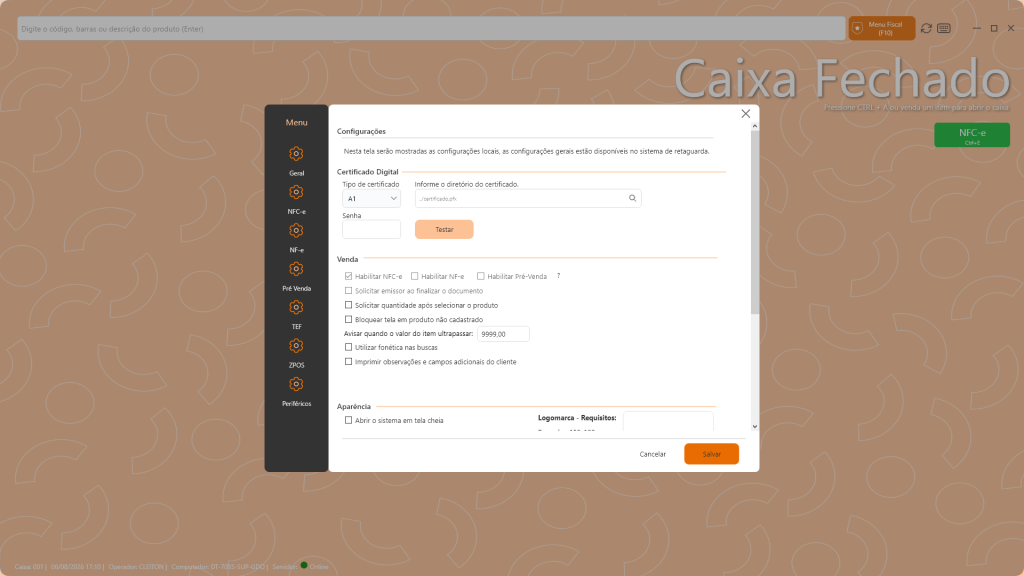
Será exibida a tela contendo os menus administrativos do PDV.
Menu geral
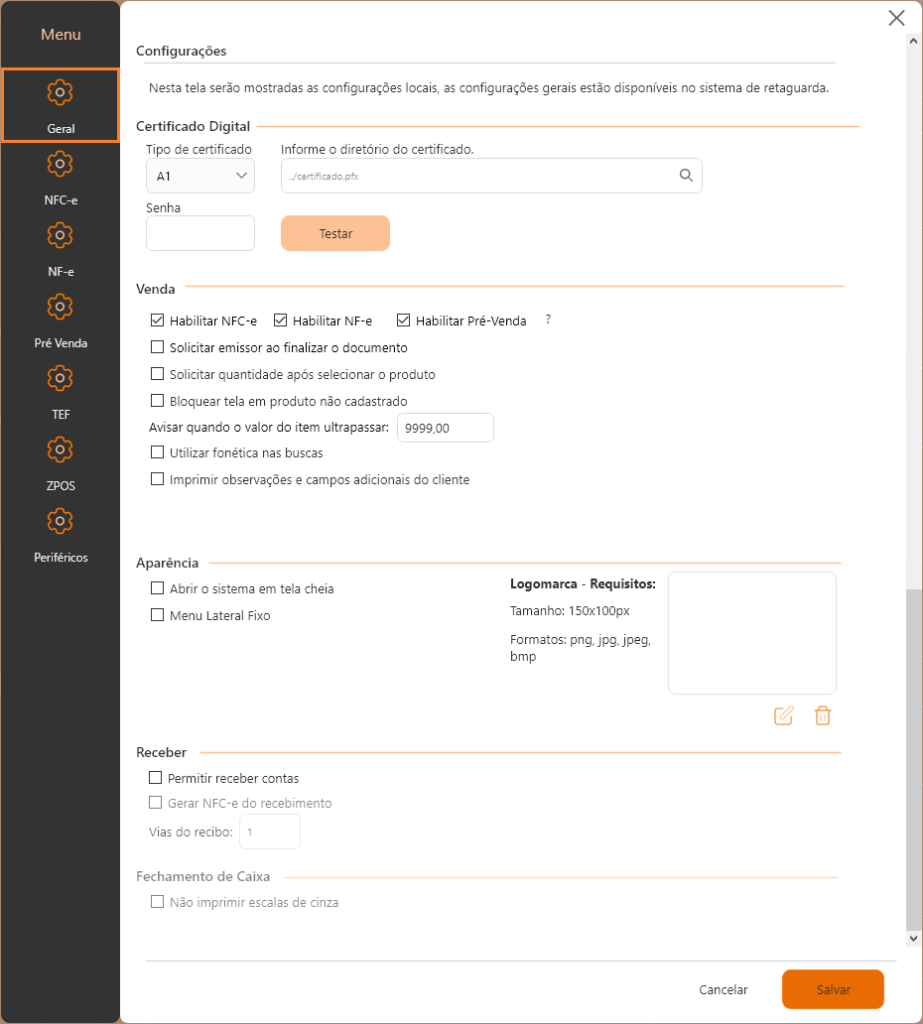
O menu “Geral” reúne as configurações locais de funcionamento do PDV Desktop. Essas opções permitem definir parâmetros relacionados ao certificado digital, emissão de documentos fiscais, comportamento das vendas, aparência da aplicação, recebimentos e impressão do fechamento de caixa.
Certificado digital
Essa seção concentra as configurações utilizadas pelo PDV para localizar e validar o certificado digital responsável pela emissão dos documentos fiscais.
- Tipo de certificado: selecione o tipo correspondente ao certificado instalado no estabelecimento. Atualmente são suportados certificados dos tipos A1 e A3.
- Informe o diretório do certificado: clique no ícone de pesquisa para localizar o arquivo do certificado digital.
- Senha: informe a senha do certificado digital.
- Testar: realiza uma validação do certificado informado.
Venda
Essa seção define o comportamento do PDV durante as operações de venda.
- Habilitar NFC-e: permite emitir Nota Fiscal de Consumidor Eletrônica (NFC-e) diretamente pelo PDV.
- Habilitar NF-e: permite emitir Nota Fiscal Eletrônica (NF-e) pelo PDV.
- Habilitar Pré-Venda: disponibiliza o recurso de Pré-Venda no PDV.
- Solicitar emissor ao finalizar o documento: exibe uma solicitação para seleção do emissor no momento da conclusão da venda.
Essa configuração é indicada para empresas que trabalham com mais de um emissor ou necessitam identificar o responsável pela emissão do documento fiscal.
- Solicitar quantidade após selecionar o produto: solicita o preenchimento da quantidade imediatamente após a seleção do produto.
- Bloquear tela em produto não cadastrado: impede a continuidade da venda quando um código informado não corresponder a nenhum produto cadastrado.
- Avisar quando o valor do item ultrapassar: quando o valor do produto ultrapassar o limite configurado, o sistema apresentará um aviso ao operador.
- Utilizar fonética nas buscas: amplia a pesquisa de produtos considerando a semelhança entre palavras, além da escrita exata. Essa configuração facilita a localização de produtos quando existem diferenças de grafia ou pequenas variações na digitação.
- Imprimir observações e campos adicionais do cliente: inclui no documento impresso as observações e os campos adicionais cadastrados para o cliente.
Aparência
Essa seção reúne configurações relacionadas à interface do PDV Desktop.
- Abrir o sistema em tela cheia: inicia o PDV utilizando toda a área disponível do monitor.
- Menu lateral fixo: mantém o menu lateral sempre visível durante a utilização do sistema.
- Logomarca: permite definir uma imagem personalizada para identificação visual do PDV. A imagem deve atender aos seguintes requisitos:
- Tamanho: 150 × 100 pixels.
- Formatos suportados:
- PNG;
- JPG;
- JPEG;
- BMP.
Receber
Essa seção controla recursos relacionados ao recebimento de contas no PDV.
- Permitir receber contas: habilita o recebimento de contas diretamente pelo terminal.
- Gerar NFC-e do recebimento: permite emitir uma NFC-e durante o processo de recebimento.
- Vias do recibo: define a quantidade de vias impressas para os recibos emitidos durante os recebimentos.
Fechamento de caixa
Essa seção reúne configurações relacionadas aos documentos emitidos durante o encerramento do caixa.
- Não imprimir escalas de cinza: desabilita a utilização de tons de cinza nas impressões do fechamento de caixa.
Menu NFC-e
O menu “NFC-e” reúne as configurações utilizadas na emissão da Nota Fiscal de Consumidor Eletrônica (modelo 65). Nesse local são definidos os dados fiscais da empresa, parâmetros de comunicação com a SEFAZ, configurações de impressão e opções relacionadas à emissão do documento.
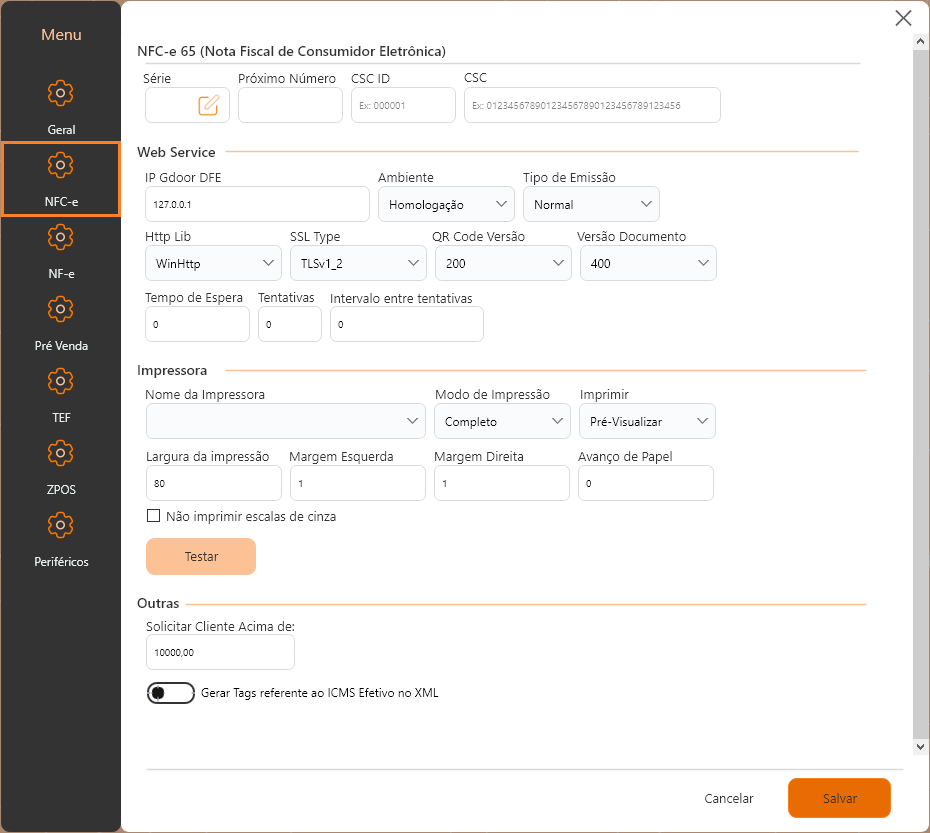
NFC-e 65 (Nota Fiscal de Consumidor Eletrônica)
Essa seção reúne as informações fiscais necessárias para emissão da NFC-e.
- Série: define a série utilizada nas emissões da NFC-e.
- Próximo número: cadastre o próximo número sequencial que será utilizado na emissão da NFC-e.
- CSC ID: informe o identificador do Código de Segurança do Contribuinte (CSC).
- CSC: informe o Código de Segurança do Contribuinte (CSC).
Web service
Essa seção define como o PDV se comunica com os serviços responsáveis pela autorização da NFC-e.
- IP Gdoor DFE: informe o endereço IP do Servidor responsável pela comunicação com o módulo DFE.
- Ambiente: define o ambiente utilizado para emissão dos documentos fiscais. As opções disponíveis são:
- Homologação.
- Produção.
- Tipo de emissão: define a modalidade de emissão utilizada pelo sistema. Por padrão é configurada como “Normal”, quando ocorrer a comunicação com a SEFAZ.
- Http Lib: define a biblioteca utilizada para comunicação com os Web Services da SEFAZ.
- SSL Type: define o protocolo de segurança utilizado durante a comunicação com a SEFAZ.
- QR Code versão: define a versão do QR Code utilizada na NFC-e. Essa configuração deve seguir o padrão estabelecido pela Secretaria da Fazenda.
- Versão documento: determina a versão do leiaute XML utilizada na emissão da NFC-e. Essa configuração acompanha as versões disponibilizadas pela SEFAZ.
- Tempo de espera: define o tempo máximo que o sistema aguardará uma resposta do Web Service. Valores maiores permitem aguardar respostas por mais tempo antes da comunicação ser encerrada.
- Tentativas: define quantas novas tentativas de comunicação serão realizadas quando ocorrer falha na conexão.
- Intervalo entre tentativas: determina o tempo de espera entre cada nova tentativa de comunicação com o Web Service.
Impressora
Essa seção reúne as configurações relacionadas à impressão do DANFE NFC-e.
- Nome da impressora: Selecione a impressora responsável pela impressão dos documentos fiscais.
- Modo de impressão: define o formato utilizado para impressão do DANFE NFC-e.
- Imprimir: determina como ocorrerá a impressão da NFC-e. Exemplo:
- Pré-Visualizar.
- Impressão direta.
- Largura da impressão: informe a largura utilizada pelo papel da impressora. O valor deve corresponder ao modelo de bobina utilizado no equipamento.
- Margem esquerda: define o espaço reservado na lateral esquerda da impressão.
- Margem direita: define o espaço reservado na lateral direita da impressão.
- Avanço de papel: determina a quantidade de papel que será avançada ao término da impressão.
- Não imprimir escalas de cinza: desabilita a utilização de tons de cinza durante a impressão do DANFE.
- Testar: utilize essa opção para verificar se a impressora está configurada corretamente antes de iniciar as emissões fiscais.
Outras
Essa seção reúne configurações complementares relacionadas à emissão da NFC-e.
- Solicitar cliente acima de: define um valor mínimo para que o sistema solicite a identificação do cliente durante a venda.
- Gerar tags referente ao ICMS Efetivo no XML: habilita a geração das tags referentes ao ICMS Efetivo no arquivo XML da NFC-e.
Menu NF-e
O menu NF-e reúne as configurações utilizadas para emissão da Nota Fiscal Eletrônica (modelo 55) no PDV Desktop. Nesse local são definidos os parâmetros fiscais, as configurações de comunicação com a Secretaria da Fazenda (SEFAZ), as opções de impressão do DANFE e recursos complementares relacionados à emissão do documento.
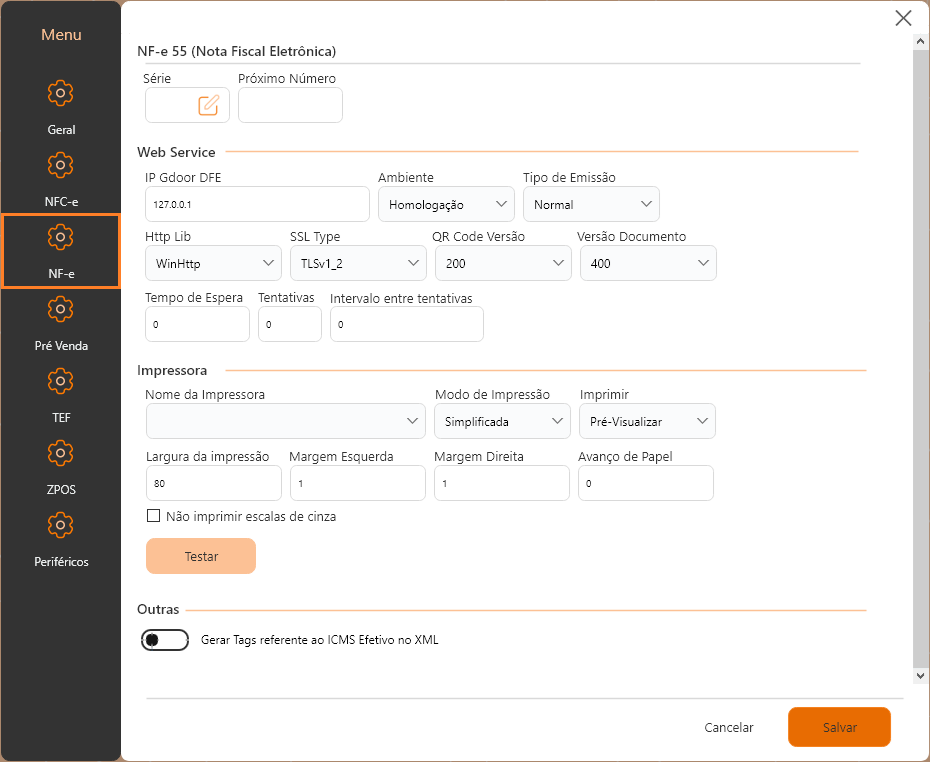
NF-e 55 (Nota Fiscal Eletrônica)
Essa seção reúne as informações básicas utilizadas durante a emissão da NF-e.
- Série: define a série utilizada para emissão da Nota Fiscal Eletrônica.
- Próximo Número: configure o próximo número sequencial que será utilizado durante a emissão da NF-e.
- Web Service: essa seção concentra as configurações responsáveis pela comunicação entre o PDV Desktop e os Web Services da Secretaria da Fazenda.
- IP Gdoor DFE: informe o endereço IP do Servidor responsável pela comunicação com o módulo DFE.
- Ambiente: define o ambiente utilizado para emissão dos documentos fiscais. As opções disponíveis são:
- Homologação.
- Produção.
- Tipo de emissão: define a modalidade de emissão utilizada pelo sistema. Por padrão é configurada como “Normal”, quando ocorrer a comunicação com a SEFAZ.
- Http Lib: define a biblioteca utilizada para comunicação com os Web Services da SEFAZ.
- SSL Type: define o protocolo de segurança utilizado durante a comunicação com a SEFAZ.
- QR Code versão: define a versão do QR Code utilizada na NF-e. Essa configuração deve seguir o padrão estabelecido pela Secretaria da Fazenda.
- Versão documento: determina a versão do leiaute XML utilizada na emissão da NF-e. Essa configuração acompanha as versões disponibilizadas pela SEFAZ.
- Tempo de espera: define o tempo máximo que o sistema aguardará uma resposta do Web Service. Valores maiores permitem aguardar respostas por mais tempo antes da comunicação ser encerrada.
- Tentativas: define quantas novas tentativas de comunicação serão realizadas quando ocorrer falha na conexão.
- Intervalo entre tentativas: determina o tempo de espera entre cada nova tentativa de comunicação com o Web Service.
Impressora
Essa seção reúne as configurações relacionadas à impressão do DANFE da NF-e.
- Nome da impressora: Selecione a impressora responsável pela impressão dos documentos fiscais.
- Modo de impressão: define o formato utilizado para impressão do DANFE.
- Imprimir: determina como ocorrerá a impressão da NF-e. Exemplo:
- Pré-Visualizar.
- Impressão direta.
- Largura da impressão: informe a largura utilizada pelo papel da impressora. O valor deve corresponder ao modelo de bobina utilizado no equipamento.
- Margem esquerda: define o espaço reservado na lateral esquerda da impressão.
- Margem direita: define o espaço reservado na lateral direita da impressão.
- Avanço de papel: determina a quantidade de papel que será avançada ao término da impressão.
- Não imprimir escalas de cinza: desabilita a utilização de tons de cinza durante a impressão do DANFE.
- Testar: utilize essa opção para verificar se a impressora está configurada corretamente antes de iniciar as emissões fiscais.
Outras
Essa seção reúne configurações complementares relacionadas à emissão da NF-e.
- Solicitar cliente acima de: define um valor mínimo para que o sistema solicite a identificação do cliente durante a venda.
- Gerar tags referente ao ICMS Efetivo no XML: habilita a geração das tags referentes ao ICMS Efetivo no arquivo XML da NF-e.
Menu Pré Venda
O menu Pré Venda reúne as configurações utilizadas no controle das Pré-Vendas do PDV Desktop. Nesse local são definidos os parâmetros de numeração, impressão dos comprovantes e opções relacionadas ao fluxo de conclusão da pré-venda e controle de estoque.
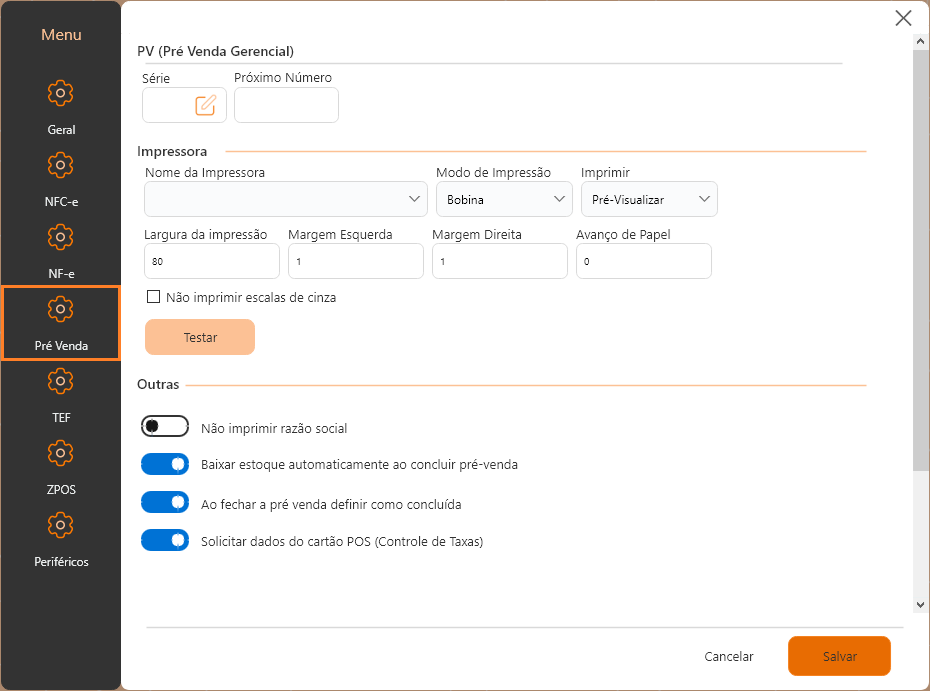
PV (Pré Venda Gerencial)
Essa seção reúne as informações utilizadas para identificação e controle da numeração das pré-vendas.
- Série: define a série utilizada para identificação das pré-vendas emitidas pelo PDV.
- Próximo número: configure o próximo número sequencial que será utilizado na emissão de uma nova pré-venda.
Impressora
Essa seção concentra as configurações responsáveis pela impressão dos comprovantes de pré-venda.
- Nome da impressora: selecione a impressora utilizada para impressão dos comprovantes de pré-venda.
- Modo de impressão: define o formato de impressão utilizado pelo comprovante. As opções disponíveis variam conforme o tipo de impressora configurada.
- Imprimir: define a forma como o comprovante será apresentado. É possível realizar a impressão direta ou apenas exibir a pré-visualização, conforme as opções disponíveis.
- Largura da impressão: determina a largura do papel utilizada na impressão do comprovante.
- Margem esquerda: define a margem aplicada no lado esquerdo da impressão.
- Margem direita: define a margem aplicada no lado direito da impressão.
- Avanço de papel: determina a quantidade de avanço do papel após a impressão do comprovante.
- Não imprimir escalas de cinza: quando habilitado, realiza a impressão somente em preto e branco, desconsiderando tons de cinza.
- Testar: realiza uma impressão de teste utilizando as configurações informadas.
Outras
Essa seção reúne configurações complementares relacionadas ao comportamento das pré-vendas.
- Não imprimir razão social: quando habilitado, a razão social da empresa não será impressa no comprovante da pré-venda.
- Baixar estoque automaticamente ao concluir pré-venda: quando habilitado, o sistema realiza automaticamente a baixa do estoque dos produtos ao concluir a pré-venda.
- Ao fechar a pré-venda definir como concluída: quando habilitado, a pré-venda recebe automaticamente a situação “Concluída” ao ser encerrada.
- Solicitar dados do cartão POS (Controle de Taxas): quando habilitado, solicita os dados da transação realizada no equipamento POS para utilização no controle de taxas das operadoras de cartão. Essas informações podem incluir, conforme a integração utilizada, dados como administradora, bandeira, NSU, código de autorização e demais informações da transação.
Menu TEF
O menu TEF reúne as configurações utilizadas para integração do PDV Desktop com sistemas de Transferência Eletrônica de Fundos (TEF). Nesse local são definidos o tipo de integração utilizado para as transações eletrônicas e a administradora de cartão vinculada ao PDV.
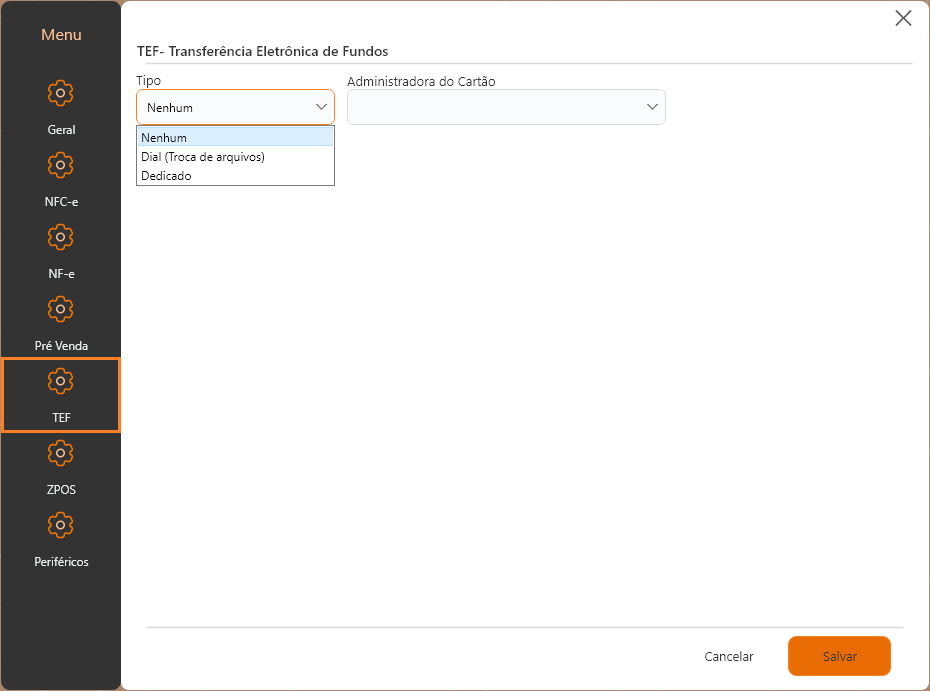
TEF – Transferência Eletrônica de Fundos
Essa seção reúne as configurações utilizadas para comunicação entre o PDV e a solução de TEF.
- Tipo: define o tipo de integração TEF utilizado pelo PDV. As opções disponíveis são:
- Nenhum: desabilita a utilização de TEF no PDV.
- Dial (Troca de arquivos): utiliza comunicação por troca de arquivos entre o PDV e o gerenciador TEF instalado na estação.
- Dedicado: utiliza comunicação direta com o gerenciador TEF por meio da integração dedicada.
- Administradora do cartão: selecione a administradora responsável pelas transações eletrônicas que será utilizada na integração TEF. As opções disponíveis variam conforme as administradoras cadastradas no sistema e o tipo de integração configurado.
Menu ZPOS
O menu ZPOS reúne as configurações utilizadas para integração do PDV Desktop com o ZPOS, permitindo realizar transações de pagamento por meio dos equipamentos POS compatíveis. Nesse local é definido o dispositivo padrão utilizado durante as vendas.
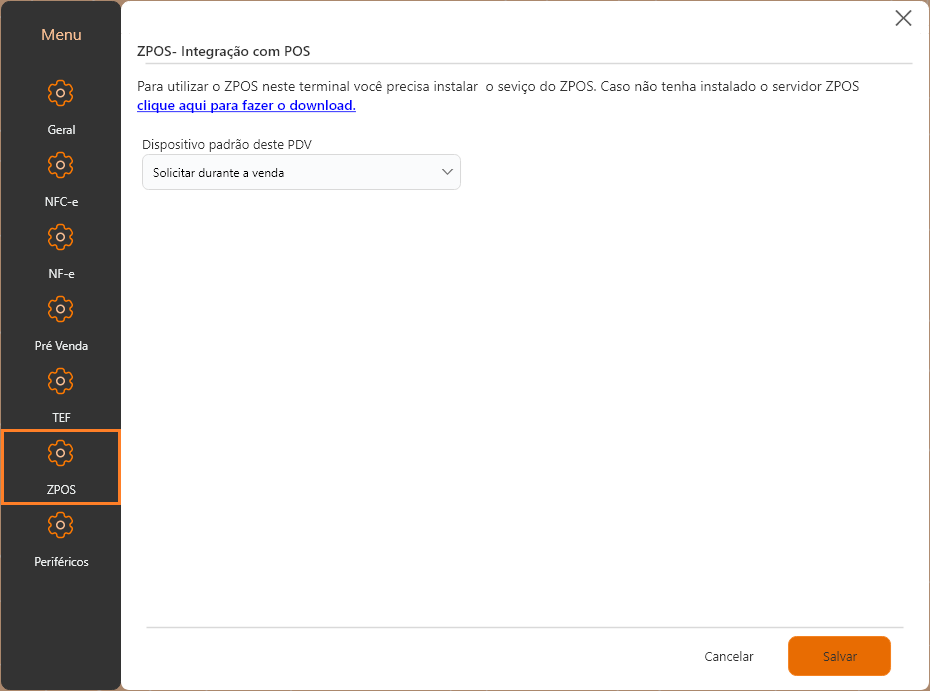
ZPOS – Integração com POS
Essa seção reúne as configurações utilizadas para integração entre o PDV e o serviço do ZPOS.
- Dispositivo padrão deste PDV: define qual equipamento POS será utilizado durante as vendas. As opções disponíveis variam conforme os dispositivos configurados e conectados ao ambiente.
Entre as opções disponíveis está:
- Solicitar durante a venda: permite selecionar o equipamento POS no momento da finalização da venda, quando houver mais de um dispositivo disponível para utilização.
Menu Periféricos
O menu Periféricos reúne as configurações utilizadas para integração dos dispositivos conectados ao PDV Desktop. Nesse local são definidos os parâmetros de comunicação da balança de checkout e da gaveta de dinheiro.
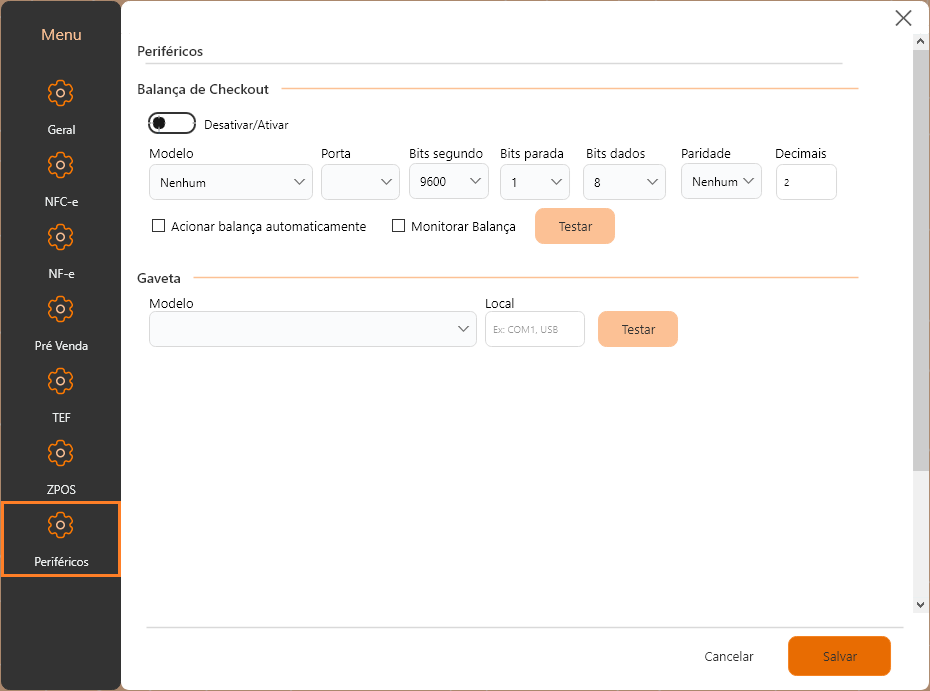
Balança de Checkout
Essa seção reúne as configurações utilizadas para comunicação entre o PDV e a balança de checkout.
- Desativar/Ativar: habilita ou desabilita a utilização da balança no PDV.
- Modelo: selecione o modelo da balança que será utilizada.
- Porta: define a porta de comunicação utilizada pela balança, como COM1, COM2 ou outra disponível no equipamento.
- Bits segundo: define a velocidade de comunicação da porta serial (baud rate), conforme especificação da balança.
- Bits parada: determina a quantidade de bits de parada utilizada durante a comunicação serial.
- Bits dados: define a quantidade de bits de dados transmitidos na comunicação serial.
- Paridade: define o método de verificação de integridade dos dados transmitidos entre a balança e o PDV.
- Decimais: determina a quantidade de casas decimais utilizadas para interpretação do peso recebido da balança.
- Acionar balança automaticamente: quando habilitado, o PDV solicita automaticamente a leitura do peso durante as operações que utilizam produtos pesáveis.
- Monitorar balança: quando habilitado, o sistema mantém o monitoramento contínuo da comunicação com a balança.
- Testar: realiza um teste de comunicação utilizando as configurações informadas.
Gaveta
Essa seção reúne as configurações utilizadas para integração da gaveta de dinheiro.
- Modelo: selecione o modelo da gaveta utilizada no PDV.
- Local: informe a porta ou dispositivo utilizado para acionamento da gaveta, como uma porta serial (COM) ou conexão USB, conforme o equipamento instalado.
- Testar: realiza um teste para verificar o acionamento da gaveta utilizando a configuração informada.
Relatório de Fechamento de Caixa (F10)
O Relatório de Fechamento de Caixa, no menu Supervisor, permite consultar e imprimir o histórico de fechamentos realizados no PDV.
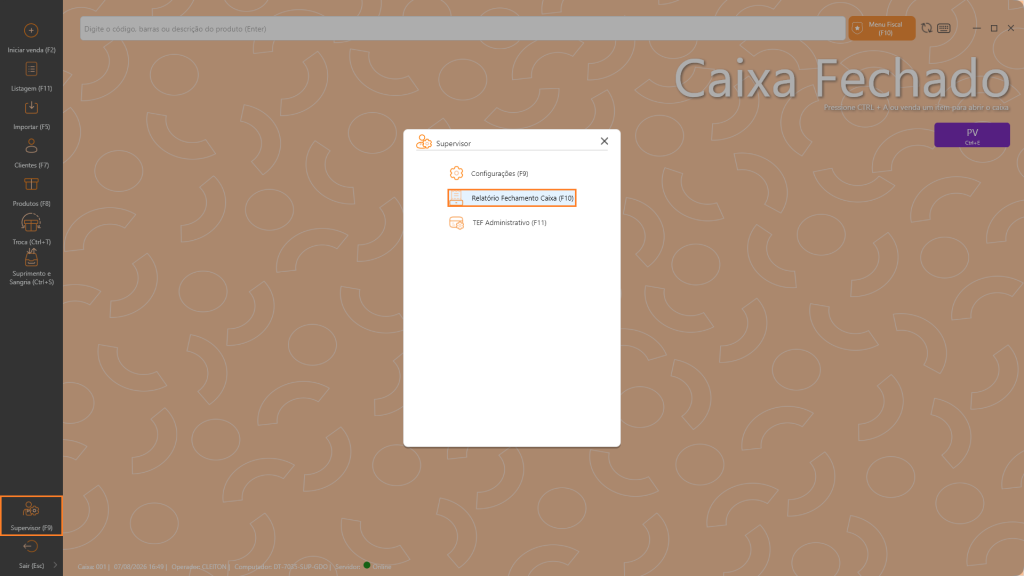
A pesquisa pode ser filtrada por operador e por período, facilitando a conferência das movimentações de caixa.
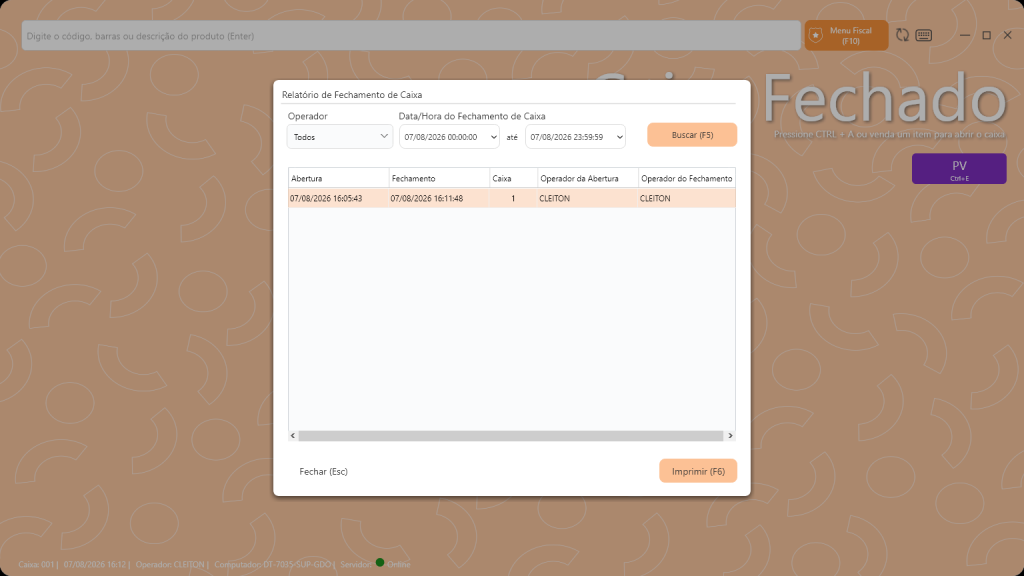
Filtros
Essa seção reúne os filtros utilizados para localizar os fechamentos de caixa.
- Operador: selecione o operador responsável pelos fechamentos que serão consultados. A opção “Todos” exibe os registros de todos os operadores.
- Data/Hora do Fechamento de Caixa: define o período inicial e final utilizado na pesquisa dos fechamentos realizados.
- Buscar (F5): realiza a consulta utilizando os filtros informados.
Resultado da consulta
Após realizar a pesquisa, o sistema apresenta os fechamentos encontrados no período informado.
- Abertura: exibe a data e a hora em que o caixa foi aberto.
- Fechamento: exibe a data e a hora em que o caixa foi encerrado.
- Caixa: identifica o número do caixa onde o fechamento foi realizado.
- Operador da Abertura: apresenta o operador responsável pela abertura do caixa.
- Operador do Fechamento: apresenta o operador responsável pelo encerramento do caixa.
Ações
- Imprimir (F6): gera a impressão do relatório de fechamento correspondente ao registro selecionado.
- Fechar (Esc): fecha a tela do relatório e retorna à tela anterior.
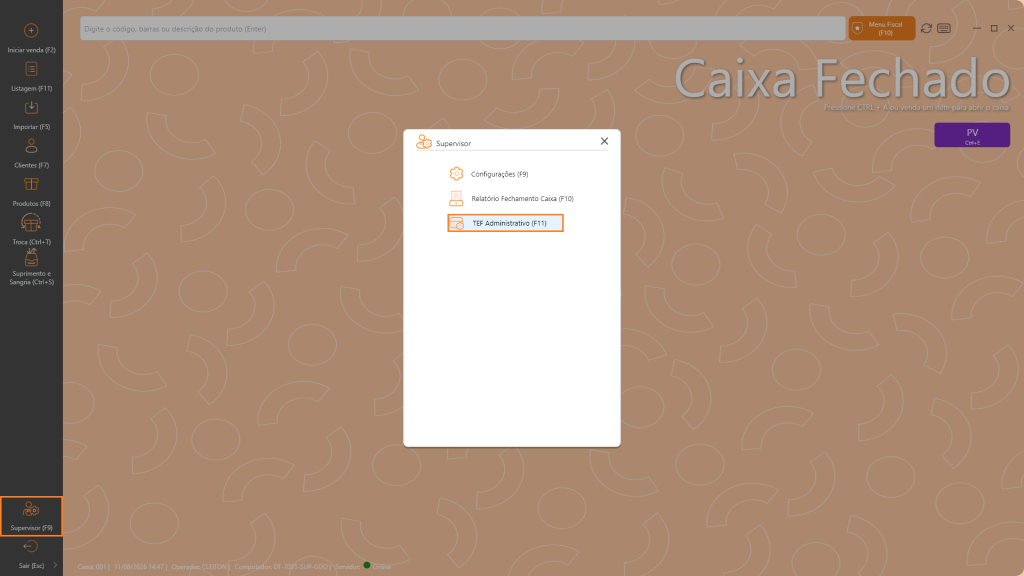
TEF Administrativo (F11)
O “TEF Administrativo” reúne recursos administrativos relacionados ao TEF instalado e conectado ao PDV. Por meio desse menu, ficam disponíveis operações de gerenciamento do serviço de pagamento eletrônico, conforme os recursos disponibilizados pelo TEF utilizado no estabelecimento.
Principais funções administrativas
Entre os recursos normalmente encontrados estão:
- Consulta de situação do TEF: permite verificar o estado da comunicação entre o PDV e o serviço de TEF.
- Testes de comunicação: possibilita validar a comunicação com os equipamentos e serviços responsáveis pelas transações.
- Reimpressão de comprovantes: permite solicitar novamente a impressão de comprovantes de operações realizadas pelo TEF, quando suportado.
- Cancelamento de transações: disponibiliza recursos para cancelamento de operações, conforme as regras da adquirente e do TEF utilizado.
- Fechamento administrativo: realiza o fechamento das operações acumuladas no equipamento ou serviço de pagamento.
- Consultas de transações: permite consultar informações relacionadas às operações processadas.
- Configurações e manutenção: reúne recursos necessários para administração do serviço de TEF conectado ao PDV.
