Listamos neste tópico o procedimento para verificação, limpeza de todas as instalações anteriores e reinstalação do Firebird no Windows.
Introdução
O Firebird é o sistema gerenciador de banco de dados utilizado pelo sistema Gdoor para armazenar e gerenciar todas as informações da aplicação.
O sistema funciona com as versões 2.0.3 ou 5.0.1, as quais acompanham a instalação.
Caso ocorram erros relacionados ao Firebird ao acessar o Gdoor, é recomendada a remoção de todas as versões e arquivos existentes para realizar uma nova instalação limpa e garantir o correto funcionamento do sistema.
Conferência da versão e exclusão dos arquivos
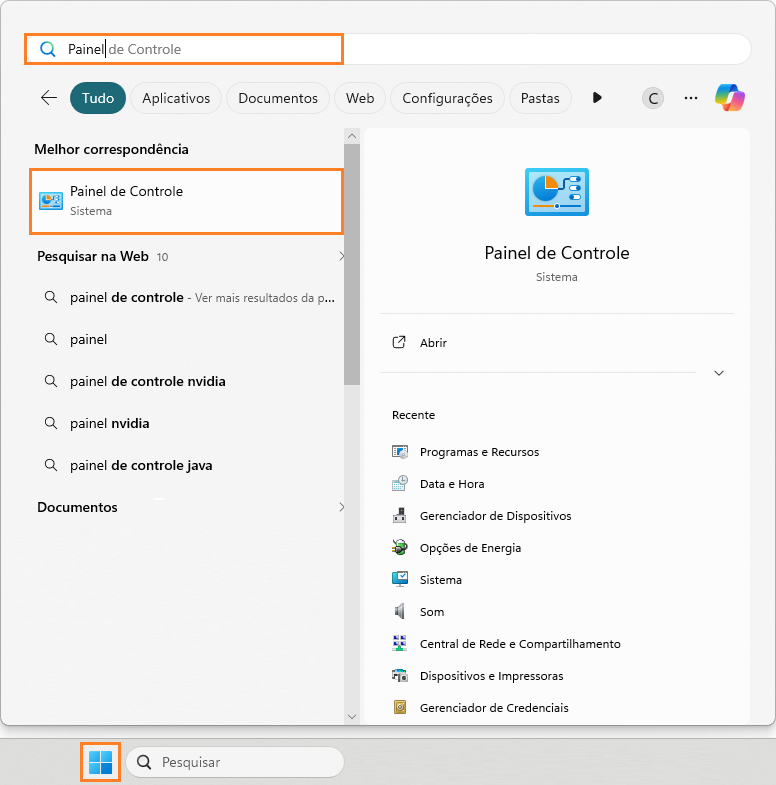
Para conferir a instalação, clique no menu “Iniciar” do Windows, pesquise por “Painel de controle” e clique para abrir.
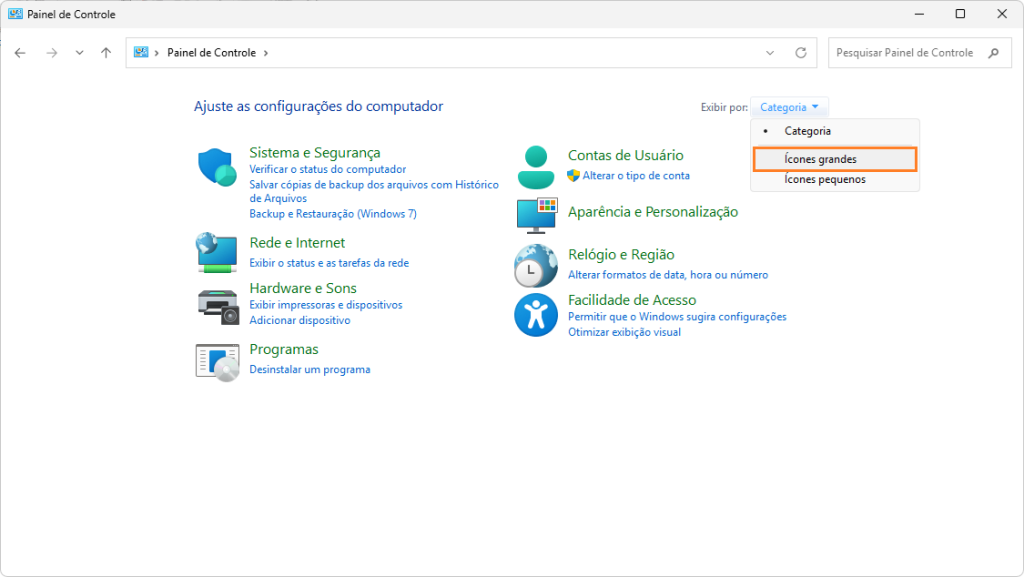
Selecione a opção “Exibir por: ícones grandes”.
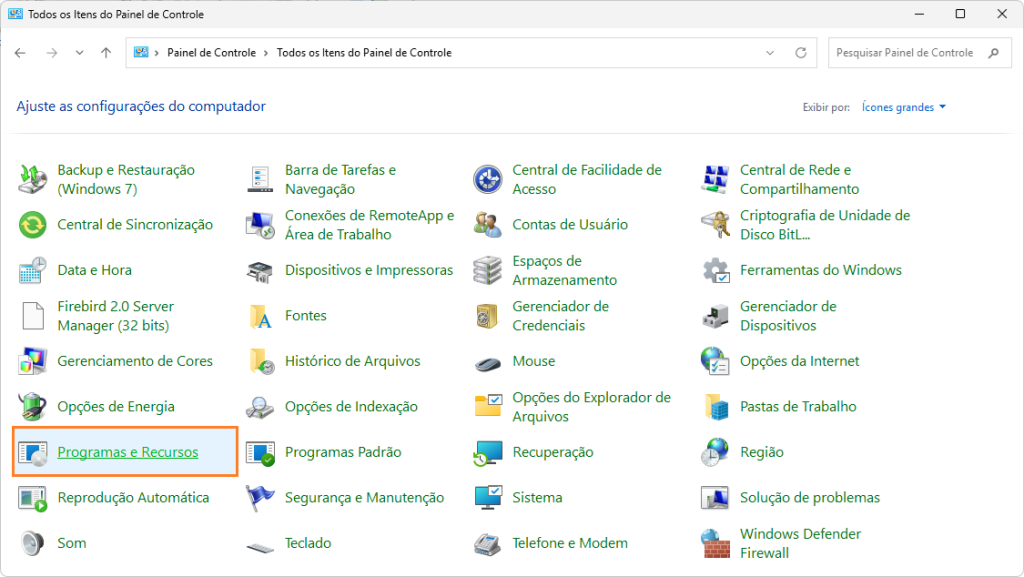
Clique na opção “Programas e recursos”.
Confira na listagem apresentada se existe a instalação do “Firebird 2.0.3”, “Firebird 5.0.1” ou ambas.
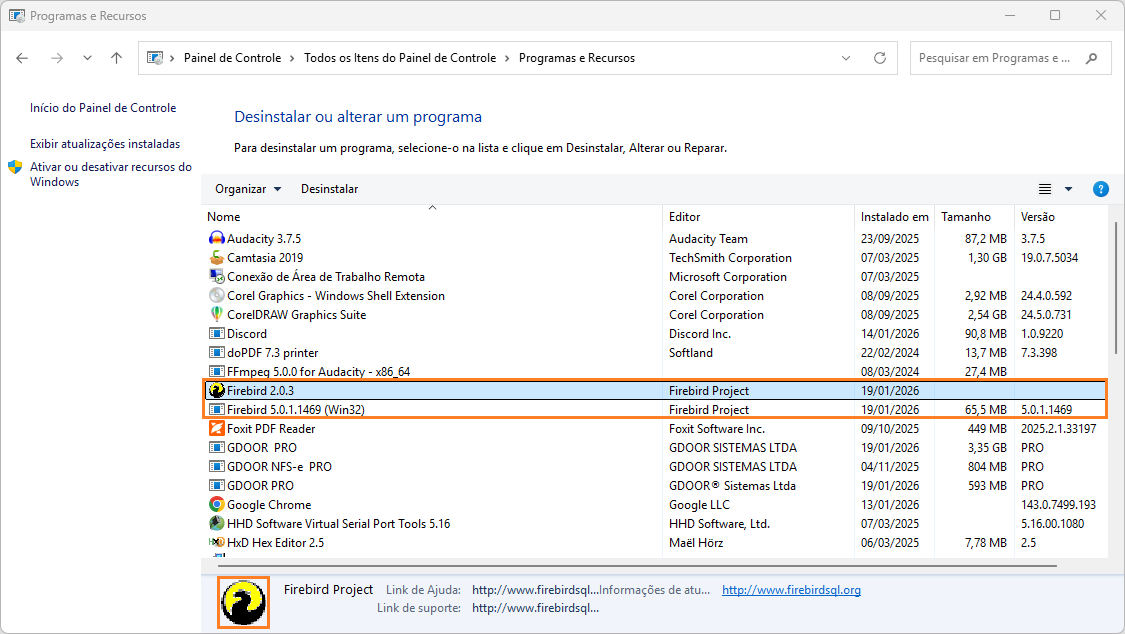
Selecione uma das versões do Firebird e clique no botão “Desinstalar” na parte superior da listagem. Siga as orientações apresentadas em tela até a completa desinstalação.
Realize o mesmo procedimento com todas as demais versões.
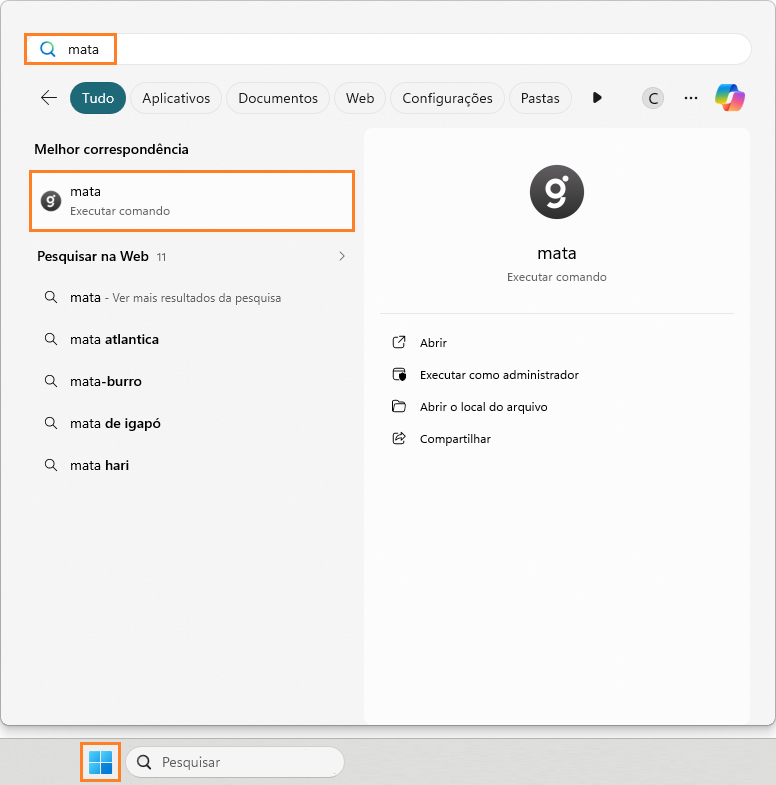
Ao finalizar a desinstalação, clique no menu “Iniciar“ do Windows e digite a palavra “mata”. Selecione o executável responsável por encerrar todos os processos do sistema Gdoor e do Firebird.
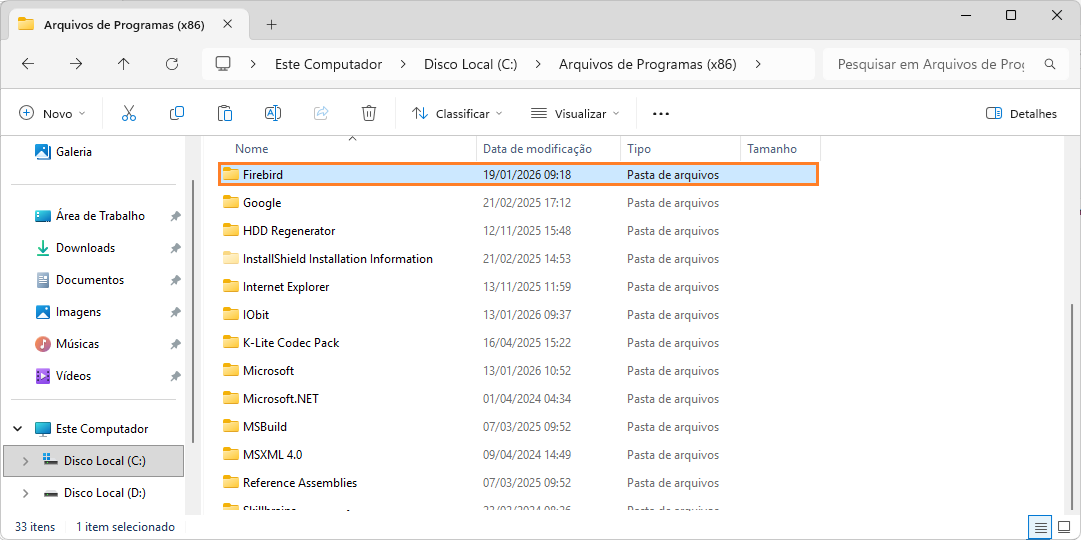
Acesse a pasta “C:\Arquivos de programas (x86)”, localize e exclua a pasta “Firebird”.
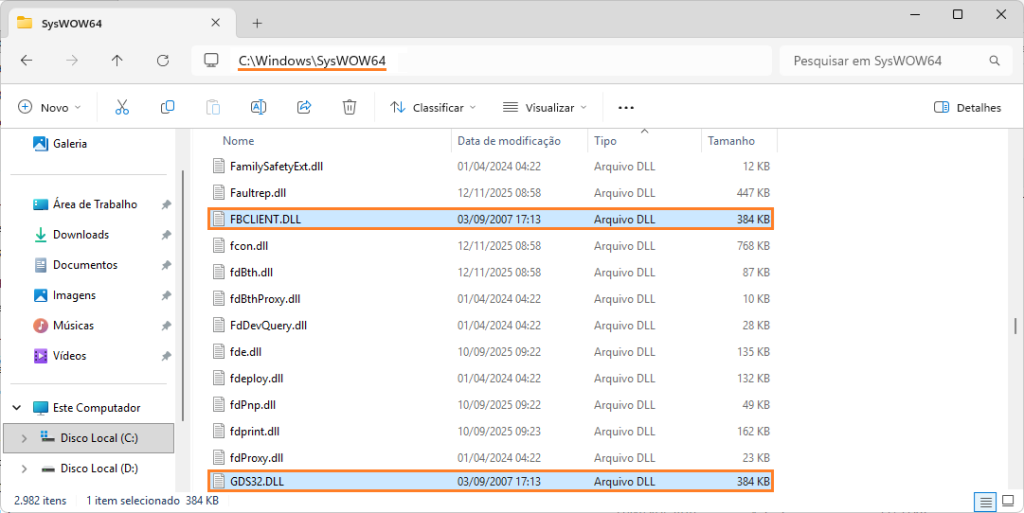
Na pasta C:\Windows\SysWOW64, localize e exclua os arquivos “FBCLIENT.DLL” e “GDS32.DLL”.
Reinstalação do Firebird
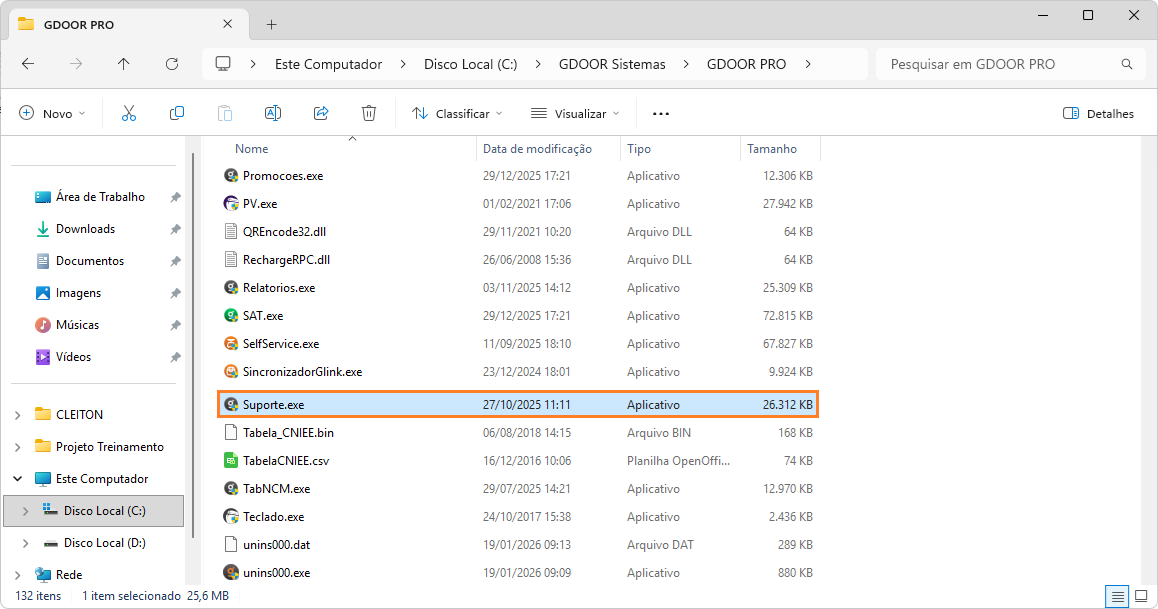
Acesse a pasta do sistema, localizada no endereço C:\GDOOR Sistemas\GDOOR PRO (SLIM/MEI), localize e execute o “Suporte.exe”.
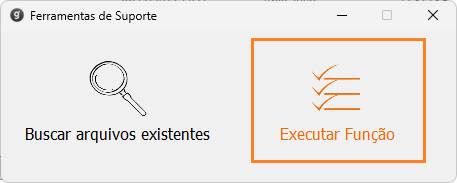
Clique no botão “Executar função”.
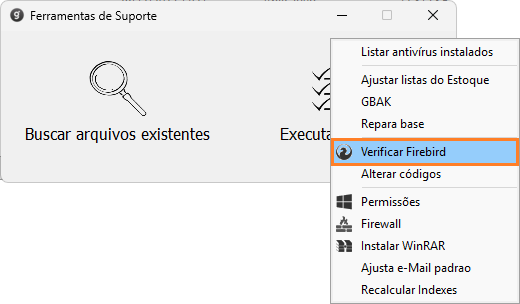
Escolha a opção “Verificar Firebird”.
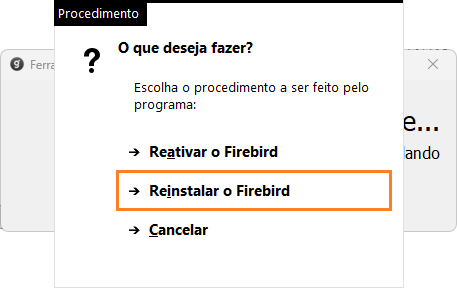
Clique em “Reinstalar Firebird”.
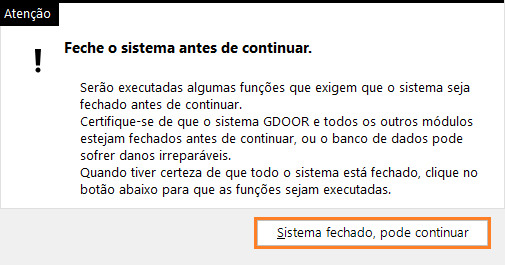
Confirme a instalação clicando no botão “Sistema fechado, pode continuar”.
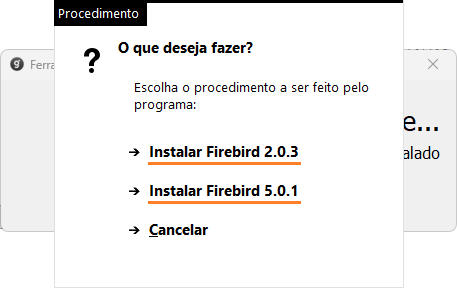
Selecione a versão do Firebird que deve instalar e aguarde o processo de instalação.
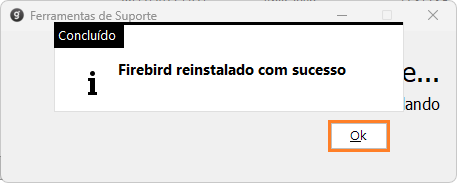
Finalize a instalação clicando no botão “Ok” e realize os testes do funcionamento do sistema.