
O módulo “Clientes” é destinado ao cadastro das informações dos clientes que serão utilizados em outros módulos.
Cadastrar Cliente
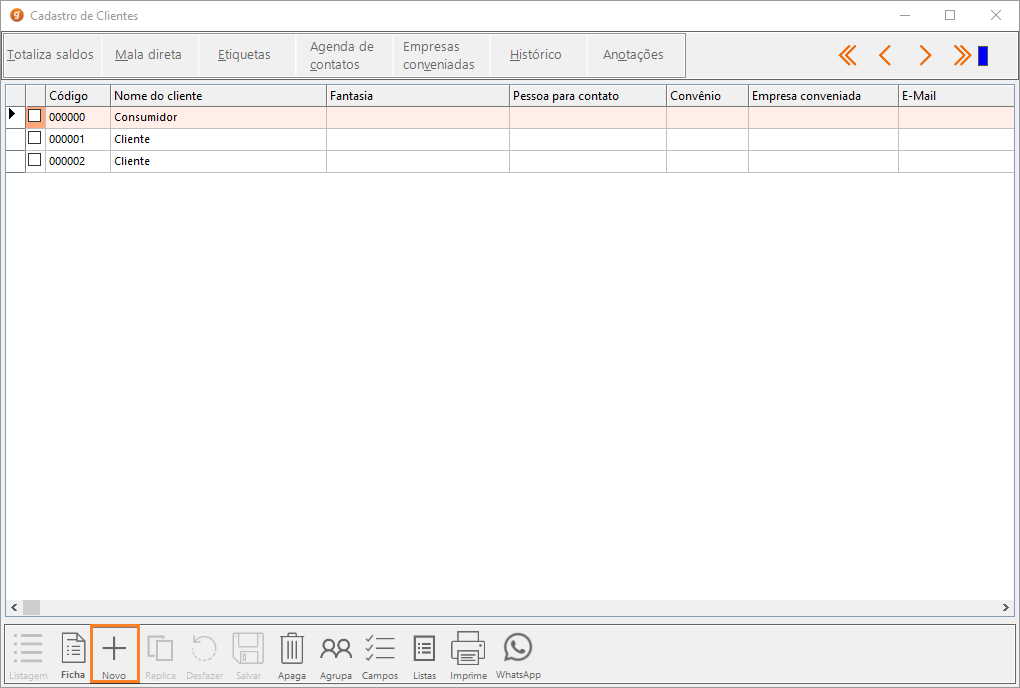
Para cadastrar um cliente clique na opção “Clientes” dentro do GDOOR e, então, clique em “Novo” para criar um novo cadastro.
Campos
Informações obrigatórias
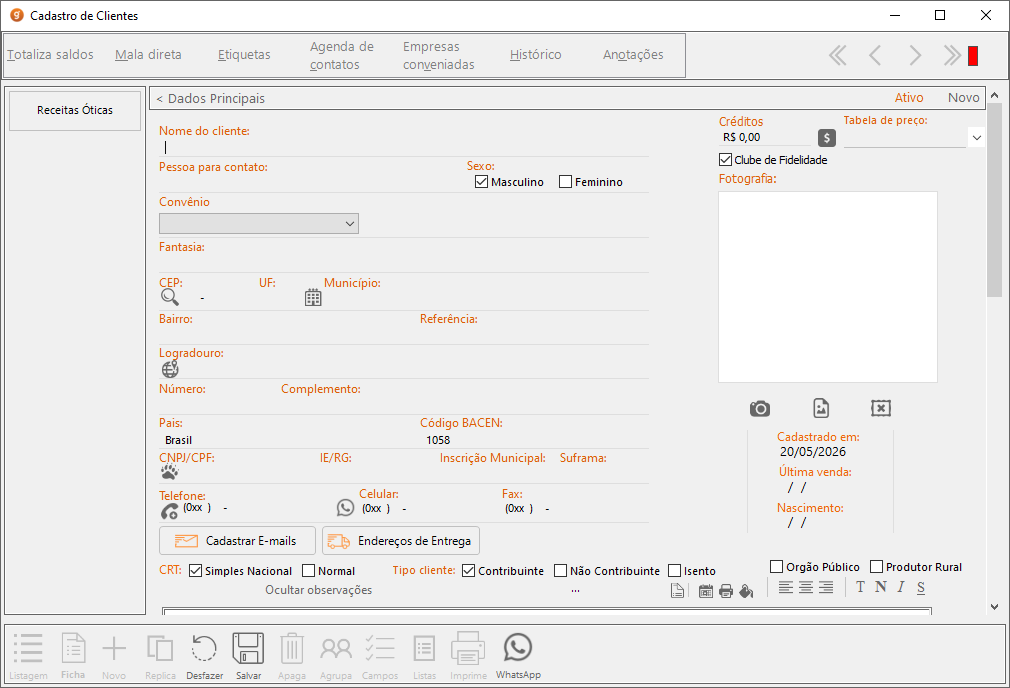
O cadastro de clientes possui diversos campos, porém os campos obrigatórios são:
- Nome do cliente;
- CEP;
- UF;
- Município;
- Bairro;
- Logradouro;
- Número;
- País;
- Código BACEN;
- CNPJ/CPF;
- IE/RG.
Descrição dos campos
Nome do cliente: Razão social da empresa ou nome do cliente.
Pessoa para contato: Nome da pessoa para contato.
Sexo: Gênero do cliente.
Convênio: Empresa conveniada informada para conceder descontos nas vendas para o cliente.
Fantasia: Nome fantasia da empresa.
CEP: Código de Endereçamento Postal da cidade do cliente.
Este campo possui recurso de buscar o CEP do cliente a partir do trecho do logradouro, basta clicar na imagem da lupa.
UF: Unidade Federativa (estado) do cliente.
Município: Cidade do cliente.
Bairro: Bairro do cliente.
Referência: Detalhes ou pontos de interesse próximos
Logradouro: Rua do cliente.
Esse campo possui um recurso para localização do endereço do cliente no Google Maps.
Ao clicar no ícone a esquerda do campo, o navegador de internet será aberto com a localização do endereço disponibilizado pelo serviço da Google.
Número: Número da casa ou empresa do cliente.
Complemento: Informações complementares ao endereço.
País/Cód. BACEN: Cadastro do país e Código do Banco Central referente ao mesmo. O código do Brasil é 1058.
CNPJ/CPF: Cadastro Nacional de Pessoa Física ou Jurídica do cliente.
Clicando no ícone a esquerda do campo, será aberta a tela de consulta por CNPJ, basta inserir os dígitos de verificação e efetuar a consulta, vale lembrar que este recurso está disponível somente para CNPJ.
IE/RG: Inscrição Estadual ou Registro Geral do cliente.
Inscrição Municipal: Inscrição Municipal do cliente.
Suframa: Sigla para Superintendência da Zona Franca de Manaus
Telefone: Telefone de contato com o cliente.
É possível definir a máscara (0xx00) 0000-0000 para telefones nas configurações gerais, na opção “utilizar máscara para edição de telefones”.
Celular: Celular para contato com o cliente.
Fax: Fax do cliente.
Cadastrar E-mail: Endereço eletrônico para contato com o cliente. É possível cadastrar vários endereços de e-mail e definir um como padrão.
Endereços de Entrega: Endereço físico para envio de entregas ao cliente. É possível cadastrar vários endereços de entrega.
Ativar e inativar cliente
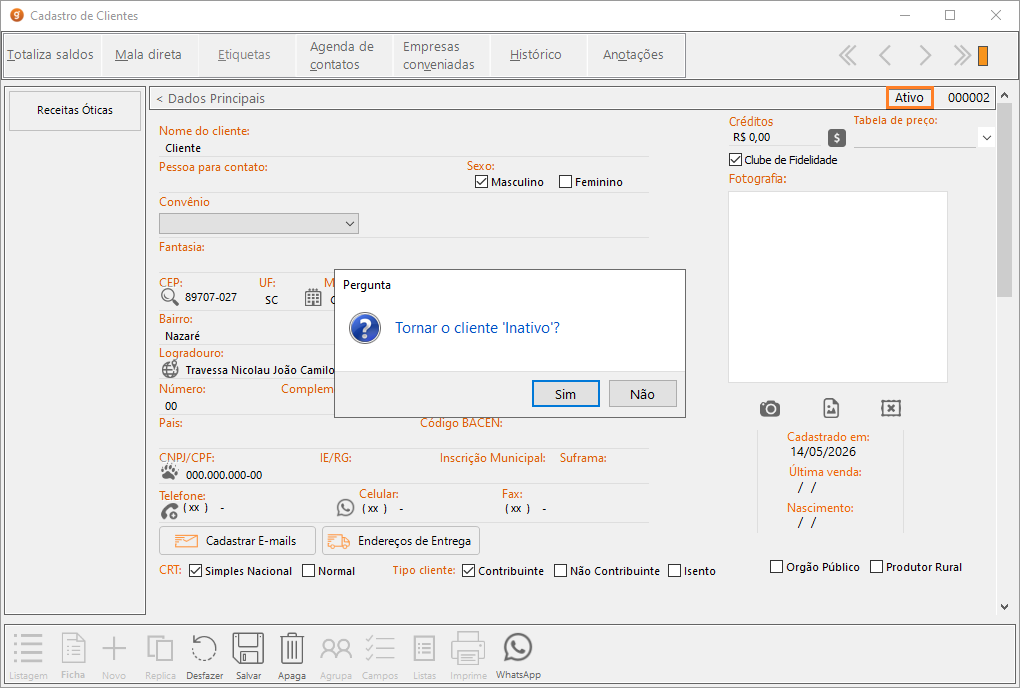
Na direita, acima da foto, há a descrição “Ativo“ ou “Inativo“.
Esse campo representa a situação do cliente e pode ser alterado clicando em cima dessa descrição.
Créditos
Ao lado do nome do cliente, há o campo “Créditos”.
Nesse campo é possível visualizar os créditos gerados pelas trocas no PDV ou pelo clube de fidelidade.
Ao clicar no botão com ícone de cifrão ($), é possível adicionar e remover créditos manualmente.

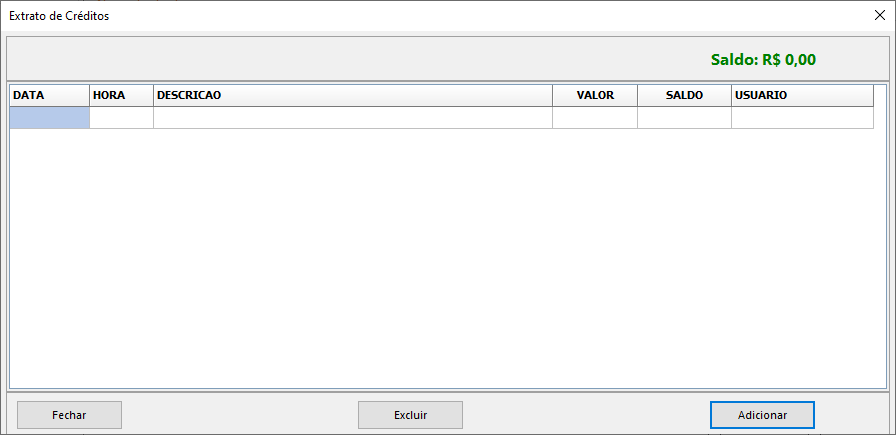
Tabela de preço
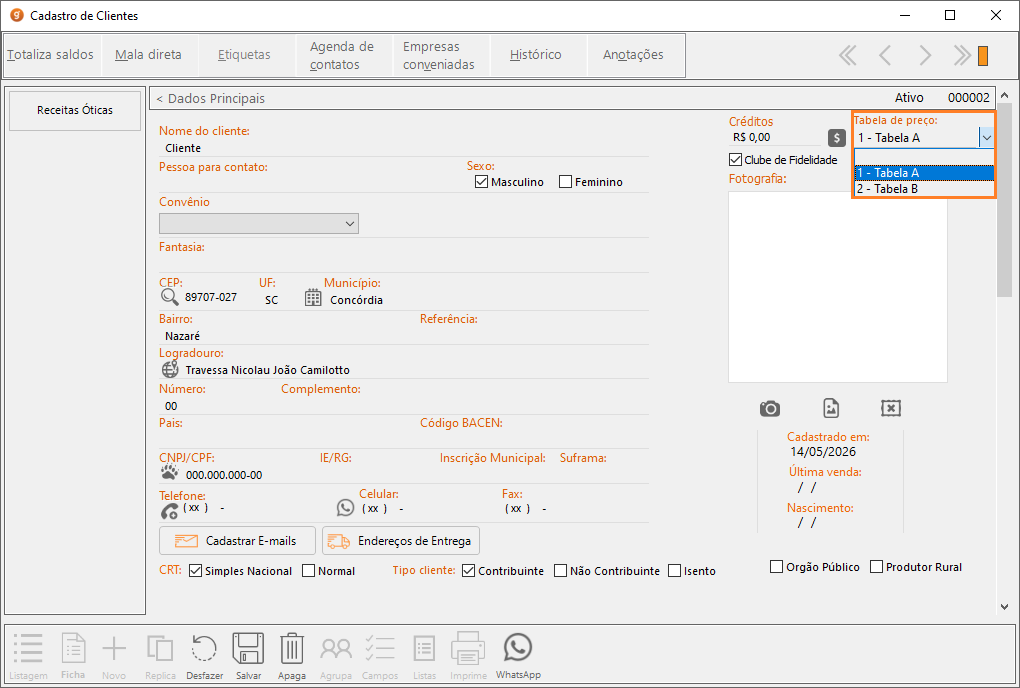
No campo “Tabela de preço”, é possível escolher uma tabela de preço específica para o cliente.
Para isso, clique em “Editar” e, então, clique no campo “Tabela de preço” para selecionar uma tabela entre as já cadastradas no módulo “Produtos/Serviços”.
Para saber mais sobre as tabelas de preço, clique aqui.
Clube de Fidelidade
A opção “Clube de Fidelidade” é habilitada por padrão ao cadastrar um cliente novo.
Essa opção permite ao cliente receber o crédito das vendas feitas com o clube de fidelidade ativo.
Para mais detalhes sobre o clube de fidelidade, clique aqui.
Adicionando uma foto
O campo “Fotografia” permite carregar uma foto em vários formatos de arquivo ou capturá-la direto de uma webcam.
Os botões abaixo do campo da imagem, da esquerda para a direita, são:
- Capturar da webcam;
- Carregar do arquivo;
- Remover.
Datas relacionadas ao cliente
Cadastrado em: Mostra a data de cadastro do cliente, é preenchida pelo sistema.
Última venda: Mostra a data da última venda para o cliente, é preenchida pelo sistema.
Nascimento: Data de nascimento do cliente, preenchimento opcional.
Informações fiscais
CRT: Código do Regime Tributário do cliente, permitindo definir se o cliente está enquadrado no Regime Tributário Normal ou Simples Nacional.
Tipo cliente: Possibilita definir o cliente como: contribuinte, não contribuinte ou isento.
Órgão Público: Define se o cliente é um Órgão Público.
Produtor Rural: Define se o cliente é um Produtor Rural.
Dados pessoais
Estado civil: Estado civil do cliente. Ao digitar as letras iniciais, o sistema sugere os principais: solteiro, casado, viúvo e divorciado.
Nome do cônjuge: Nome da esposa/marido do cliente, caso possua.
Nome do pai: Nome do pai do cliente.
Nome da mãe: Nome da mãe do cliente.
Local de trabalho: Local de trabalho do cliente.
Naturalidade: Local de nascimento do cliente.
Dados financeiros
Dia de acerto: Representa o dia do mês que vencerão as contas geradas para o cliente.
Carência: Período em que as condições financeiras são aplicáveis.
Profissão: Área de atuação profissional do cliente.
Renda mensal: Renda mensal do cliente.
Limite/crédito: Limite de crédito do cliente.
Em atraso: Valores em atraso.
Preenchido automaticamente pelo sistema ao utilizar a função de totalização de saldos.
A receber: Valores a receber.
Preenchido automaticamente pelo sistema ao utilizar a função de totalização de saldos.
Endereço de cobrança
Mesmo padrão de informação dos dados principais do cliente, no entanto, caso o mesmo possua um endereço de cobrança diferente do principal, pode ser preenchido neste quadro.
Campos personalizados
O GDOOR permite a criação de seis campos personalizados para o módulo clientes.
Estes campos ficarão disponíveis na ficha do cliente, na seção “Campos personalizados“.
Na tela de listagem do módulo de clientes é possível usar os campos personalizados para busca e filtragem.
Para saber mais como cadastrar os campos personalizados, clique aqui.
Vínculos
Operador
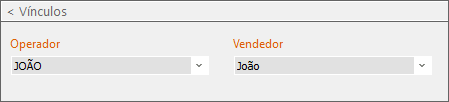
No campo “Operador” é possível definir qual operador poderá visualizar o cadastro do cliente no aplicativo Gped
Dessa forma, é possível definir uma carteira de clientes específica para cada vendedor.
Os operadores são usuários do sistema, para saber como cadastrar um novo usuário no sistema, clique aqui.
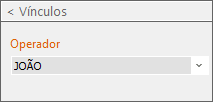
Ao fazer login no aplicativo Gped, o vendedor terá acesso apenas aos clientes em que tiver sido indicado como operador.
Vendedor
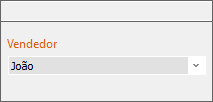
Neste campo, aparecerão todos os vendedores cadastrados.
Ao indicar um vendedor, ele aparecerá automaticamente no PDV, faturamento, pedido de venda e orçamento ao informar o cliente.
Para saber como cadastrar um vendedor, clique aqui.
Vídeos
Como cadastrar um cliente simples e avançado
Como usar os campos personalizados
