O Gfood Móvel é uma extensão do módulo GFOOD, sua utilização ocorre em smartphones e tablets ou outros dispositivos que utilizem o sistema operacional Android 2.3 ou superior. Com a utilização do GFOOD Móvel, o estabelecimento ganhará máxima agilidade no atendimento de seus clientes, pois facilita o processo de atendimento, envio de pedido e finalização no cupom fiscal.
Segundo informação do Google PLAY, são mais de 3 mil dispositivos compatíveis com nosso sistema. O dispositivo deve ter um cartão de memória e suporte a rede wireless. Clique aqui e visite nossa página no Google PLAY.
Como funciona?
No servidor, o sistema de gerenciamento de mesas fica ativo aguardando a solicitação através de um dos dispositivos móveis registrados na rede wi-fi.
Este servidor deve estar conectado a uma rede que possua um roteador wireless, os dispositivos móveis devem estar conectados a esta rede wireless também. Nos dispositivos móveis será informado o endereço de IP do servidor para qual será solicitado as informações.
Com esta sincronização os dados são enviados e recebidos em instantes, com rapidez e agilidade.
Impressão de pedidos
Com o GFOOD é instalado um sistema de monitoramento de impressão, chamado “GFood_Monitor”, que conforme configurado, envia as impressões para impressoras especificadas (térmica 80mm ou instalada no Windows), separando os produtos conforme o grupo cadastrado no estoque, para cada departamento. Exemplo: o pedido do lanche é impresso na cozinha, enquanto o pedido do refrigerante é impresso na copa.
Então, basta fazer o pedido no dispositivo que, após a sincronização do servidor, o monitor de impressões envia os pedidos para as impressoras configuradas.
Quais são as funções do sistema?
- Seleção de garçom;
- Visualização das mesas com possibilidade de filtrar por status;
- Informar nome do cliente e quantidade de pessoas em cada mesa;
- Cálculo de totais por pessoa;
- Inclusão de produtos através de nome, código ou seleção por grupo;
- Selecionar adicionais ao produto;
- Cancelar itens;
- Transferência de itens para outras mesas;
- Sistema de rápida sincronização e gerenciamento;
- Se ajusta com rotação do aparelho, retrato ou paisagem;
- Apresentar reservas feitas pelo sistema;
- Grupo de favoritos presentes na aplicação.
Instalação
Servidor
Primeiramente, determine um computador que tenha acesso a uma rede wireless para ser o servidor.
Após a instalação do java, acesse a pasta do sistema, localizada no endereço C:GDOOR SistemasGDOOR PRO (MEI/SLIM), localize e execute o aplicativo GFood_Movel.jar.
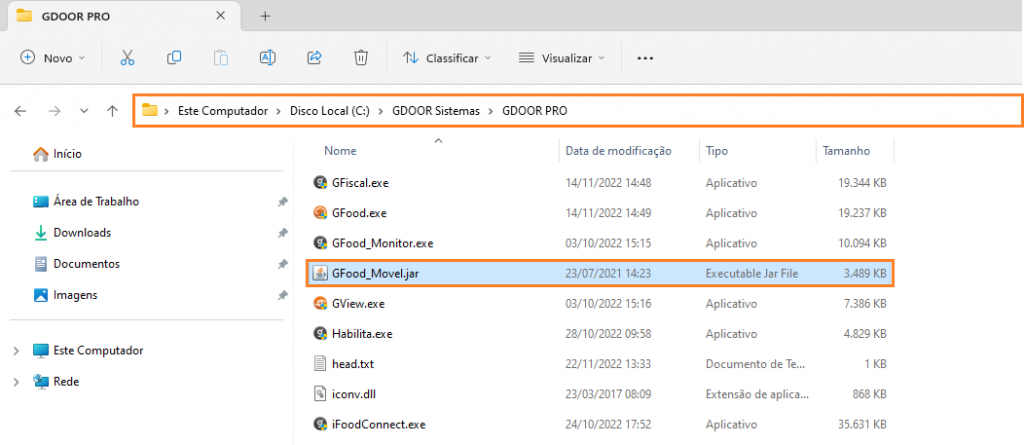
A tela abaixo será apresentada:
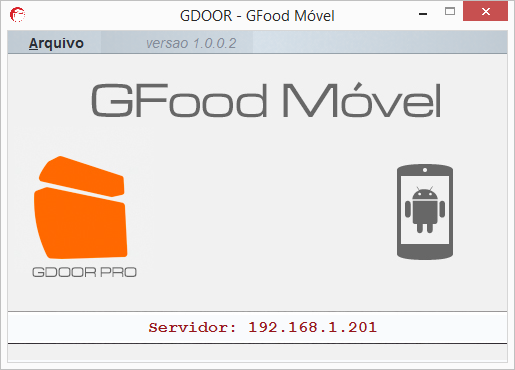
Este é o servidor do GFOOD Móvel e deve ficar aberto o tempo todo para que os dispositivos móveis possam sincronizar as informações com o servidor.
Dispositivo móvel
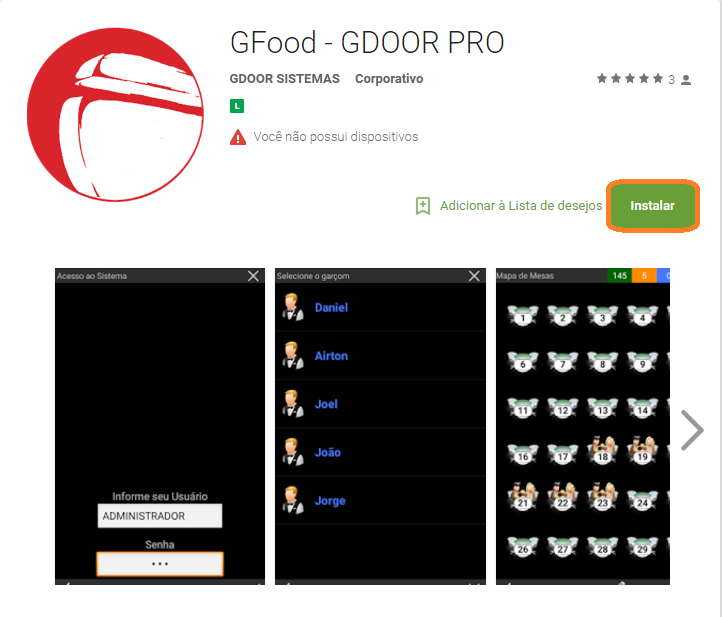
A instalação do GFOOD Móvel no Android é simples, pois é feita pelo Google PLAY, e em poucos passos estará concluída.
É necessário ter acesso a internet no dispositivo. Acesse o Google PLAY, e pesquise nos aplicativos pelo termo “GDOOR”, seguido do App GFOOD.
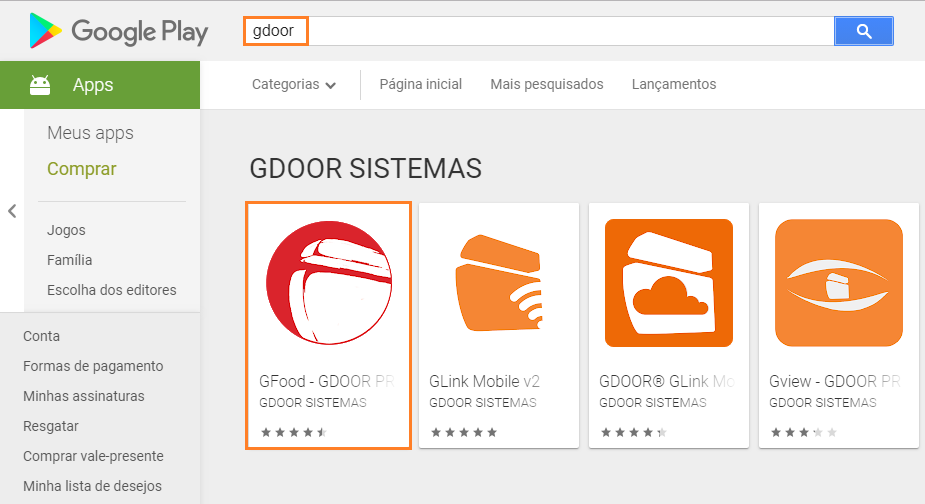
Em seguida, será necessário efetuar a instalação do app no dispositivo móvel, basta clicar em instalar/aceitar.
Após a instalação, no dispositivo móvel, basta abrir o programa, para iniciar a sua configuração.
Configuração Inicial
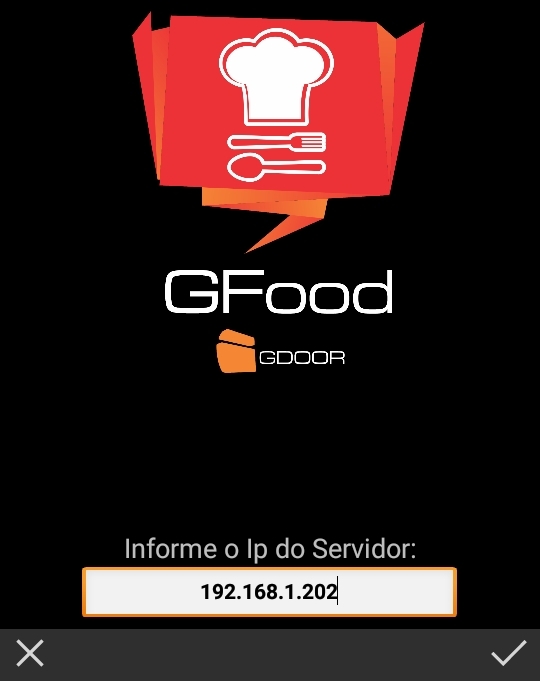
Na primeira tela será necessário informar o IP do servidor, o qual pode ser conhecido através do GFood_Movel.jar, em seguida basta confirmar e inserir o usuário e senha:
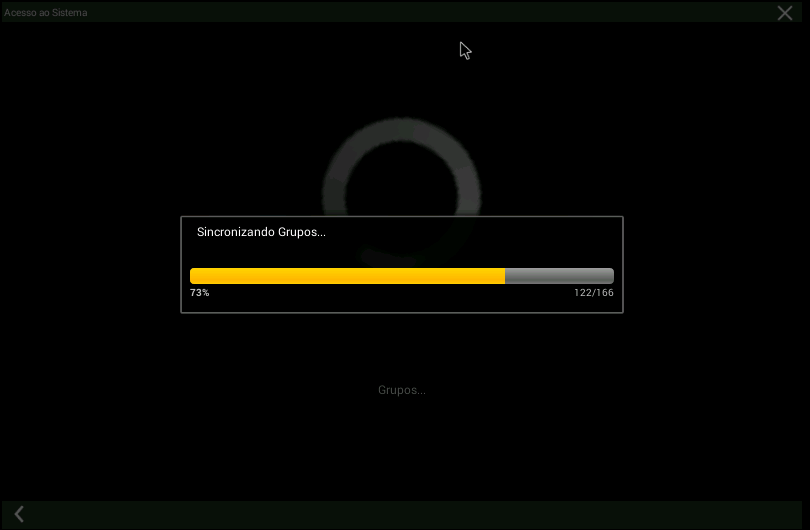
Após a inserção do IP, usuário e senha corretos, teremos acesso à aplicação. O procedimento inicial é a sincronização dos itens entre servidor e terminal (aparelho mobile).
Utilização
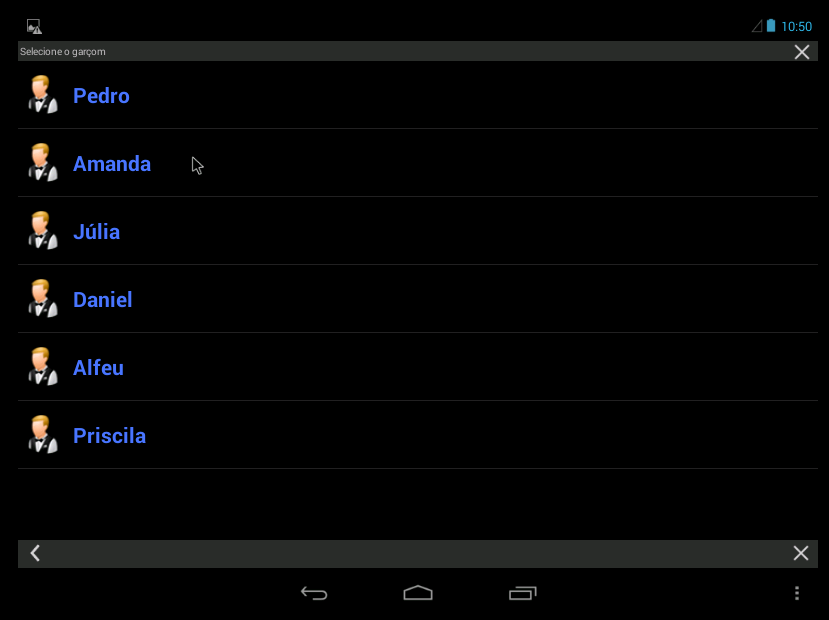
Depois de sincronizar o sistema com o servidor, a primeira tela é a de seleção de garçom. Os garçons a serem selecionados são os que estão no “cadastro de vendedores” do GDOOR.
Após selecionar o nome do garçom, será necessário selecionar a mesa que está sendo atendida:
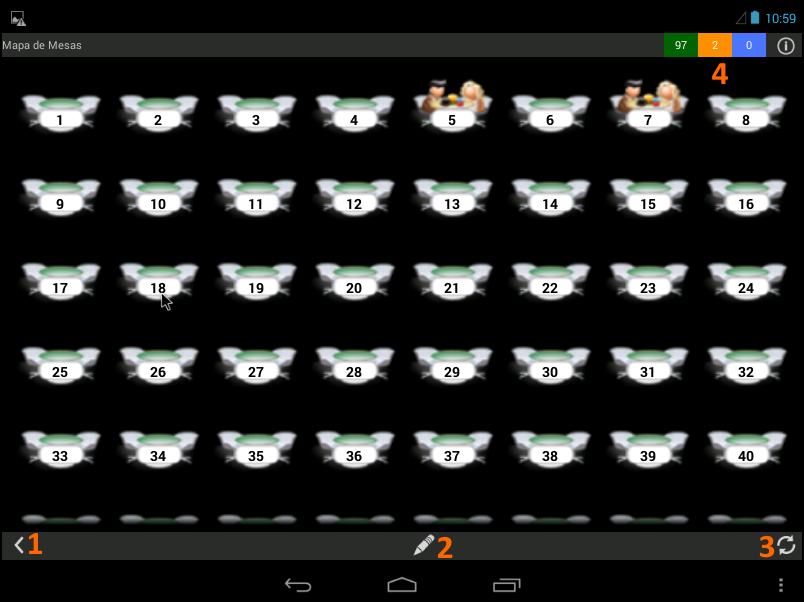
- Voltar para a tela de seleção de garçom;
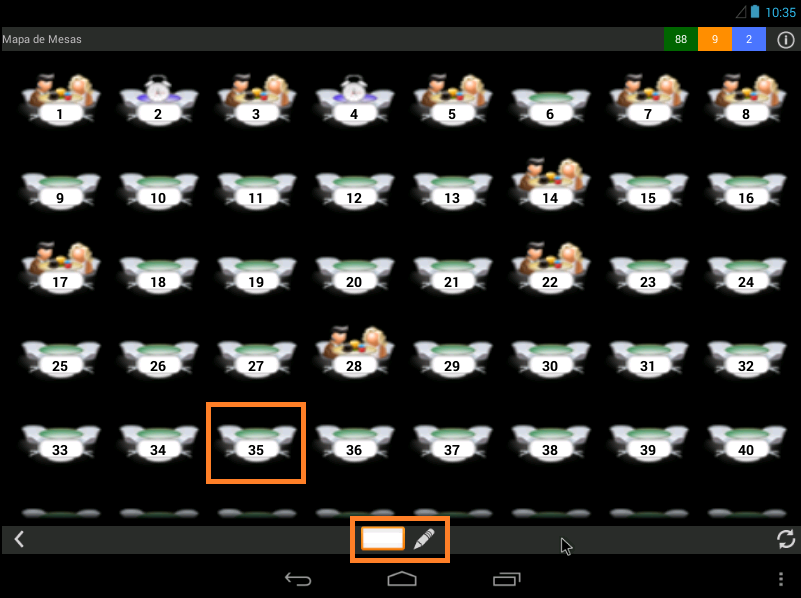
- Toque neste botão para digitar o número da mesa que deseja abrir. É útil nos casos onde o número de mesas é grande demais para caber na tela, eliminando a necessidade de ficar rolando a tela até encontrar a mesa desejada;
- Sincronizar dados com o servidor. A atualização de dados não é automática, por isso é necessário atualizar antes de fazer alguma alteração;
- Número de mesas em cada status disponível. Toque sobre a descrição do status para que o sistema faça um filtro, mostrando apenas as mesas com o status selecionado.
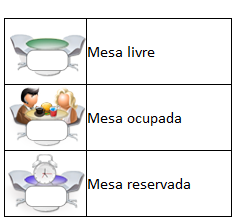
A solução GFOOD Móvel possui a seguinte representação:
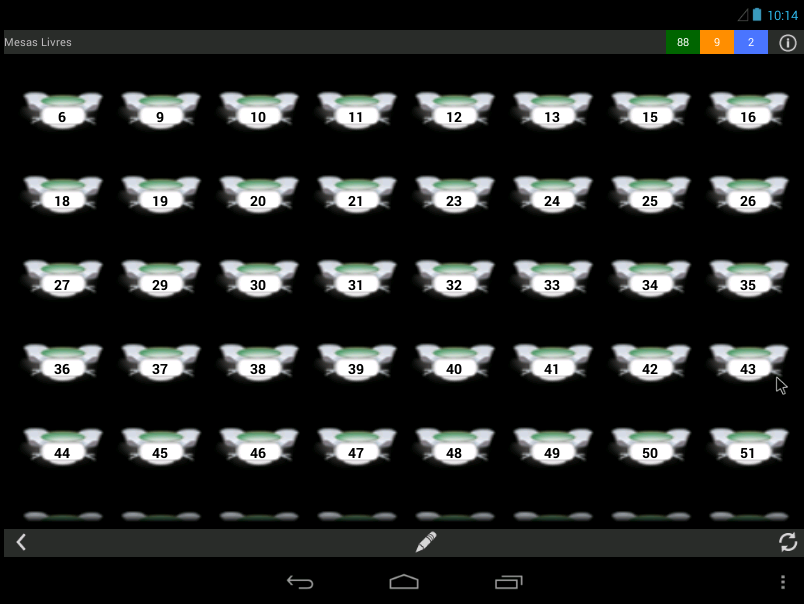
Na próxima imagem podemos observar somente as mesas livres, este filtro pode ser aplicado clicando na parte superior direita no botão verde:
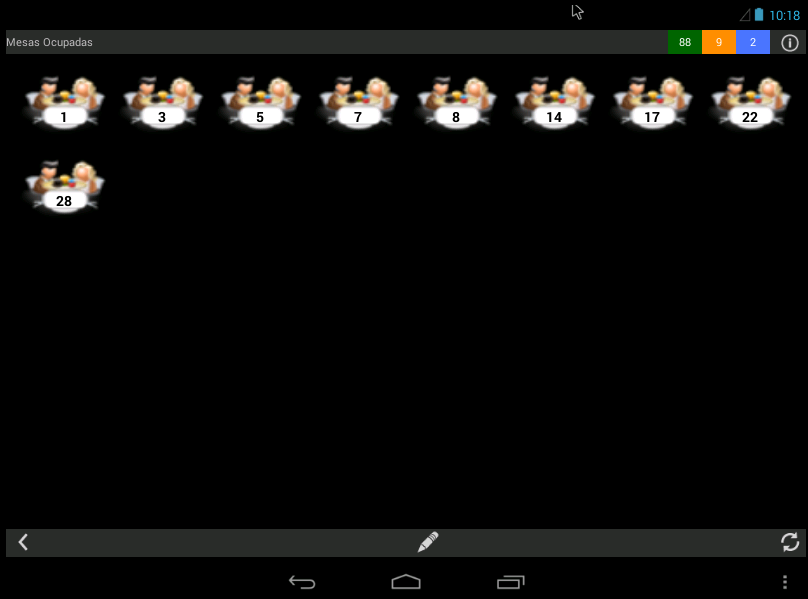
Na próxima imagem podemos observar somente as mesas ocupadas, este filtro pode ser aplicado clicando na parte superior direita no botão laranja:
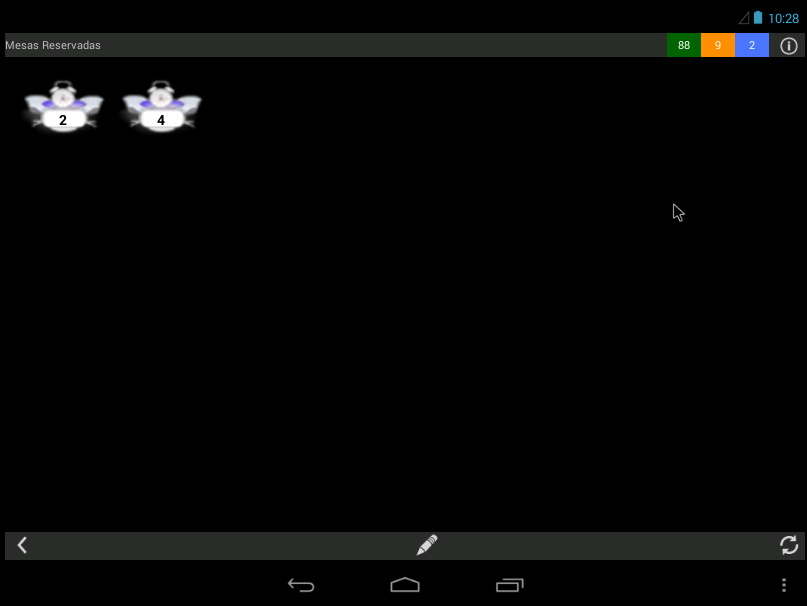
Na próxima imagem podemos observar somente as mesas reservadas, este filtro pode ser aplicado clicando na parte superior direita no botão azul:
Abrir uma mesa
Para abrir uma mesa, basta tocar sobre ela ou no botão (lápis) e digitar o número da mesa.
Após iniciar os lançamentos na mesa desejada, é possível ter informações referentes ao número de ocupantes da mesa, quantidade de itens, valores lançados, informações referentes aos adicionais do item, entre outras informações.
Na parte superior é possível inserir o número de ocupantes da mesa, é válido lembrar que esta informação é unicamente para acompanhamento e verificação de valores de cada um.
Inserir itens
Pressione o botão ‘+’ para iniciar o lançamento dos itens.
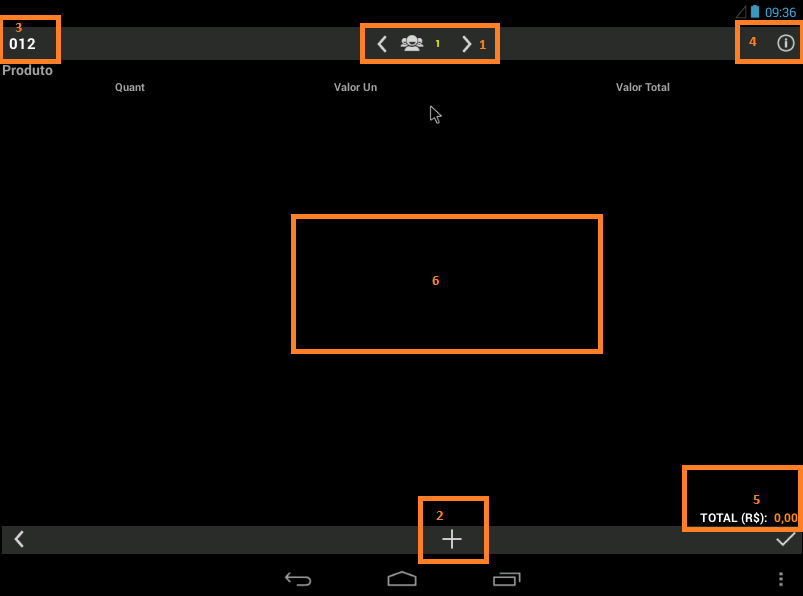
- Ao tocar sobre o símbolo > é adicionado um integrante a mesa e ao selecionar < diminui um integrante na mesa;
- Ao tocar sobre o símbolo de adição, inicia-se o lançamento dos itens na mesa;
- O número da mesa é exibido na parte superior esquerda;
- Ao tocar sobre este ícone serão exibidas algumas informações: garçom, ocupantes, quantidade de produtos, valor por ocupante e valor total da mesa;
- Valor total da mesa em moeda corrente;
- Espaço destinado a receber os itens lançados, conforme exposto na próxima tela.
Para que os itens sejam mostrados no GFOOD Móvel é necessário que estejam inseridos em um grupo de mercadorias, processo este, realizado no estoque da solução GDOOR.
O procedimento de inserção dos itens é simples e fácil, basta tocar sobre o símbolo de adição, selecionar o grupo e tocar sobre o item desejado, seguido de quantidade.
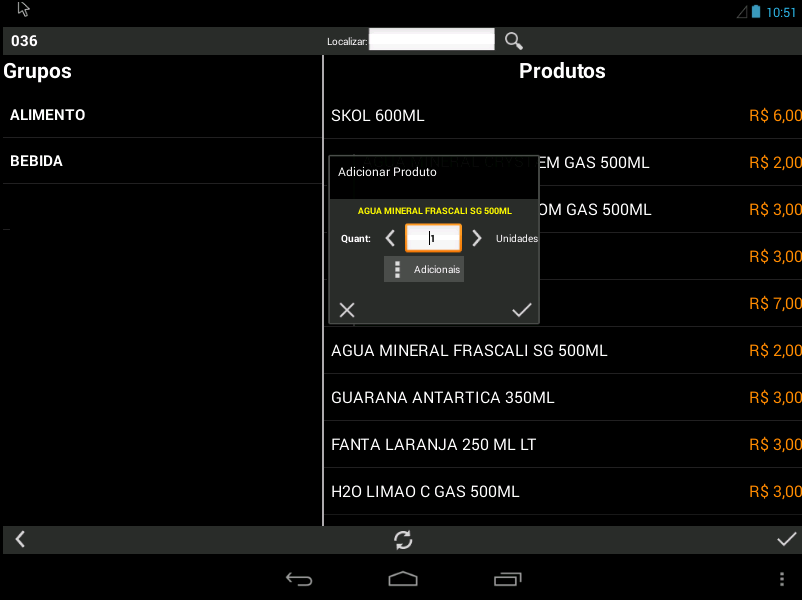
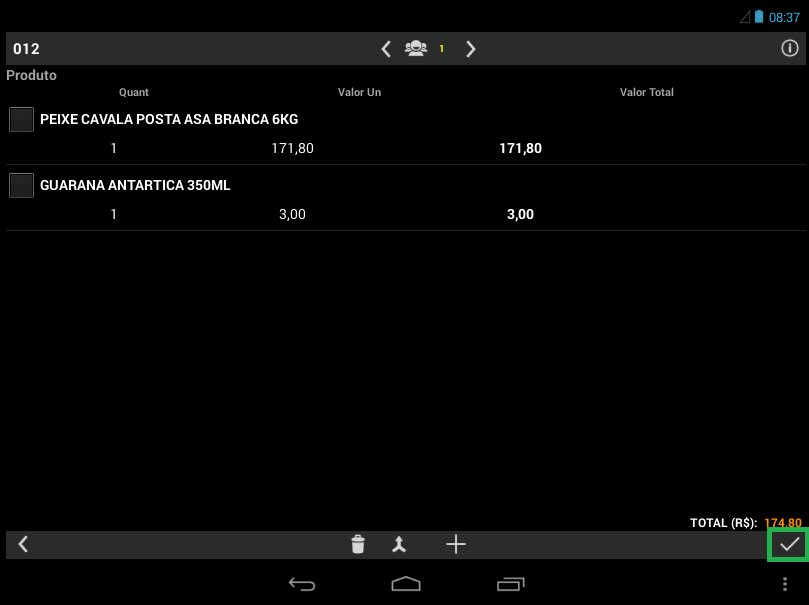
Nesta tela é possível verificar os itens lançados e uma mesa aberta:
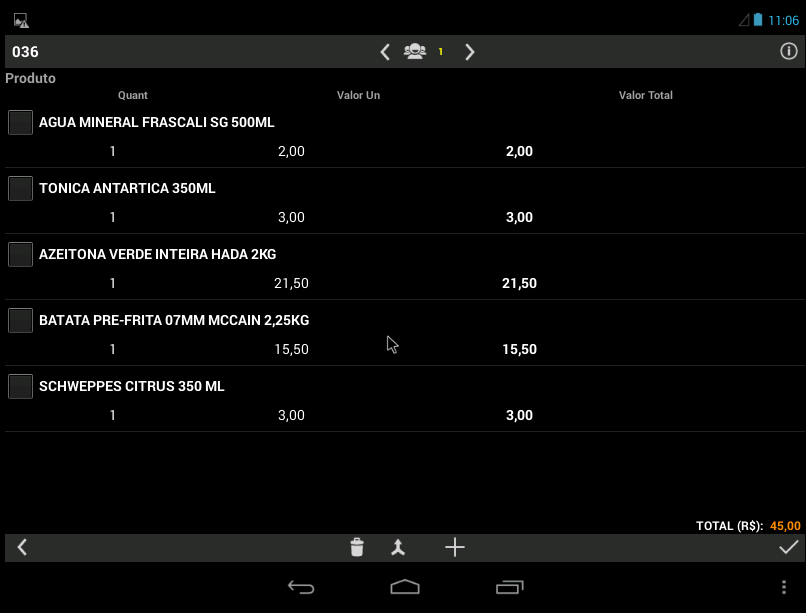
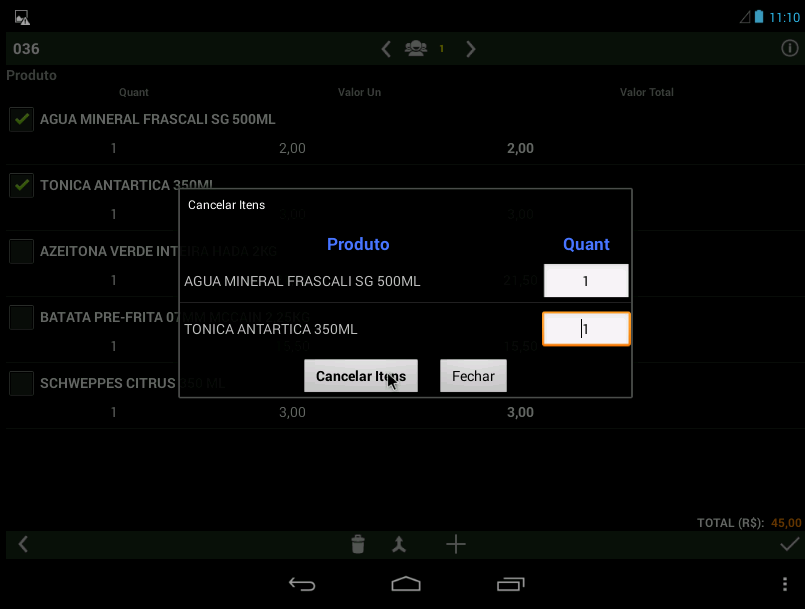
Cancelar itens
Para cancelar itens, toque sobre a caixa de seleção à esquerda, seguido do botão lixeira na parte inferior da tela. Em seguida será apresentada uma tela solicitando a quantidade que deseja cancelar.
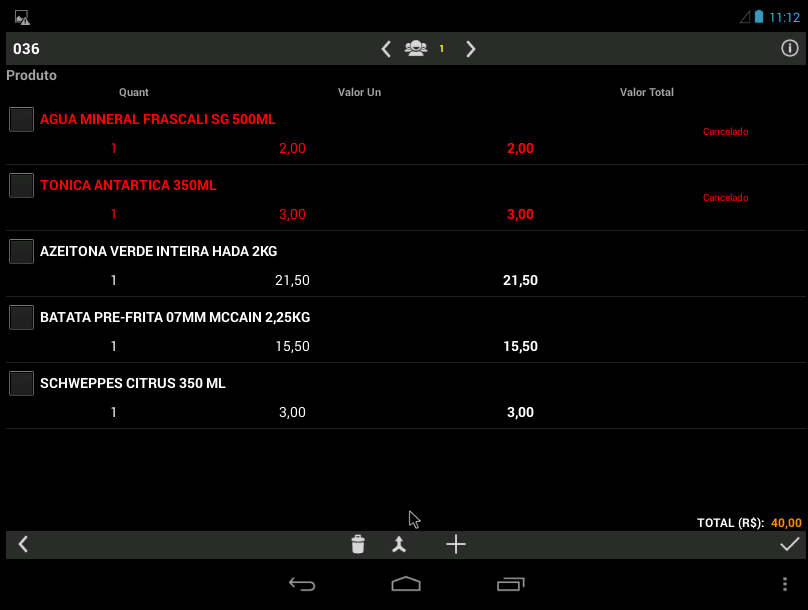
O produto continuará na mesa, porém, cancelado:
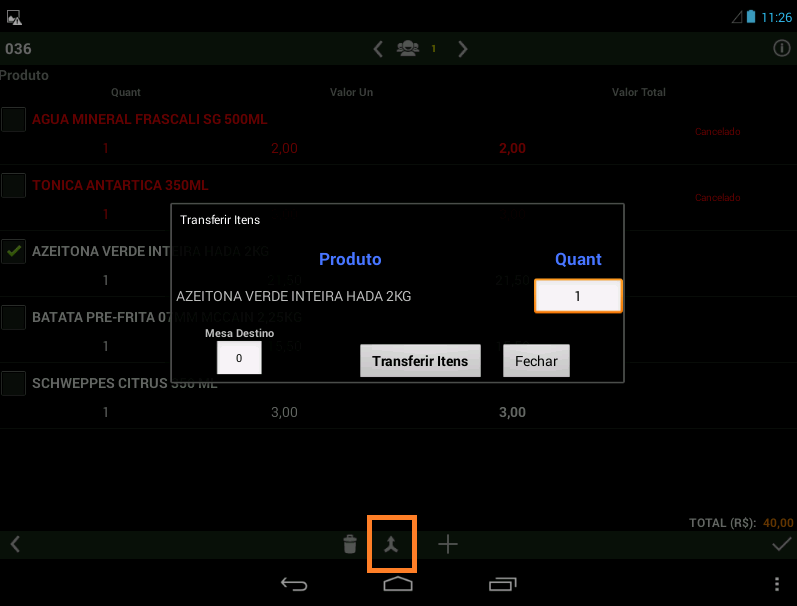
Transferir itens
Para transferir os itens é necessário marcar os mesmos e tocar sobre o botão “seta” localizado na parte inferior da tela. Em seguida basta informar a quantidade e a mesa destino seguido do botão “transferir itens”.
Concluir alterações na mesa
Depois de concluir todas as alterações desejadas na mesa, toque sobre o botão “ok” no canto inferior direito da tela. O aplicativo sincronizará as informações imediatamente e retornará para o mapa de mesas. A impressão do pedido irá ocorrer neste momento, caso configurado.
Adicionais
A solução GFOOD Móvel conta ainda com o lançamento dos adicionais nos itens. Após informar a quantidade é possível inseri-los clicando no botão adicionais:
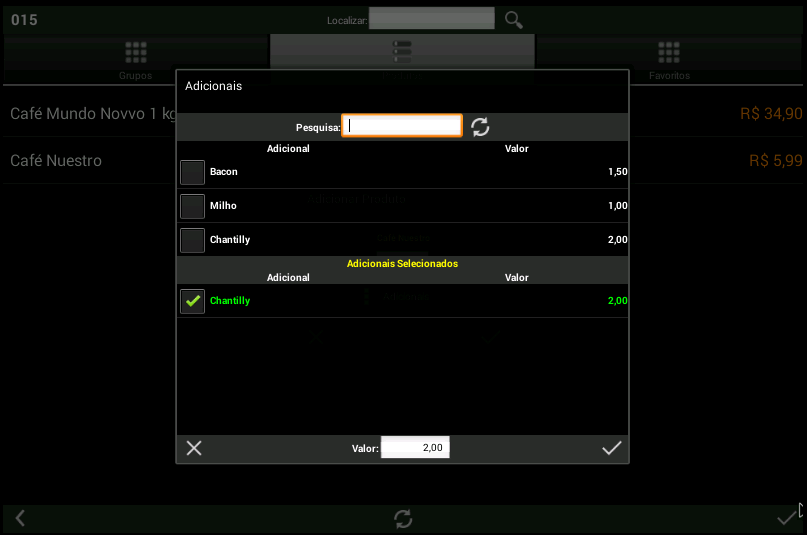
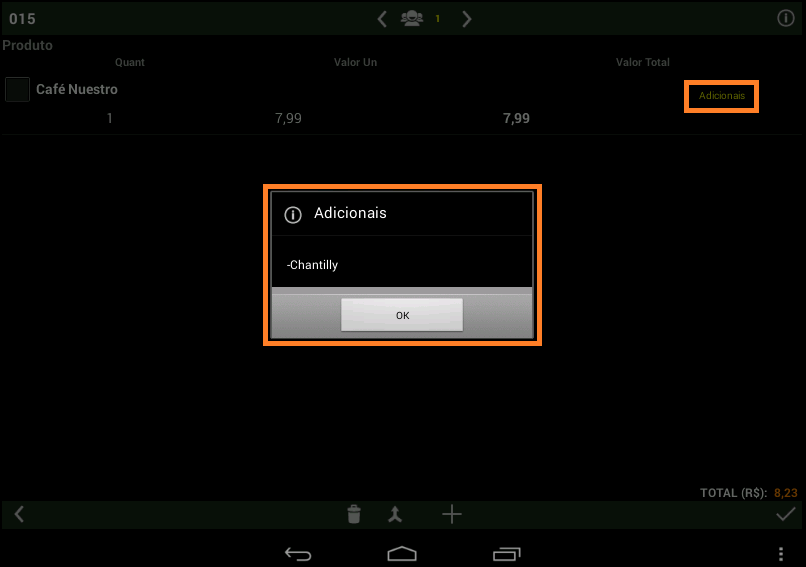
Após efetuar o lançamento do adicional ao pedido, ao lado direito terá a descrição adicionais. Ao clicar sobre será exibido quais são os adicionais inseridos no pedido.