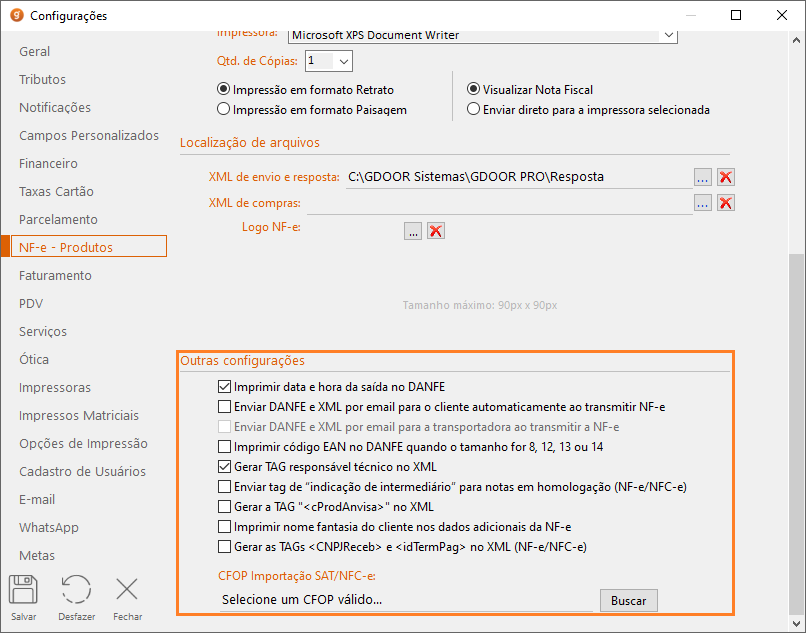
Na seção “NF-e – Produtos” do módulo de configurações do sistema GDOOR estão presentes todas as configurações utilizadas na emissão de NF-e.
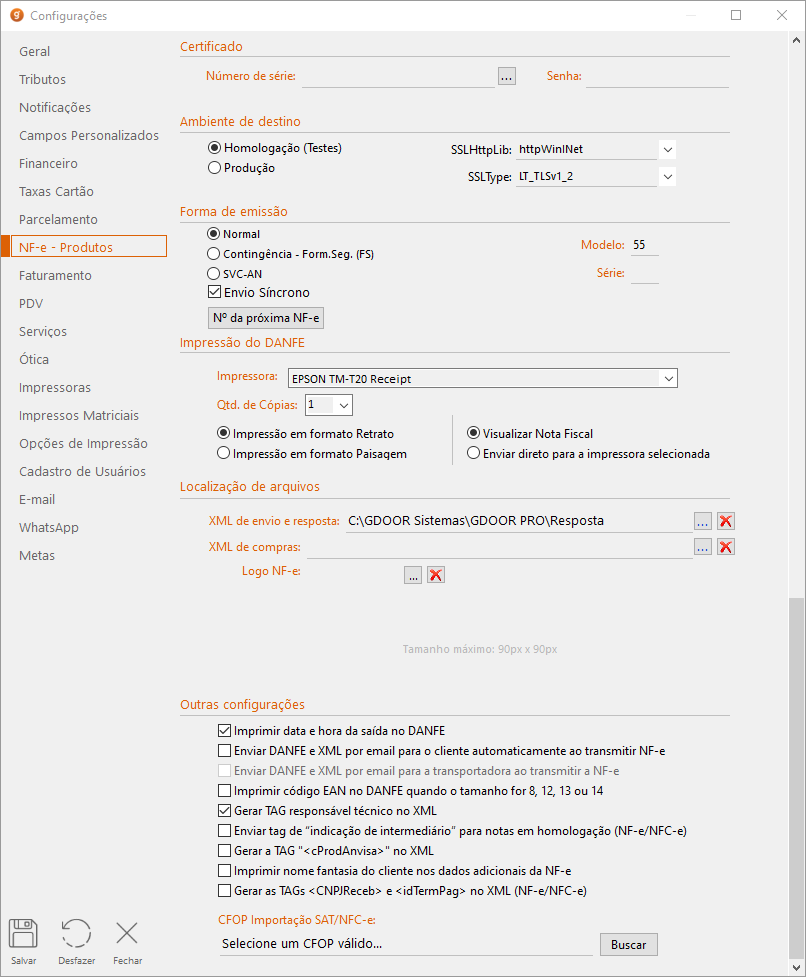
Certificado
Na seção “Certificado” é possível informar o certificado que será usado na emissão de NF-e.
Para informar o certificado clique no botão “…” do campo “Número de série“.
Informe também a senha do certificado no campo “Senha”. Com a senha informada, o sistema não solicitará a senha ao emitir uma nova nota.
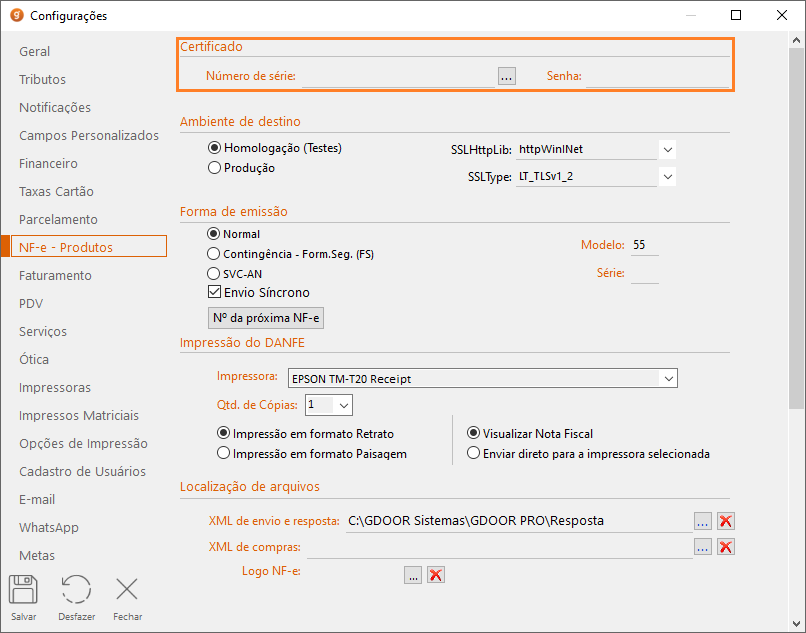
Ambiente de destino
Na seção “Ambiente de destino” é possível definir o ambiente de emissão da NF-e.
Marcando a opção “Homologação (testes)” as notas emitidas pelo sistema não terão valor fiscal.
O ambiente de emissão é apenas para emitir notas de teste e não deve ser usado normalmente.
Ao emitir uma nota fiscal neste ambiente, qualquer cliente que for selecionado será substituído pela descrição “NF-e EMITIDA EM AMBIENTE DE HOMOLOGAÇÃO – SEM VALOR FISCAL”
Marcando a opção “Produção” será possível emitir notas normalmente.
A mudança para o ambiente de produção deve ser feita após configurar o sistema e emitir uma nota de teste (homologação), pois não é possível retornar ao ambiente de homologação.
Ao fazer a mudança para o ambiente de produção, as notas emitidas em homologação serão excluídas.
As opções SSLHttpLib e SSLType são configurações de comunicação de rede e são utilizadas para estabelecer uma conexão com o servidor da SEFAZ.
Por padrão os campos devem ser configurados da seguinte forma e não devem ser alterados:
- SSLHttpLib: httpWinINet
- SSLType: LT_TLSv1_2
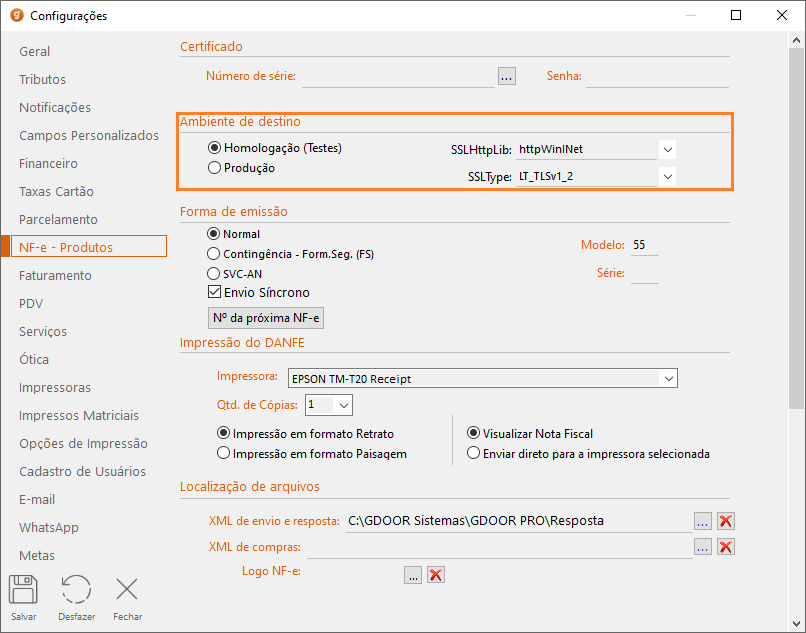
Forma de emissão
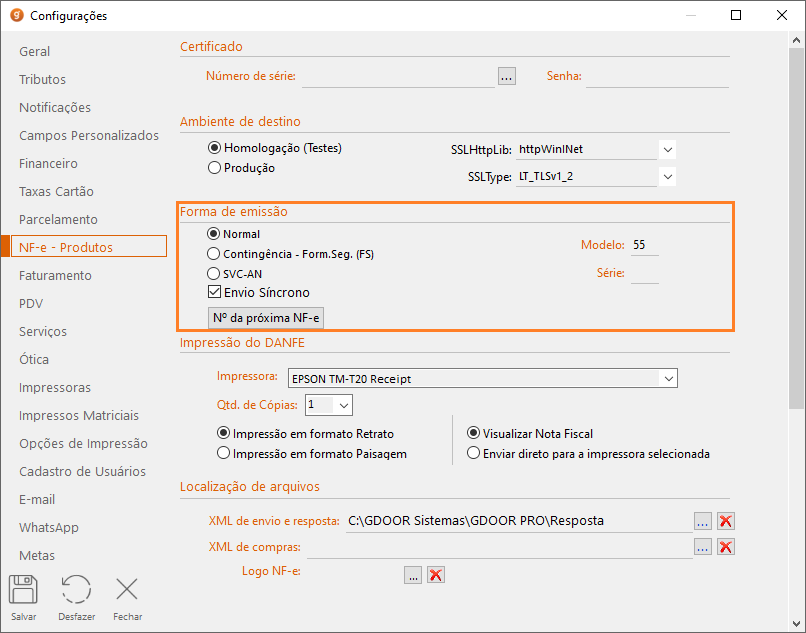
Na seção “Forma de emissão” estão as configurações referentes ao tipo de nota que será emitida pelo módulo Faturamento.
Por padrão a forma de emissão deve estar marcada como “Normal“, pois é a forma de transmissão esperada pelo servidor da SEFAZ.
A opção “Contingência – Form.Seg. (FS)” é utilizada somente quando a empresa emitente está totalmente incapacitada de se comunicar com o servidor da SEFAZ.
Ao selecionar essa opção deve ser informado o horário e o motivo da entrada em contingência.
A impressão da DANFE gerada com essa opção deve ser feita em um Formulário de Segurança impresso em papel moeda, que deve ser adquirido de um fornecedor autorizado pela SEFAZ.
Assim que o acesso à SEFAZ for restabelecido, a nota deve ser transmitida para o servidor da SEFAZ novamente.
A opção “SVC-AN” é utilizada somente quando o servidor da SEFAZ não está funcionando corretamente, e é necessário habilitar um servidor secundário de contingência.
Ao selecionar essa opção deve ser informado o horário e o motivo da entrada em contingência.
Com essa opção marcada a NF-e poderá ser emitida e os dados do servidor de contingência da SEFAZ serão sincronizados com o servidor principal automaticamente quando o serviço for restabelecido.
A opção “Envio Síncrono” é utilizada para ter uma comunicação em tempo real com o servidor da SEFAZ e deve estar sempre ativa.
Na opção “Nº da próxima NF-e” é possível alterar o número da próxima nota que será emitida pelo módulo Faturamento.
No campo “Modelo” deve ser informado o modelo de nota emitido pelo sistema, por padrão esse campo é preenchido com o modelo 55 (NF-e)
No campo “Série” deve ser informado a série de emissão da NF-e.
Impressão do DANFE
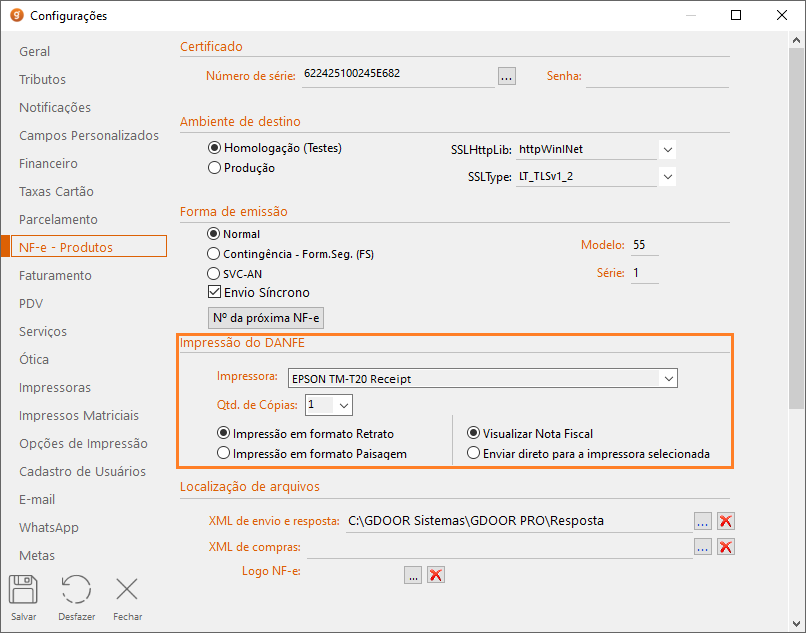
Na seção “Impressão do DANFE” são definidas as opções de impressão das notas geradas pelo módulo Faturamento.
O campo “Impressora” é utilizado para selecionar a impressora padrão utilizada para imprimir a DANFE.
No campo “Qtd. de cópias” é possível informar quantas vias devem ser impressas ao gerar a DANFE.
Os campos “Impressão em formato retrato” e “Impressão em formato paisagem” servem para definir a orientação da impressão.
Ao marcar o campo “Visualizar Nota Fiscal” será gerada uma pré-visualização da nota antes da impressão.
Ao marcar o campo “Enviar direto para a impressora selecionada” a nota será enviada diretamente para a impressora.
Localização de arquivos
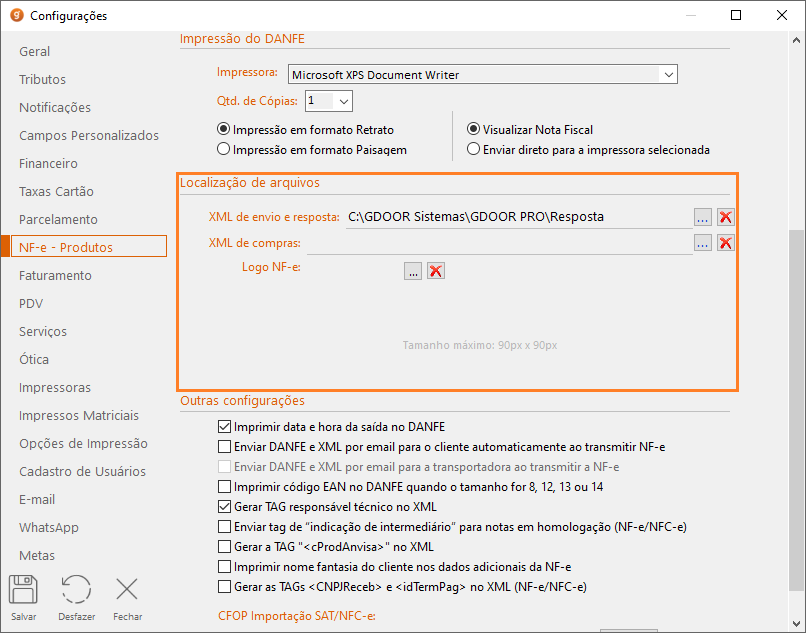
Na seção “Localização de arquivos” estão localizadas as opções que definem onde os XMLs e logo estão salvos.
No campo “XML de envio e resposta” fica a pasta que armazena todos os XMLs temporários utilizados na comunicação com a SEFAZ.
No campo “XML de compras” fica a pasta que o sistema usa para buscar os XMLs de compras baixados.
O campo “Logo NF-e” serve para indicar uma imagem que servirá de logo na impressão da DANFE.
Outras configurações
A opção “Imprimir data e hora de saída no DANFE” serve para mostrar o horário na DANFE, caso essa opção seja desmarcada, a data e a hora de saída serão impressas em branco.
Com a opção “Enviar DANFE e XML por e-mail para o cliente automaticamente ao transmitir NF-e” marcada, o sistema enviará a NF-e por e-mail para o cliente ao finalizar a transmissão da nota.
O envio de e-mail precisa estar configurado para essa opção funcionar.
Com a opção “Enviar DANFE e XML por e-mail para a transportadora ao transmitir NF-e” marcada, o sistema enviará a NF-e por e-mail para a transportadora ao finalizar a transmissão da nota.
O envio de e-mail precisa estar configurado para essa opção funcionar.
A opção “Imprimir código EAN no DANFE quando o tamanho for 8, 12, 13 ou 14″, quando marcada, fará a impressão do código EAN do produto no DANFE.
A opção “Gerar TAG responsável técnico no XML” gera os dados do responsável técnico da GDOOR para validação do XML.
Essa opção é obrigatória em alguns estados.
A opção “Enviar tag de “indicação de intermediário” para notas em homologação (NF-e/NFC-e)” é usada para gerar os campos de intermediário no XML de vendas feitas em marketplace no ambiente de homologação.
Ao marcar a opção “Gerar a TAG “<cProdAnvisa>” no XML“, o sistema gera as informações de produto da ANVISA no XML.
Ao marcar a opção “Imprimir nome fantasia do cliente nos dados adicionais da NF-e“, o sistema adicionará o nome fantasia do cliente às observações da nota.
Marcando a opção “Gerar as TAGs <CNPJReceb> e <idTermPag> no XML (NF-e/NFC-e)“, o sistema gera os dados do CNPJ do estabelecimento beneficiário do pagamento e da maquininha de cartão em que foi realizada a venda.
Na opção “CFOP Importação SAT/NFC-e” é possível selecionar o CFOP que será usado na emissão de NF-e derivada de NFC-e.