Listamos neste tópico como realizar as principais configurações do Gfood.
Introdução
A tela de configurações do Gfood reúne diversas opções que permitem adaptar o sistema ao modo de trabalho da empresa.
Algumas funcionalidades possuem tutoriais específicos para detalhar cada processo, mas, neste material, o foco será nas configurações principais para a utilização do Gfood: configurações, Gfood Monitor e Display de Senha.
Configurações
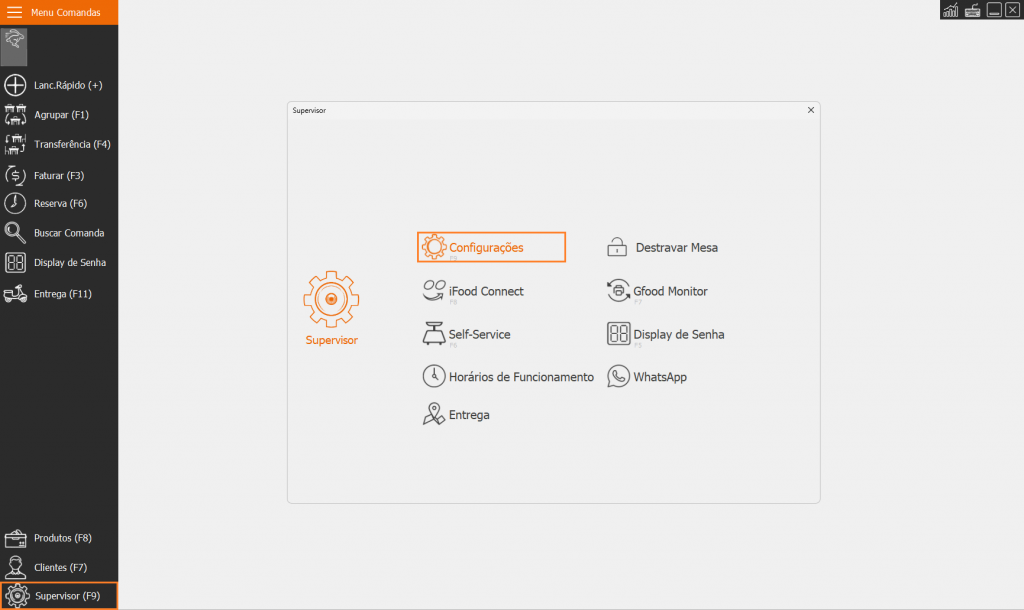
Para acessar, clique no menu “Supervisor”, na barra lateral esquerda ou pressione a tecla “F9”. Em seguida, escolha “Configurações”.
Gerais
Na aba “Gerais”, as configurações disponíveis são:
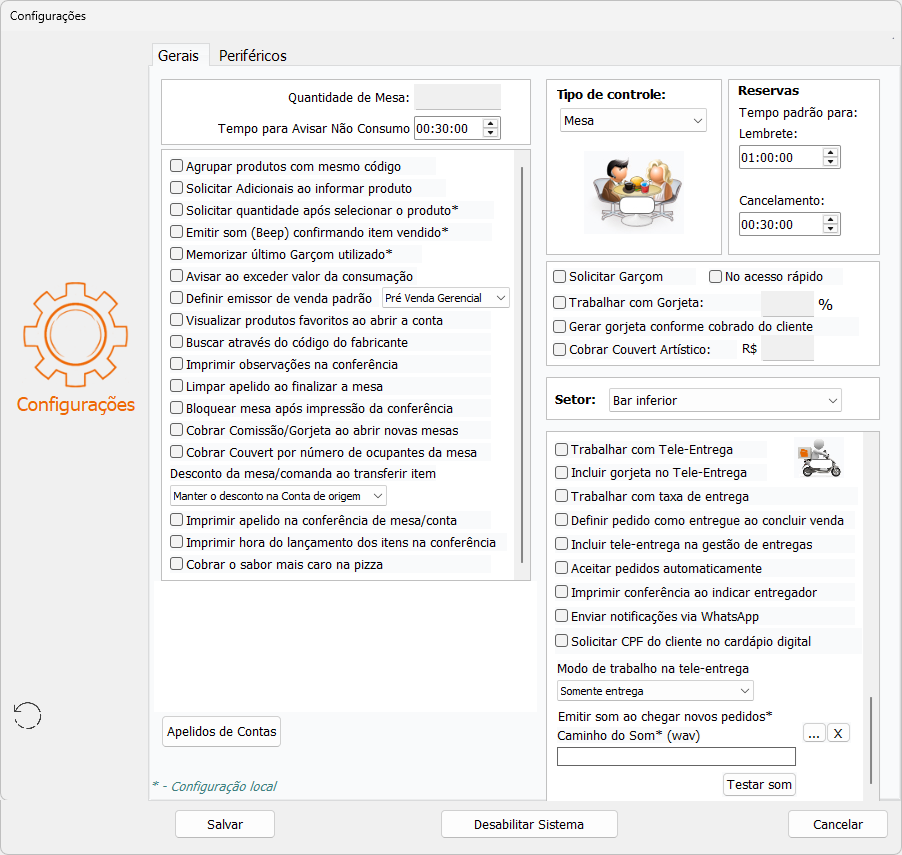
- Quantidade de mesas: indica o número de mesas/contas que serão controladas pelo estabelecimento. Conforme o número informado, o sistema exibirá os ícones na tela principal.
- Tempo para avisar não consumo: após este tempo sem consumo na conta, o sistema mudará o status para “não consumindo”.
- Agrupar produtos com mesmo código: se marcada esta opção, ao lançar mais de uma vez um produto que já tenha sido consumido na conta, ao invés de criar mais um item, o sistema apenas acrescentará a quantidade.
- Solicitar adicionais ao informar o produto: ao lançar os itens na conta, o sistema abrirá a tela de adicionais. Se desativada esta opção, ainda é possível lançar adicionais manualmente.
- Solicitar quantidade após selecionar o produto*: depois de informar o produto, o foco será direcionado para um campo solicitando a quantidade a ser adicionada. Se desativada esta opção, a quantidade padrão é 1 (um).
- Emitir som (beep) confirmando item vendido*: ao vender um item, será emitido um som confirmando.
- Memorizar último garçom utilizado*: memoriza o garçom selecionado, e na próxima conta será sugerido o mesmo garçom.
- Avisar ao exceder valor da consumação: emite um aviso caso o valor de consumação seja excedido.
- Definir emissor de venda padrão: define o PDV padrão para emissão da venda.
- Visualizar produtos favoritos ao abrir a conta: apresenta um menu lateral com os produtos favoritos e os 20 mais vendidos ao abrir a conta.
- Buscar através do código do fabricante: faz com que a busca do produto ocorra utilizando o código do fabricante em vez do código do produto.
- Imprimir observações na conferência: imprime as informações do campo observações na conferência da conta.
- Limpar apelido ao finalizar a mesa: faz com que a mesa não mantenha o apelido ao ser finalizada.
- Bloquear mesa após impressão da conferência: faz com que a mesa seja bloqueada após a impressão da conferência.
- Cobrar Comissão/Gorjeta ao abrir novas mesas: faz com que a opção “comissão/gorjeta” inicie marcada ao abrir uma nova mesa.
- Cobrar Couvert por número de ocupantes da mesa: faz com que o valor definido para o couvert artístico seja cobrado por ocupante em vez de distribuído entre eles.
- Desconto da mesa/comanda ao transferir item: selecione entre “perguntar”, “transferir todo o desconto”, “transferir proporcionalmente” ou “manter o desconto na conta origem”.
- Imprimir apelido na conferência da mesa/conta: imprime o apelido da conta na impressão da conferência.
- Imprimir hora do lançamento dos itens na conferência: imprime o horário de lançamento de cada item na conferência.
- Cobrar valor mais caro na pizza: ao marcar a opção o sistema sempre considerará o valor do sabor mais caro na cobrança da pizza.
- Apelidos de contas: local para cadastrar os apelidos de contas.
- Tipo de controle: a solução Gfood oferece três possibilidades de controle:
- Mesa: destinado ao uso tradicional de controle de mesas no ambiente do restaurante;
- Comanda: destinado ao uso no controle de comandas que podem ser distribuídas no momento da entrada do cliente, entre outras formas;
- Conta sequencial: destinado ao uso com display de senhas. Nesse caso, quando o cliente utiliza o display para anunciar os pedidos prontos, esse tipo de controle é o mais indicado.
- Reservas: configuração de tempo padrão para lembrete e cancelamento das reservas, este tempo pode ser alterado também na tela de reservas.
- Solicitar garçom: ao abrir uma conta solicita o garçom. Com a opção desativada, a conta será aberta imediatamente.
- No acesso rápido: opção utilizada para que seja solicitado o garçom também no caso de acesso à mesa no acesso rápido.
- Trabalhar com gorjeta: o percentual informado nesta opção será incluído como acréscimo na conta do cliente.
- Gerar gorjeta conforme cobrado do cliente: só gera gorjeta caso o cliente efetue o pagamento.
- Cobrar couvert artístico: o valor informado nesta opção será incluído como acréscimo na conta do cliente. Normalmente é configurado em estabelecimentos com música ao vivo.
- Setor: defina um setor, cadastrado no Gfood monitor, para este computador.
As demais configurações serão detalhadas no tutorial referente ao Gdelivery – Gerenciamento de entregas.
Periféricos
A aba “Periféricos” mostra as configurações para uso de balanças.
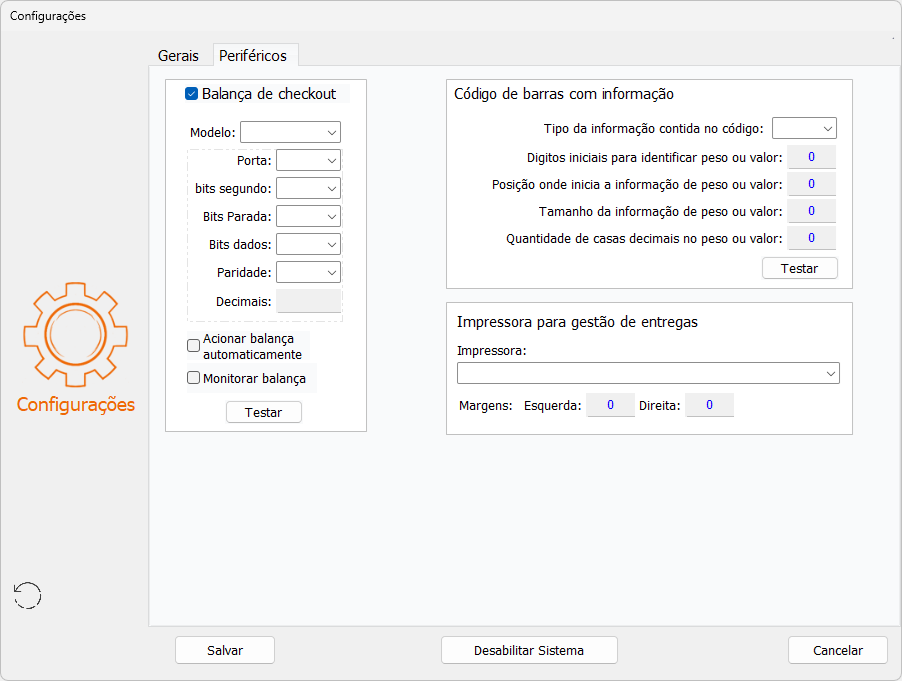
- Balança de checkout: tipo de balança que se comunica diretamente com o computador por meio de porta serial.
- Clique aqui para ter acesso ao tutorial completo de configuração da balança instalada no “modo checkout” (conectada ao computador).
- Código de barras com informação: configuração utilizada para a balança que não fica conectada ao computador, mas imprime etiquetas com código de barras que contêm dados para identificação do peso ou preço do produto.
- Clique aqui para ter acesso ao tutorial completo de configuração do código de barras com informação (balança de etiquetas não conectada ao computador).
No rodapé da tela, o botão “Salvar” grava as configurações (algumas no banco de dados e outras no computador local) e fecha a tela. Já o botão “Cancelar” apenas fecha a tela sem salvar as alterações.
Gfood monitor
No Gfood Monitor são definidas as regras de controle das impressões dos pedidos, tanto do Gfood quanto do Gfood Móvel.
O sistema deve permanecer aberto constantemente, pois é responsável por monitorar todos os pedidos enviados para os departamentos: cozinha, copa/bar, tele-entrega. Além desses, também é possível criar departamentos personalizados, conforme a necessidade da empresa. Cada grupo corresponde a um departamento, que pode ter impressoras independentes ou utilizar apenas um monitor (inclusive touch screen) para controle.
Quando há impressoras (80mm) instaladas em cada departamento, é possível configurar a impressão automática dos pedidos, agilizando o processo.
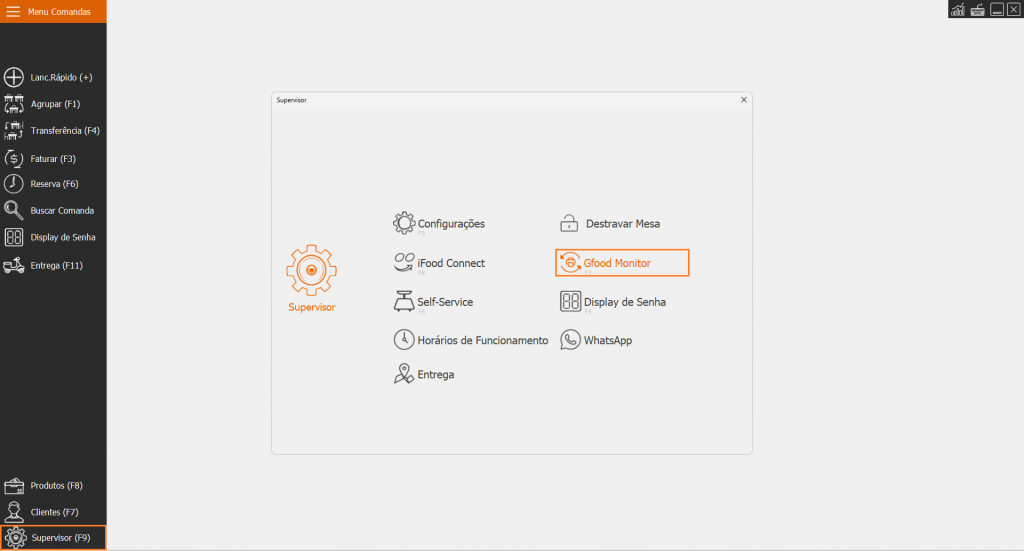
No Gfood, clique no menu “Supervisor” e escolha “Gfood monitor” para ter acesso a essas configurações.
Opções
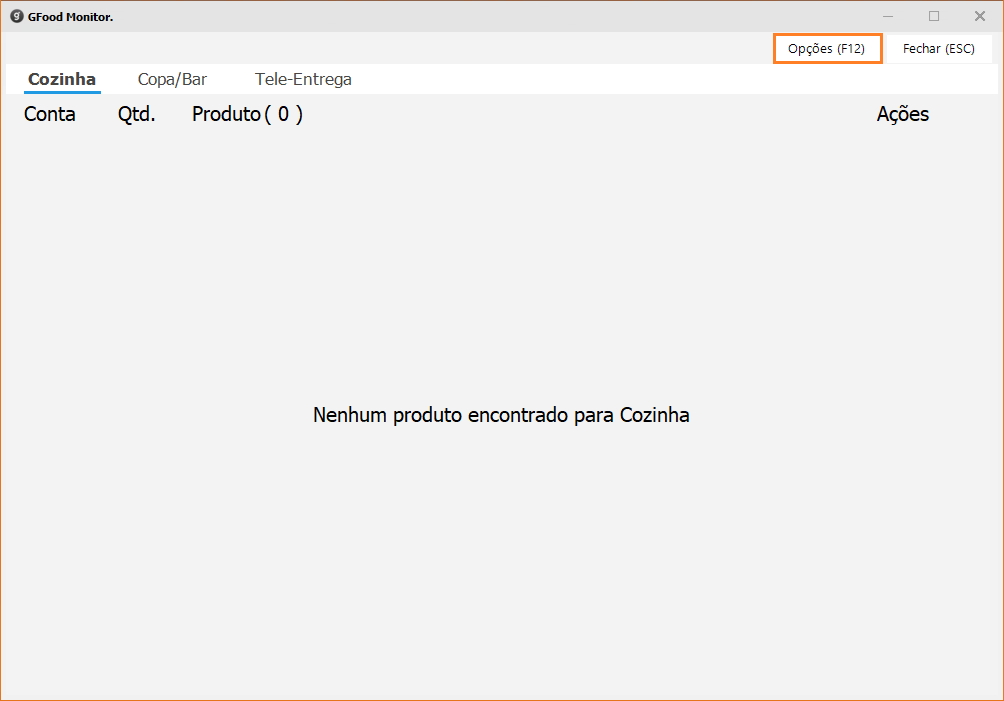
Acesse o menu “Opções” para configurar a utilização do Gfood monitor.
As configurações estão distribuídas em seções:
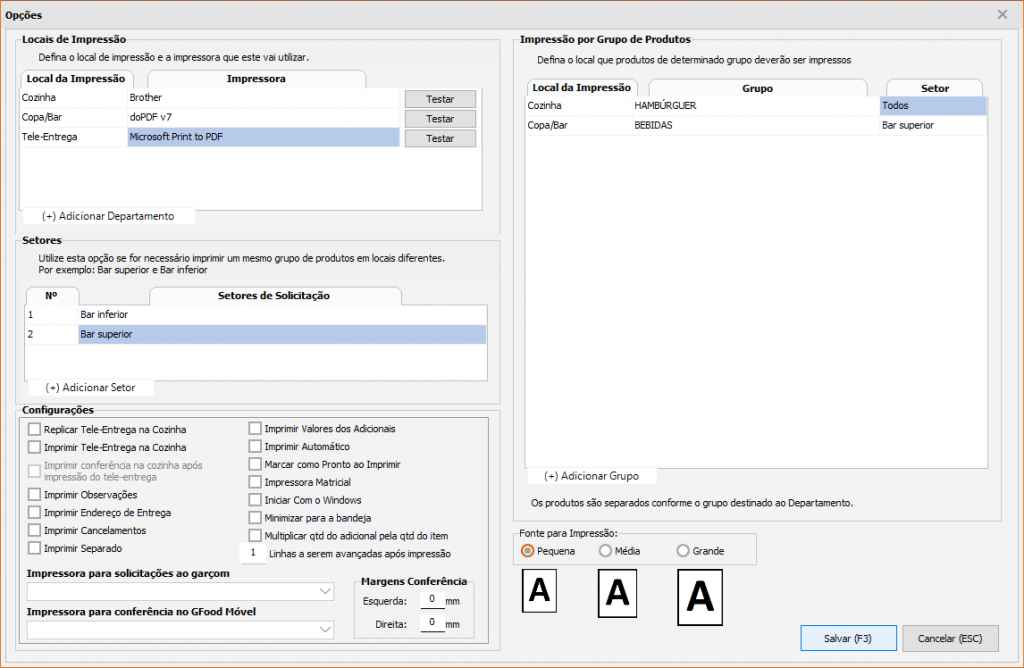
Locais de impressão
Selecione o departamento desejado e defina a impressora responsável pela impressão dos pedidos nesse local. Por padrão, estão disponíveis os departamentos: cozinha, copa/bar e tele-entrega. Caso necessário, utilize o botão “(+) Adicionar departamento” para cadastrar novos pontos de impressão.
Setores
Cadastre os setores quando for necessário imprimir um mesmo grupo de produtos em diferentes locais.
Configurações
Ajuste as configurações conforme a forma de trabalho:
- Replicar tele-entrega na cozinha: enviar os pedidos da tele-entrega junto com pedidos da cozinha.
- Imprimir tele-entrega na cozinha: imprimir os pedidos da tele-entrega na impressora da cozinha.
- Imprimir conferência na cozinha após impressão do tele-entrega: realizar a impressão da conferência após a impressão do pedido da tele-entrega. Esta opção será habilitada para marcação caso a opção “Imprimir tele-entrega na cozinha” esteja marcada.
- Imprimir observações: imprime as observações do pedido, se a opção estiver marcada.
- Imprimir endereço de entrega: imprimir o endereço de entrega no pedido.
- Imprimir cancelamentos: imprimir os itens mesmo que tenham sido cancelados no pedido.
- Imprimir separado: mesmo que a opção “agrupar produtos com o mesmo código” esteja marcada nas configurações do Gfood, os itens serão impressos individualmente.
- Imprimir valores dos adicionais: imprimir de forma separada os valores adicionais.
- Imprimir automático: assim que o aplicativo receber um pedido monitorado, será impresso automaticamente na impressora configurada.
- Marcar como pronto ao imprimir: após enviar para a impressão, o pedido já é definido como pronto automaticamente e tirado da lista.
- Impressora matricial: caso a impressora utilizada seja matricial, marque esta opção para que o layout de impressão se adeque ao modo matricial.
- Iniciar com o windows: marque para que o Gfood monitor inicie sempre com o Windows.
- Minimizar para a bandeja: mantém o programa minimizado próximo ao relógio do Windows.
- Multiplicar qtd do adicional pela qtd do item: realiza o lançamento de adicionais para cada quantidade do item.
- Linhas a serem avançadas após impressão: configure o número de linhas em branco que devem ser respeitadas ao finalizar a impressão do pedido.
- Impressora para solicitações ao garçom: os pedidos feitos pelo autoatendimento, serão enviados para o Gfood monitor, por isso é necessário configurar uma impressora para as solicitações ao garçom.
- Impressora para conferência do Gfood Móvel: configure uma impressora para a impressão da conferência enviada do app Gfood Móvel.
- Margens conferência: configure margens para o lado esquerdo e direito da impressão.
Impressão por grupo de produtos
Selecione o departamento/local da impressão, o grupo de produtos e o setor para definir o local onde determinados grupos de produtos serão impressos. É possível definir mais de um grupo para o departamento, criando uma linha usando a seta direcional para baixo ou clicando no botão “(+) Adicionar grupo”, selecionando o departamento e o grupo.
Fonte para impressão
Escolha o tamanho da fonte de impressão. As opções disponíveis são: “Pequena”, “Média” e “Grande”.
Após definir todas as configurações, clique em “Salvar (F3)”.
Acompanhamento da impressão de pedidos
Após realizar as configurações, o Gfood Monitor inicia o trabalho de impressão conforme as opções selecionadas.
Na tela principal, é possível acompanhar os pedidos impressos. Os dados disponíveis em tela são:
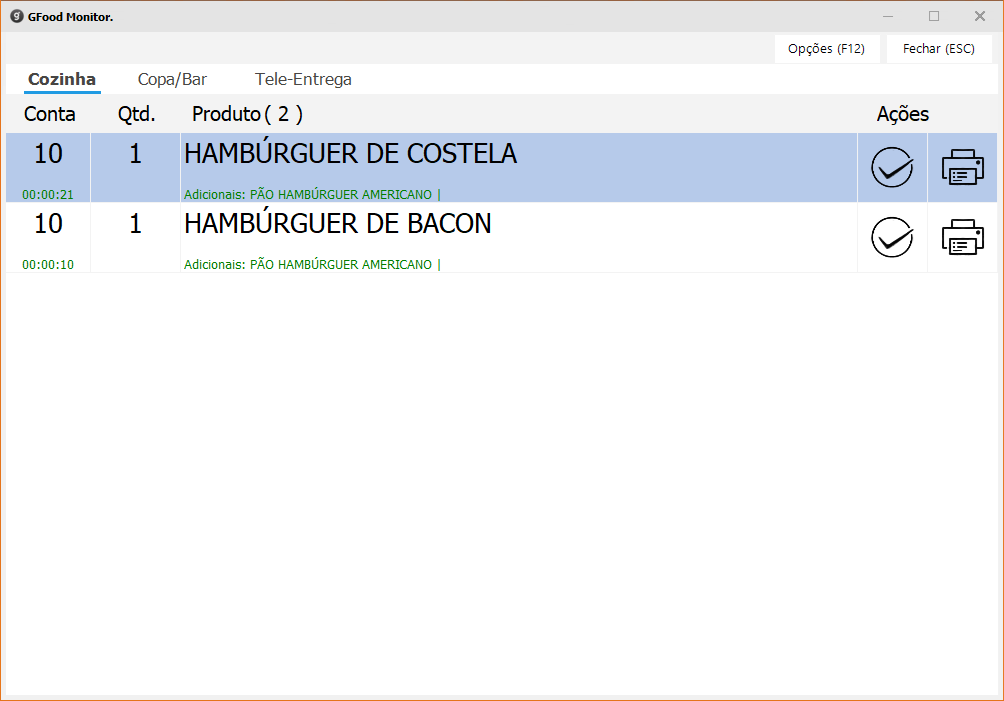
- Departamentos monitorados: no cabeçalho da janela serão apresentados todos os departamentos que foram configurados, como cozinha, copa/bar e tele-entrega. Alterne para as demais abas para analisar o que é impresso em cada grupo.
- Número da mesa e tempo decorrido: na coluna “Conta”, será apresentado o número da mesa/comanda e, abaixo dela, o tempo em que o pedido foi feito
- Quantidade: na coluna “Qtd”, acompanhe a quantidade solicitada do produto;
- Produto: essa coluna apresenta o nome do produto solicitado. Abaixo do nome, serão exibidos os adicionais que foram lançados para ele.
- Ações: os botões disponíveis nesse menu são:
- Marcar como pronto: clicando nesta opção, o pedido será eliminado da lista. Essa ação pode ser configurada para que seja executada automaticamente.
- Imprimir/Reimprimir: utilize essa função para imprimir ou reimprimir um pedido. Essa ação pode ser configurada para que seja executada automaticamente.
Display de senhas
O Display de Senhas é um recurso de interação com o público do restaurante ou estabelecimento. Sugerimos a utilização do controle como conta sequencial para melhor aproveitamento.
Configurações
Acessando o ícone “display de senha” no lado esquerdo do Gfood ou pressionando a tecla F10, clique na aba “Configurações”. As configurações disponíveis são:
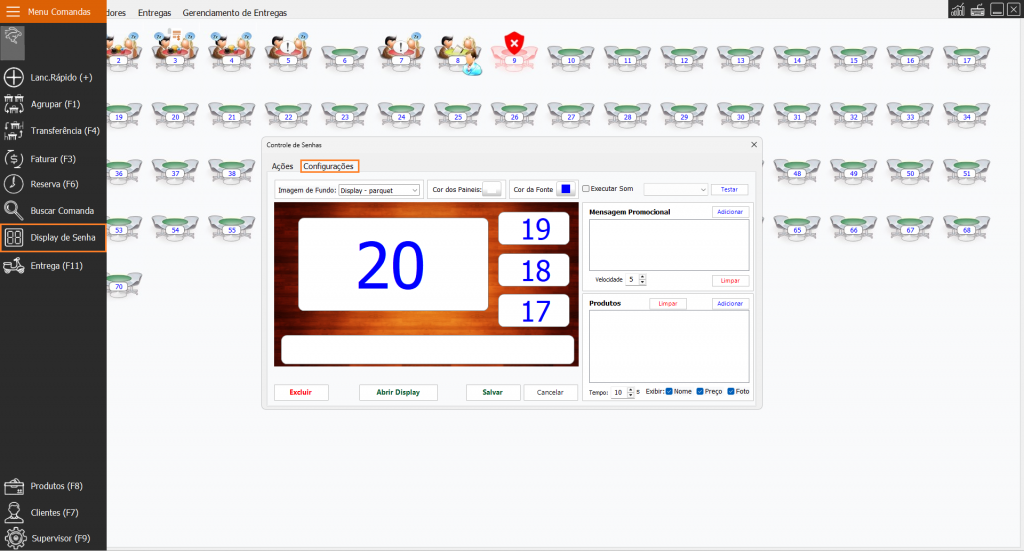
- Imagem de fundo: permite escolher o fundo da tela que será exibida ao público.
- Cor dos paineis: define a cor de fundo dos painéis onde os números aparecem.
- Cor da fonte: define a cor do número da senha exibida.
- Executar som: opção para selecionar e habilitar um som a ser reproduzido sempre que uma nova senha for chamada.
- Mensagem promocional e velocidade: permite inserir uma mensagem personalizada (ex.: promoções, avisos) e ajustar a velocidade de rolagem da mensagem.
- Produtos e tempo:área onde podem ser cadastrados os produtos que aparecerão no display, junto com a senha, além do tempo que cada item ficará visível.
- Exibir: selecione o que será apresentado sobre os produtos: nome, preço e foto.
- Abrir display: abre a tela do Display de Senhas para exibição ao público.
Após realizar todas as configurações, clique em “Salvar”.
Exemplo de funcionamento
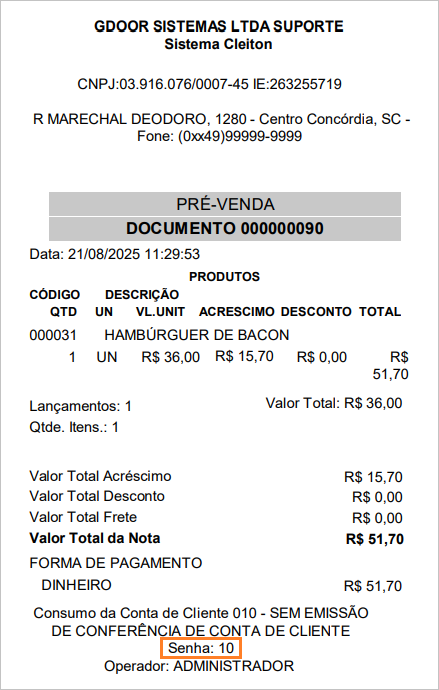
A senha será impressa em todos os cupons gerados, na parte inferior. Essa senha equivale ao número da conta sequencial. Desta forma, após a entrega da NFC-e ao cliente, será necessário que o atendente tenha em mãos o pedido gerado pelo Gfood Monitor para realizar a chamada.
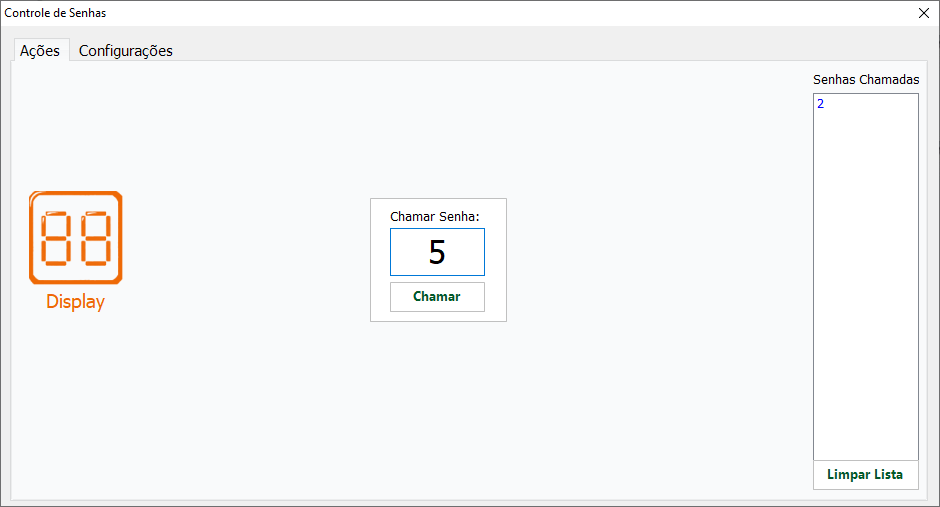
Acessando o ícone “Display de senha” no lado esquerdo do Gfood ou pressionando a tecla F10, insira a senha que aparecerá no display (normalmente um televisor ou monitor exposto aos clientes) e clique no botão “Chamar”.
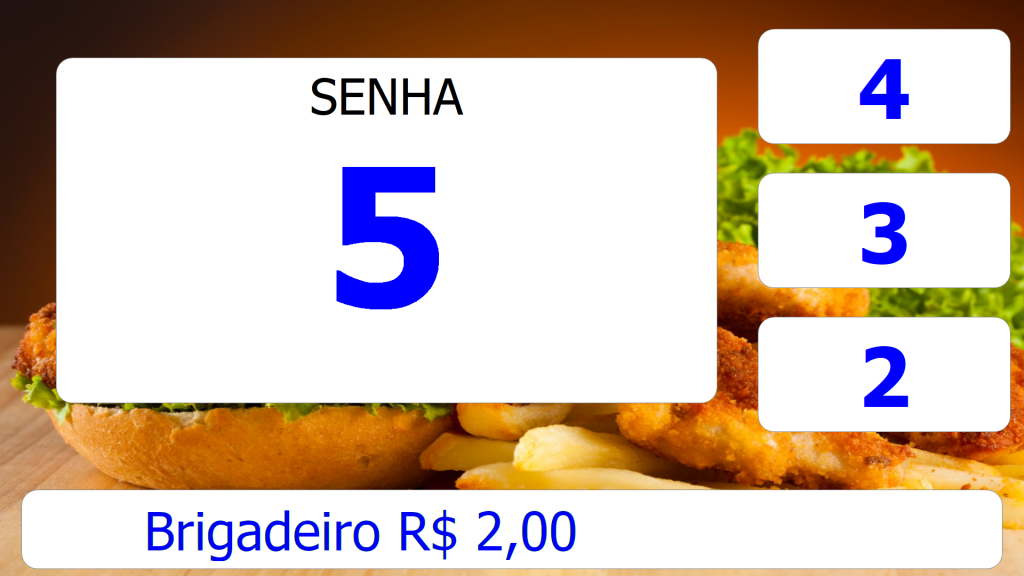
Veja abaixo o exemplo de um display de senhas em funcionamento: