Listamos neste tópico os requisitos, certificado digital, CSC, ambiente de destino e outras configurações necessárias para emissão de NFC-e no sistema Gdoor. Confira o passo a passo.
Requisitos
Para uma empresa realizar a emissão de NFC-e é necessário:
- Possuir Inscrição Estadual regular, estar credenciado e autorizado pela Secretaria da Fazenda (SEFAZ) do seu estado a emitir NFC-e;
- ID e Código de Segurança do Contribuinte (CSC), ambas informações do token são geradas pela SEFAZ durante o credenciamento, consulte seu contador para verificar seu código;
- Certificado digital válido e instalado no computador (se a empresa já emite NF-e, é possível utilizar o mesmo certificado, porém o credenciamento e autorização junto a SEFAZ ainda é necessário).
Configurando o sistema
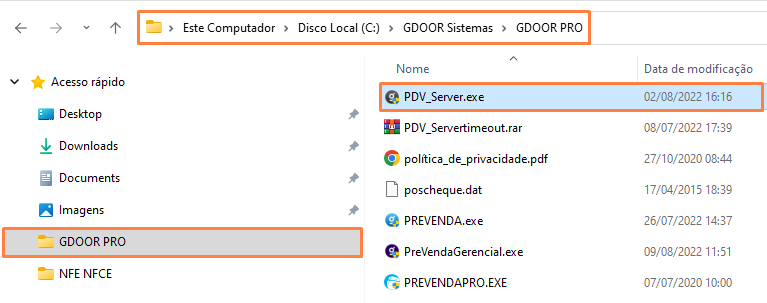
Acesse a pasta do sistema, localizada no endereço C:GDOOR SistemasGDOOR PRO (SLIM), localize e execute o PDV_Server e clique no botão “configurações”.
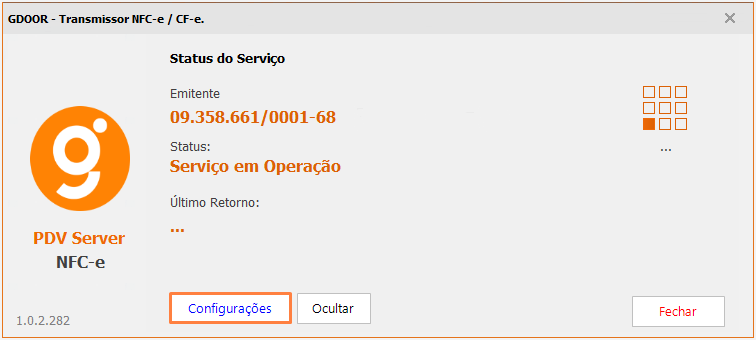
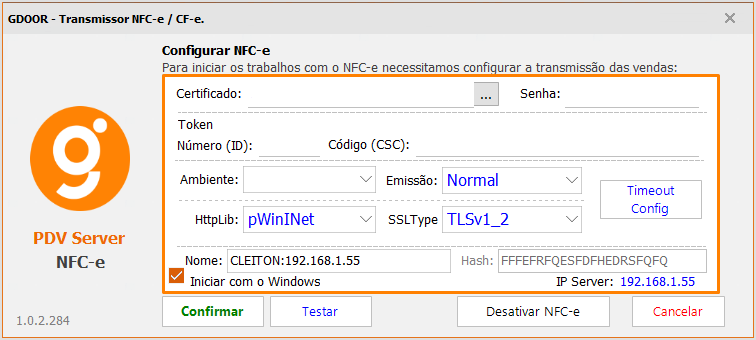
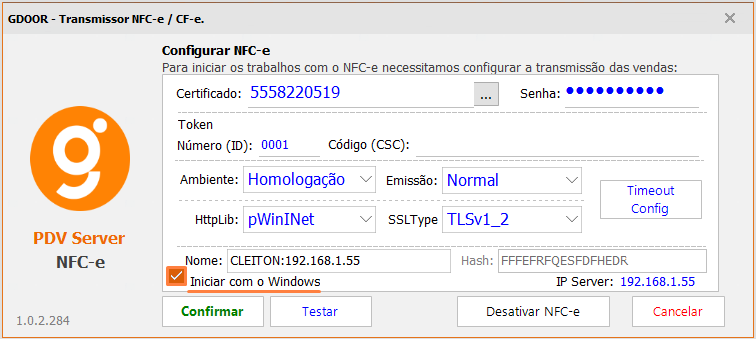
Na janela de configurações da NFC-e vamos selecionar o certificado digital e informar a senha do certificado, número (ID), CSC, ambiente entre outras configurações.
Certificado
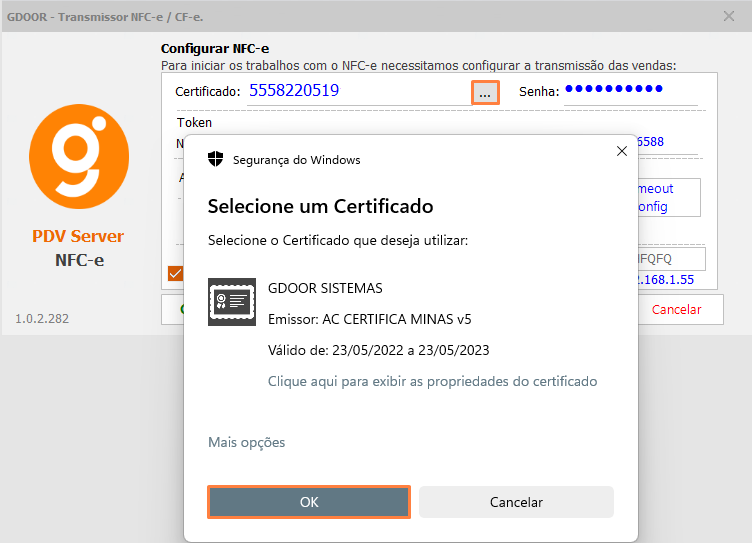
Para indicar o certificado digital, clique no botão  . Serão listados os certificados instalados no computador, selecione o correto e informe a senha do mesmo no campo ao lado.
Dados do CSC (Código de Segurança do Contribuinte)
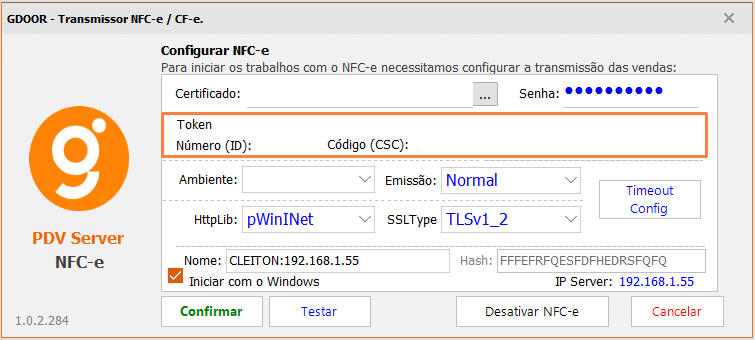
Este código de segurança é obrigatório, trata-se de um token ou código único da empresa, é fornecido pela SEFAZ no credenciamento inicial e garante a autenticidade do documento auxiliar DANFE NFC-e. Os campos do token devem ser preenchidos da seguinte forma:
- Número (ID): número sequencial ao qual o CSC foi gerado na SEFAZ;
- Código (CSC): normalmente possui letras e números, deve ser informado idêntico ao código registrado na SEFAZ.
Ambiente
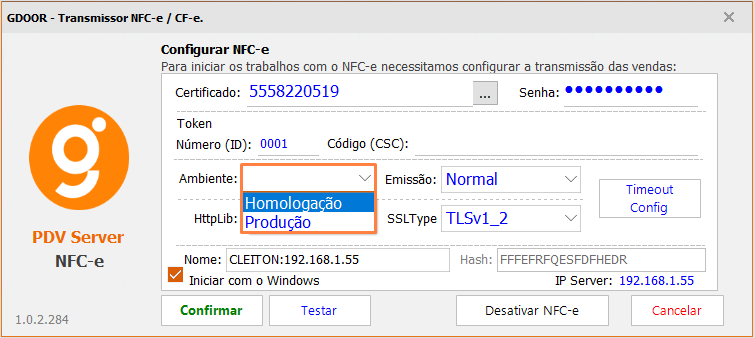
Em relação ao ambiente existem duas opções:
- Homologação: ambiente de teste, todos os documentos enviados neste ambiente não possuem validade jurídica, podem ser dados reais ou fictícios.
- Produção: ambiente de vendas com validade jurídica, somente empresas autorizadas a emitir NFC-e podem acessar o mesmo. IMPORTANTE: Ao habilitar o ambiente de produção não será possível voltar para homologação.
Emissão
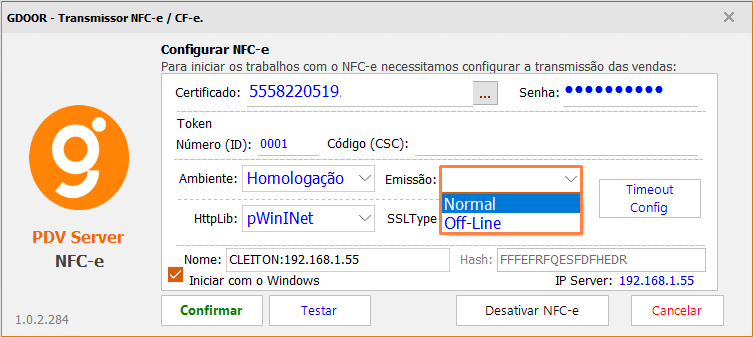
É utilizada para indicar se a empresa possui conexão com a internet e SEFAZ, sendo:
- Normal: quanto possui conexão com a internet e SEFAZ;
- Off-line: quando não há conexão com a internet ou SEFAZ.
Configurações do tipo de conexão
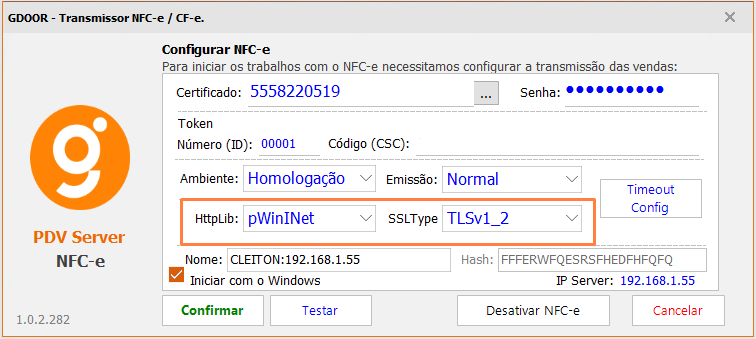
Configure os campos “HttpLib” e “SSLType” conforme apresentado na imagem abaixo:
Timeout Config
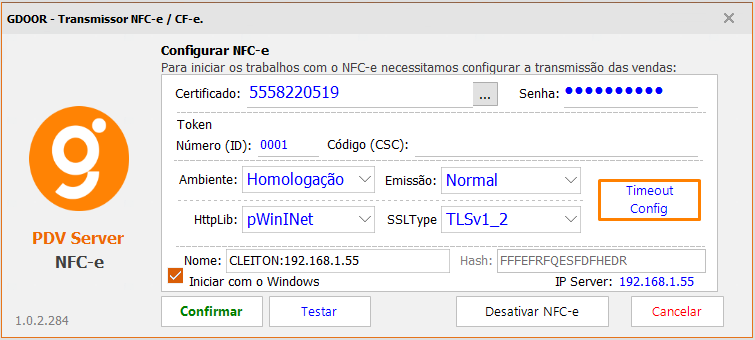
Quando a conexão com a internet da empresa apresentar lentidão, ou demora no tempo de resposta do servidor da SEFAZ, será necessário alterar o timeout config.
Quando for necessário alterar as configurações, realize o ajuste apenas nos seguintes campos:
- “Tentativas”: altere de 3 para 10;
- “Aguardar retorno da consulta”: apenas desmarque esta opção.
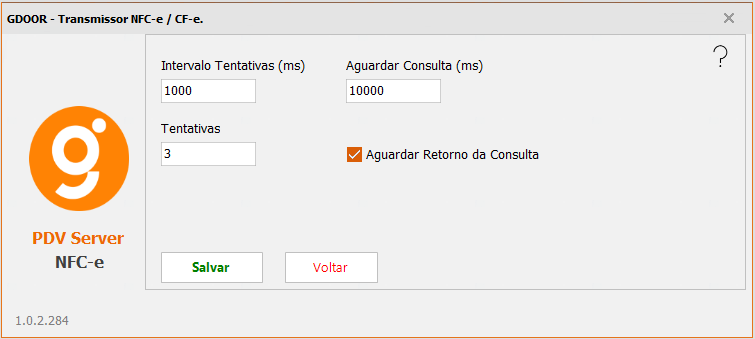
Após alterar as configurações, clique em “salvar“.
Nome do computador
Neste local, selecione qual é o computador responsável pela emissão da NFC-e. Esta opção é usada quando apenas um dos computadores da empresa deve transmitir, como na utilização de um certificado digital A3.
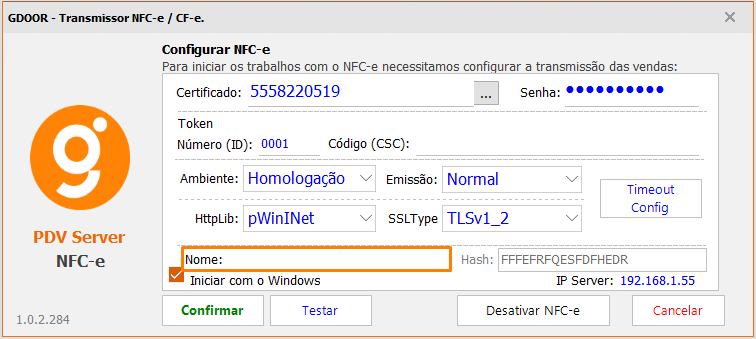
Iniciar com o Windows
Finalizando a configuração
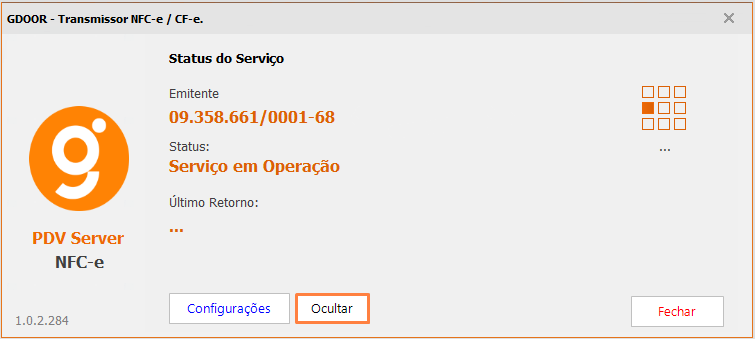
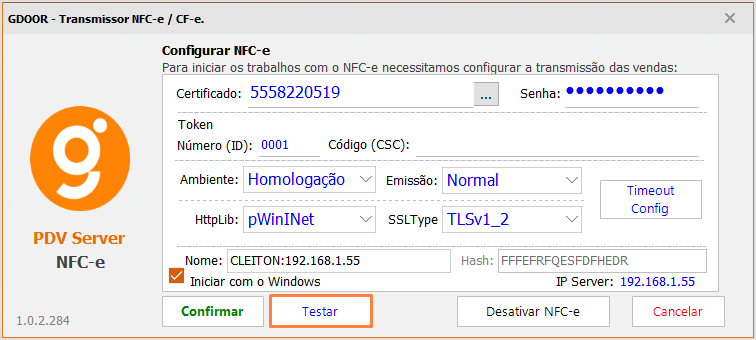
Após realizar o cadastro de todas as informações, clique no botão “testar”. Retornando a mensagem “serviço em operação”, clique no botão “confirmar”.
Após finalizar as configurações e confirmar, serão apresentados os dados do emitente, o estado ao qual estão sendo enviadas as NFC-e e o status, que deverá ser “Serviço em operação“, clique em “Ocultar” para deixar o aplicativo executando em segundo plano e iniciar a emissão de NFC-e.