Essa mensagem é apresentada quando não há comunicação com os servidores da Secretaria da Fazenda (SEFAZ), normalmente, basta aguardar alguns minutos que volta a transmitir, porém é possível verificar algumas configurações para ver se estão realmente corretas:
Manter o Windows atualizado
Para gerenciar suas opções e ver as atualizações disponíveis, clique no botão Iniciar e acesse Configurações > Atualização e Segurança > Windows Update.
Manter o Internet Explorer (IE) atualizado e configurado corretamente
Para atualizar o IE, acesse a página de download do Internet Explorer 11 e escolha o idioma de sua preferência. Clique no seu sistema operacional para iniciar o download da versão.
O arquivo de instalação para o Windows 7 funciona nos Windows 8.1 e 10, contanto que você escolha o formato correto da sua versão, ou seja, 32-bit ou 64-bit.
Caso não saiba qual a versão do seu sistema operacional (32-bit ou 64-bit), clique em Este PC ou Meu Computador com o botão direito, selecione Propriedades e consulte o número ao lado de Tipo do sistema.
Após o download, dê um clique duplo sobre o ícone de instalação do Internet Explorer. Ele provavelmente vai estar na Área de Trabalho ou na pasta Downloads. Clique em Sim quando solicitado. Fazê-lo vai levá-lo à janela de instalação do Internet Explorer 11.
Siga as instruções na tela. Será preciso concordar os termos de uso da Microsoft clicando em Eu concordo e em Avançar. Assim que concluir a instalação, seu Internet Explorer estará atualizado.
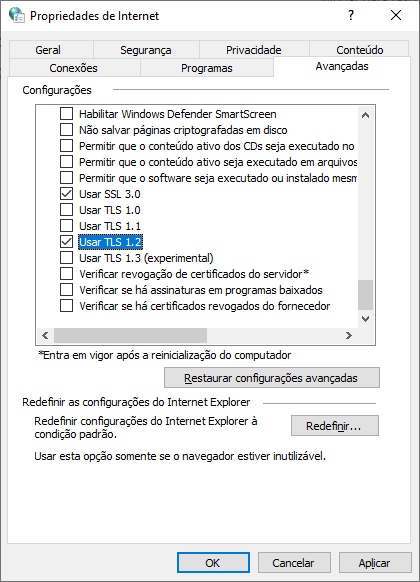
Assim que estiver completamente instalado e atualizado para a versão 11, abra uma pagina do Internet Explorer e pressione Alt + X ou clique na engrenagem localizada no canto superior direito da janela, vá em Opções da internet > Aba avançados e clique em Redefinir. Depois Redefinir novamente. Assim que concluir só terá a opção de clicar no botão Fechar. Ao fazer isso, o menu Opções da Internet irá fechar. Abra novamente e vá na aba Avançados, desça com a barra de rolagem até o final e desmarque todas as opções abaixo de Usar SSL 3.0 com exceção da Usar TLS 1.2 que deve ficar marcada”.