
Listamos neste artigo os recursos disponíveis no menu “Iniciar venda (F2)”, utilizados para realizar os procedimentos necessários durante a operação, desde o lançamento dos produtos até o pagamento e a conclusão da venda.
Introdução
O menu “Iniciar venda (F2)” reúne os principais recursos utilizados durante a operação de venda no PDV. Nela, é possível lançar produtos, identificar cliente e vendedor, informar dados de entrega, consultar informações dos produtos, alterar quantidades e preços, colocar a venda em espera, selecionar o documento fiscal e encaminhar a operação para pagamento.
Tela de venda
Acesse a opção “Iniciar venda (F2)” para abrir uma nova operação de venda no PDV.
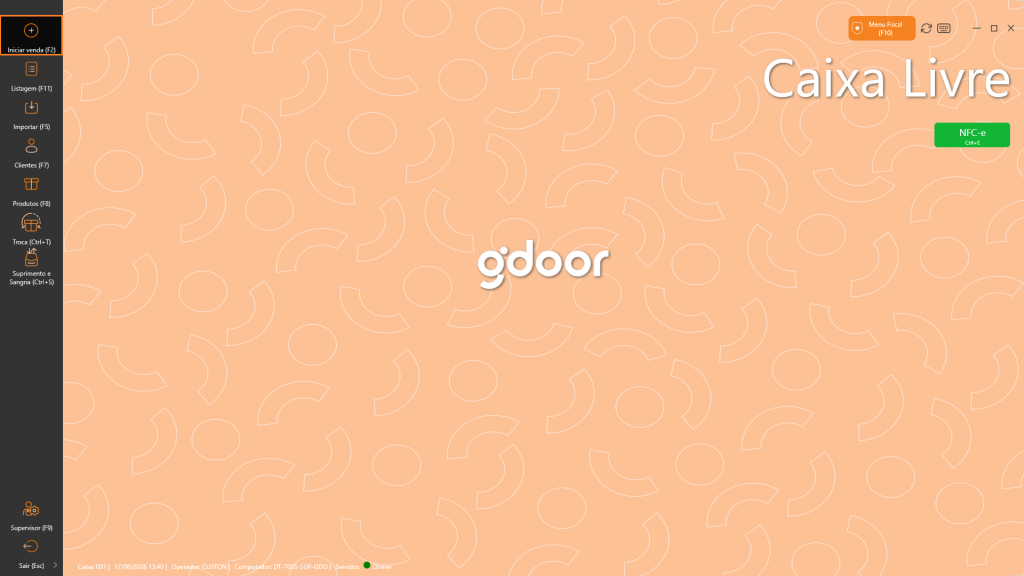
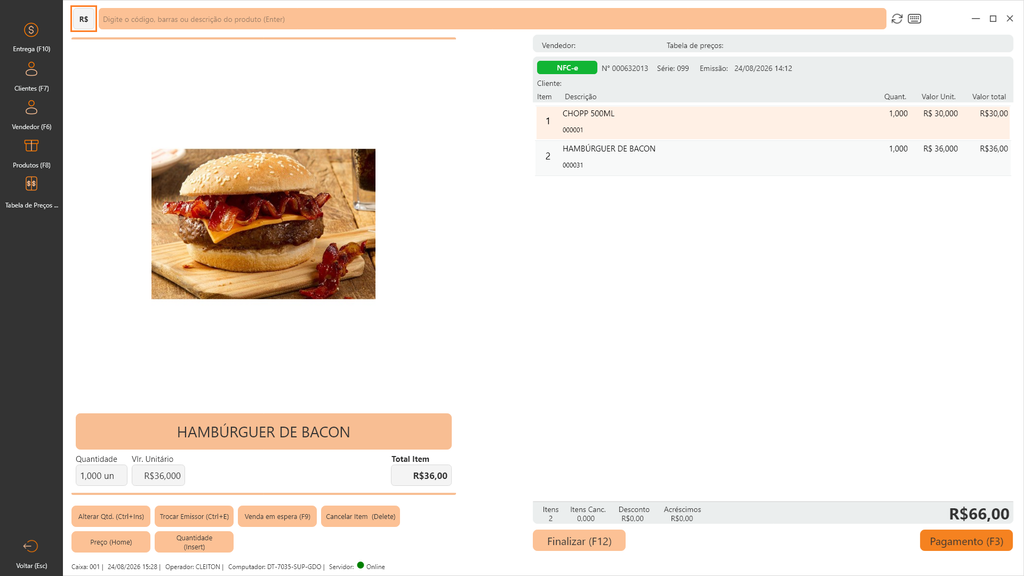
O lançamento dos produtos pode ser realizado pelo campo de pesquisa localizado na parte superior da tela, informando o código de barras, código ou descrição do produto.
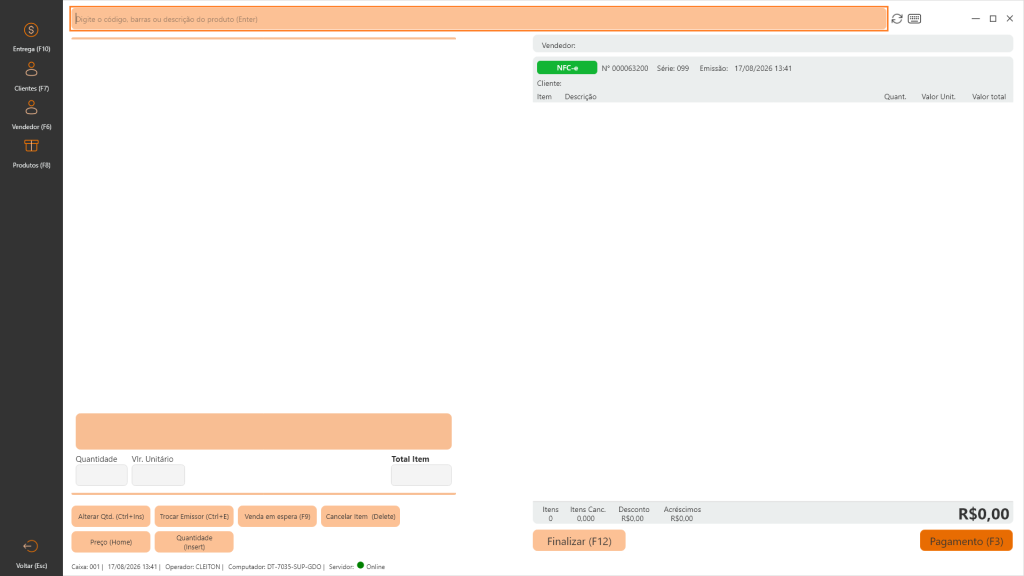
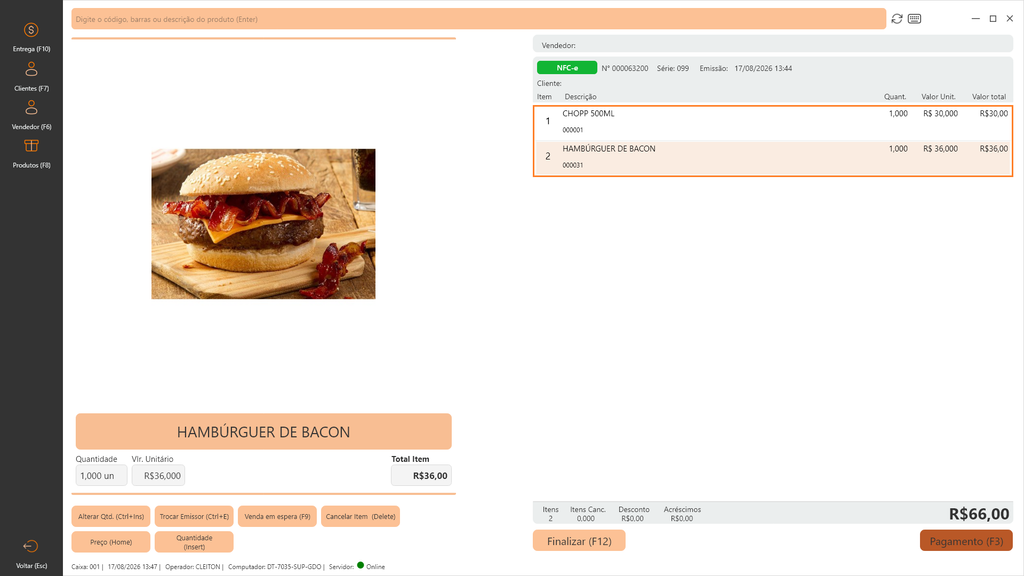
Conforme os produtos são adicionados, os itens são apresentados na listagem da venda, permitindo acompanhar a quantidade, o valor unitário e o valor total de cada item.
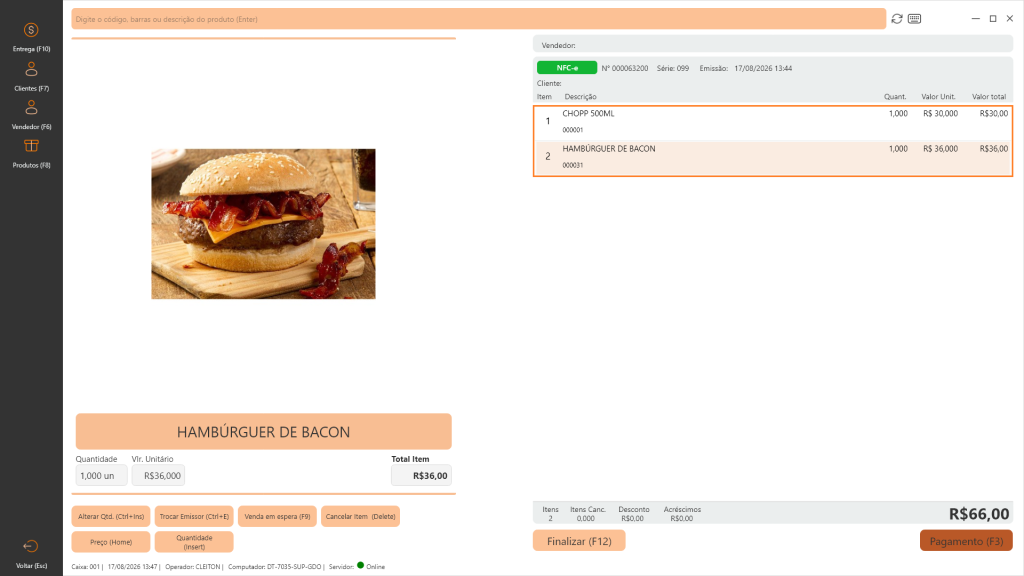
Na parte superior e lateral da tela ficam disponíveis informações relacionadas à operação, como vendedor, documento fiscal, número, série, data de emissão e cliente.
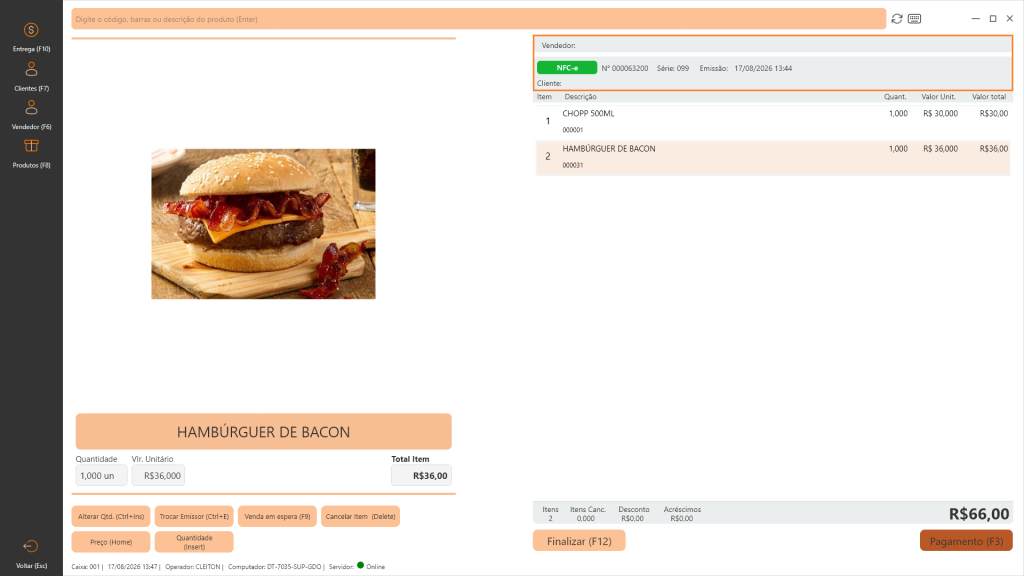
Na parte inferior da tela são apresentados os atalhos para os principais recursos da operação, permitindo executar ações frequentes pelo teclado.
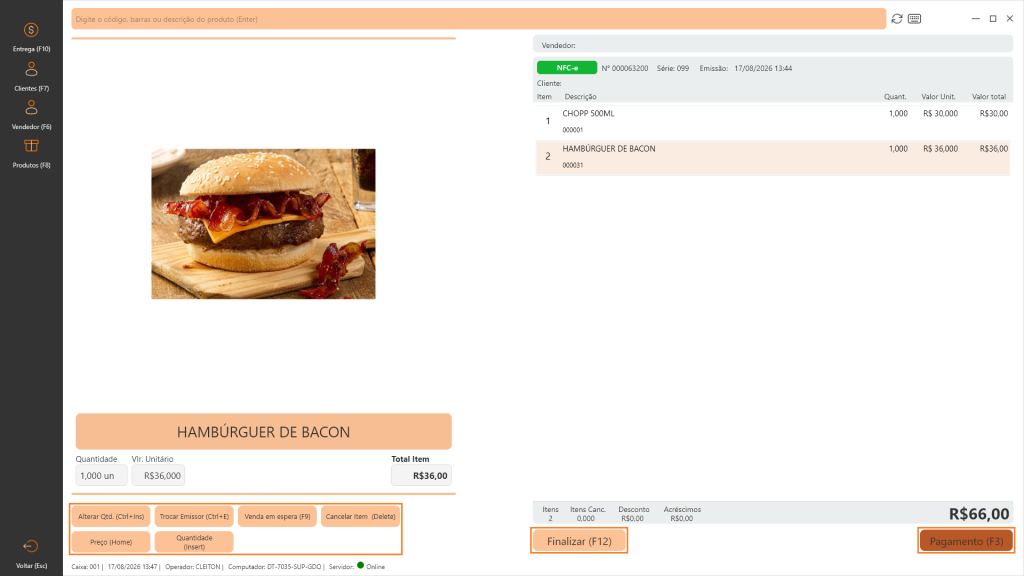
Menu Entrega (F10)
Quando a venda possuir entrega, utilize “Entrega (F10)” para registrar as informações relacionadas à operação.
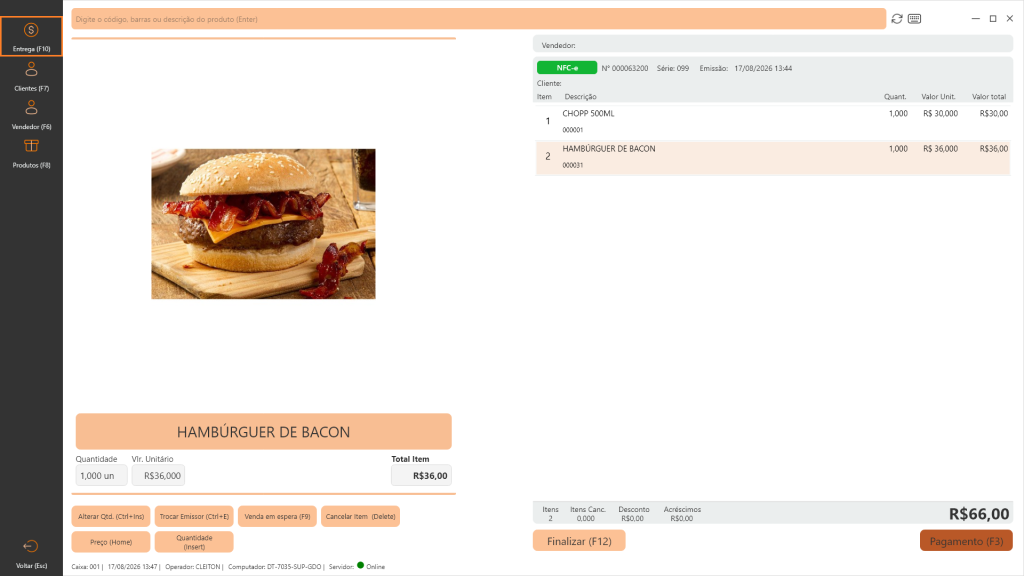
A tela “Dados da Entrega” reúne as informações da “Transportadora/Entregador”, “Cliente” e “Intermediador/Marketplace”.
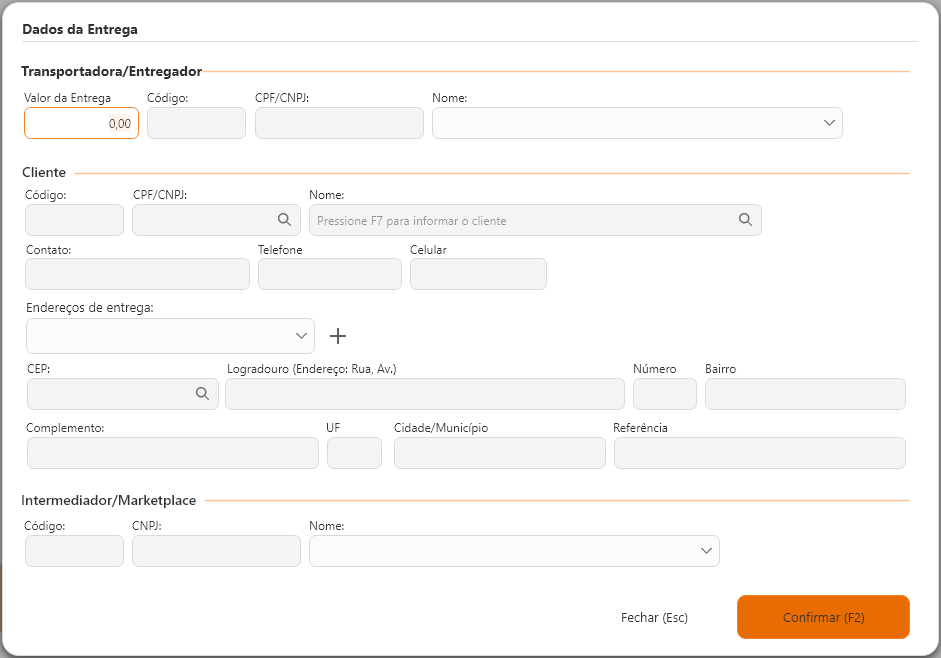
- Transportadora/Entregador: informe o responsável pela entrega e, quando aplicável, o valor cobrado pelo serviço. Os campos permitem identificar a transportadora ou o entregador pelo cadastro, apresentando informações como:
- Código.
- CPF/CNPJ.
- Nome.
- Cliente: nesta seção ficam disponíveis os dados do cliente relacionados à entrega. O campo “Endereços de entrega” permite selecionar um endereço já cadastrado. Para adicionar outro endereço, clique em “+”. O endereço pode ser informado com os seguintes dados:
- CEP.
- Logradouro.
- Número.
- Bairro.
- Complemento.
- UF.
- Cidade/Município.
- Referência.
- Intermediador/Marketplace: quando a venda estiver relacionada a um intermediador ou marketplace, informe os dados correspondentes nessa seção.
Depois de preencher as informações necessárias, clique em “Confirmar (F2)”.
Menu Cliente (F7)
Pressione F7 ou selecione a opção “Cliente (F7)” para abrir a tela de consulta e vincular um cliente à venda a qualquer momento.
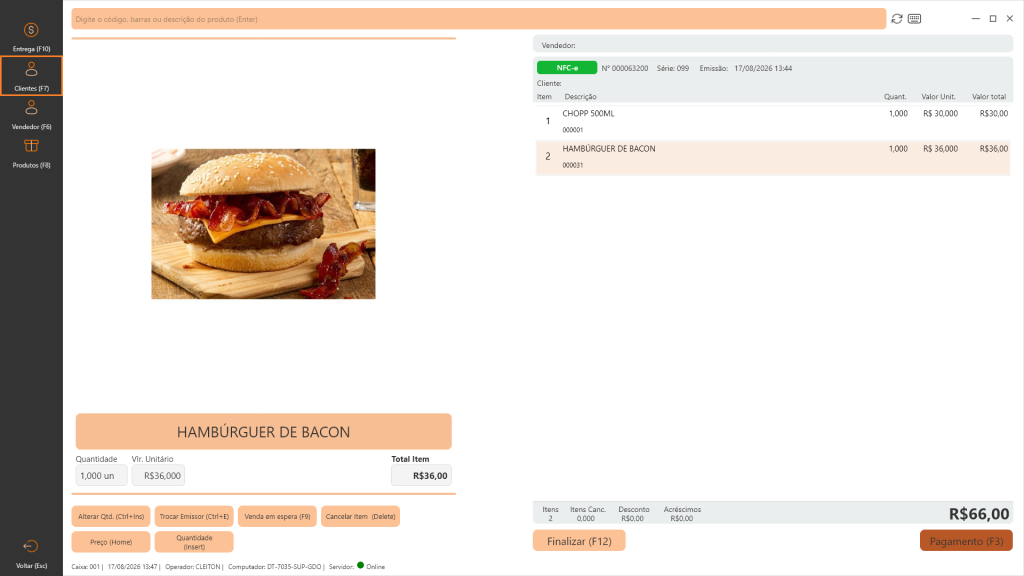
Localize e selecione o cliente, realize um novo cadastro ou informe os dados na opção “Não cadastrado” para utilizar os dados somente nesta venda.
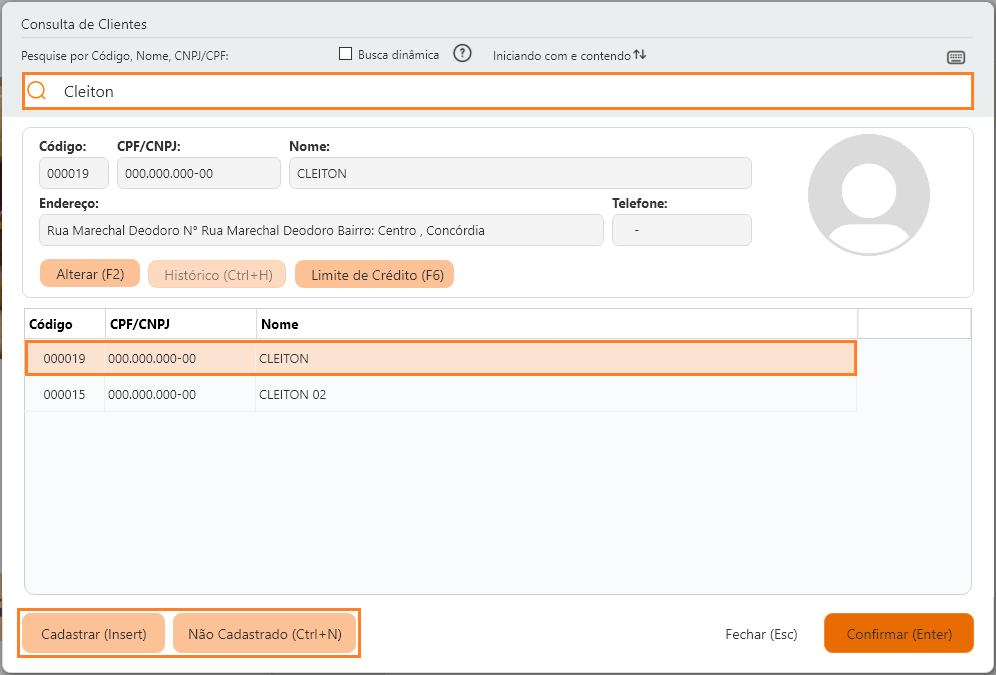
Para concluir a seleção, clique em “Confirmar (Enter)”.
Menu Vendedor (F6)
Para definir o vendedor responsável pela operação, utilize a opção “Vendedor (F6)”.
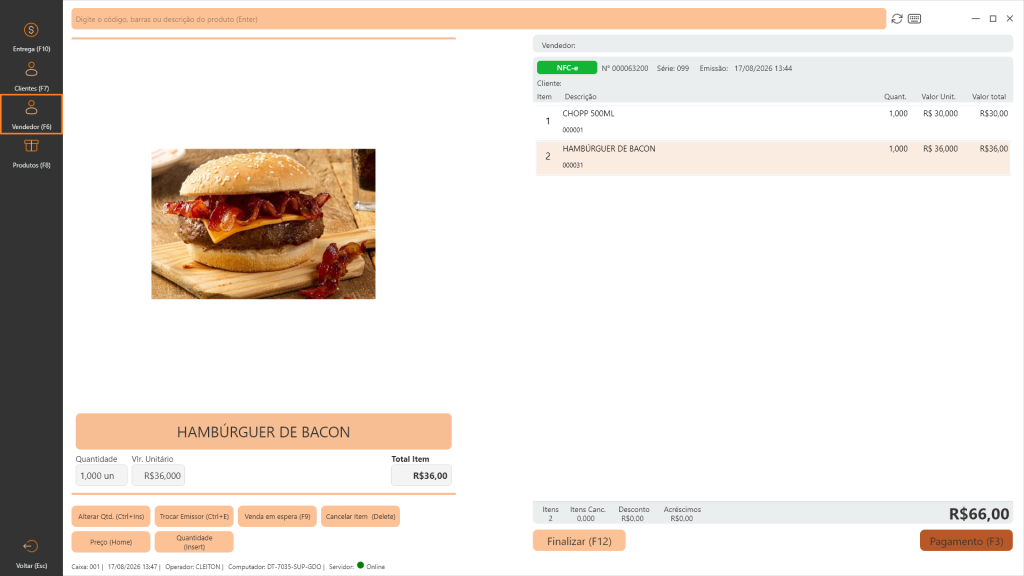
Localize o vendedor de duas formas:
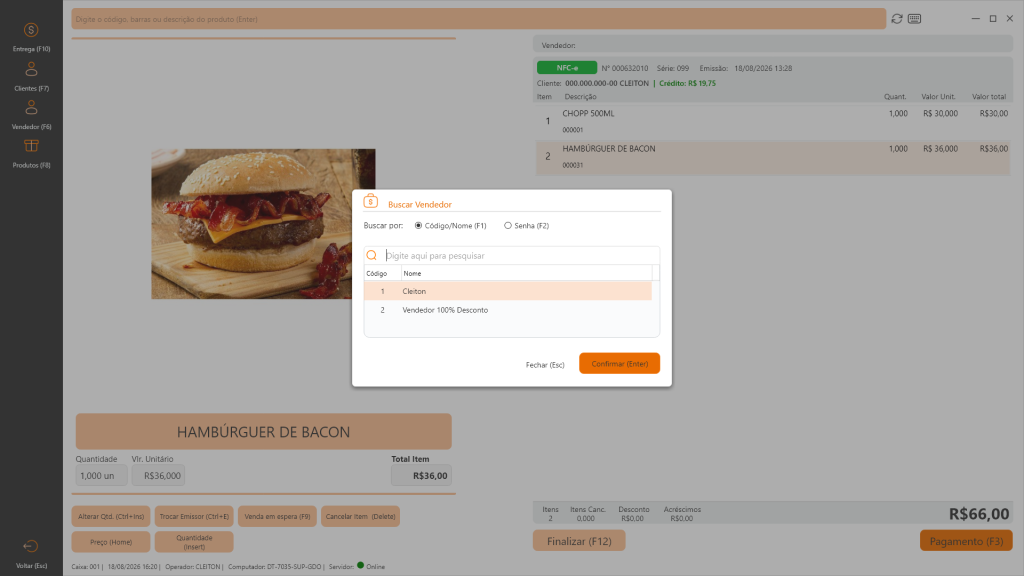
- Código/Nome (F1): pesquisa pelo código ou nome cadastrado.
- Senha (F2): pesquisa pela senha do vendedor.
Selecione o vendedor correspondente à operação e clique em “Confirmar (Enter)”.
Menu Produtos (F8)
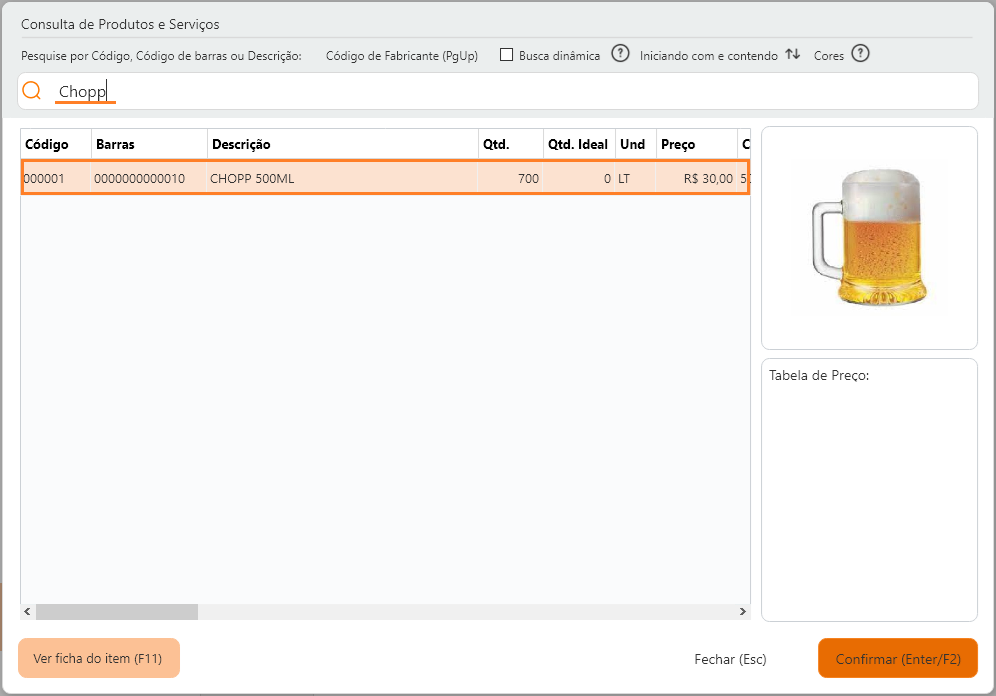
Utilize o menu “Produtos (F8)” para pesquisar e localizar produtos disponíveis para lançamento na venda.
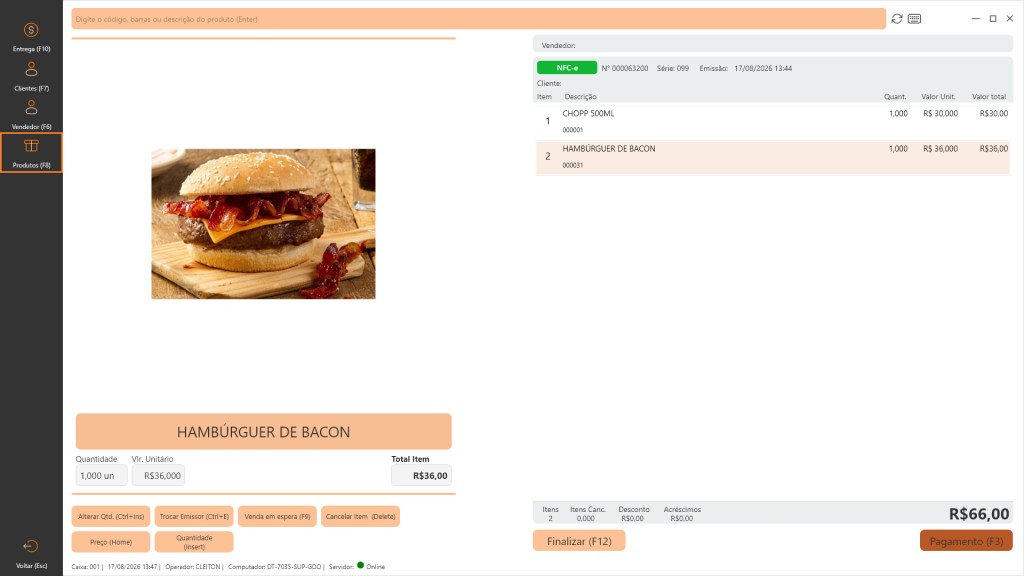
Na tela de “Consulta de produtos e serviços”, informe no campo de pesquisa o código, código de barras ou descrição do produto.
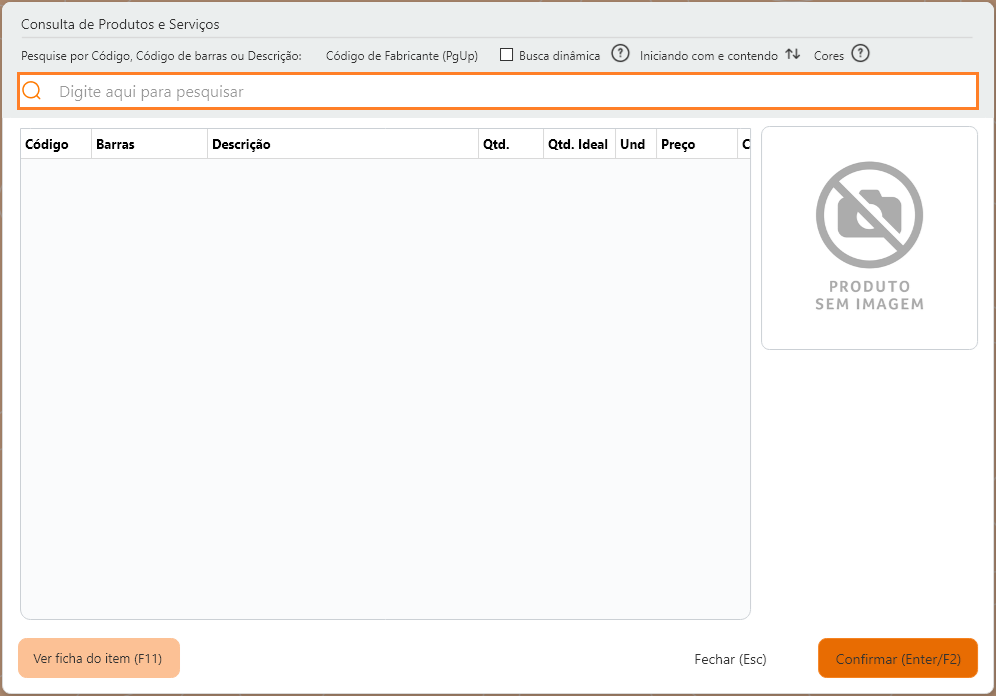
A opção “Busca dinâmica” amplia o critério de pesquisa, permitindo localizar produtos mesmo quando o texto informado não corresponde exatamente à descrição cadastrada.
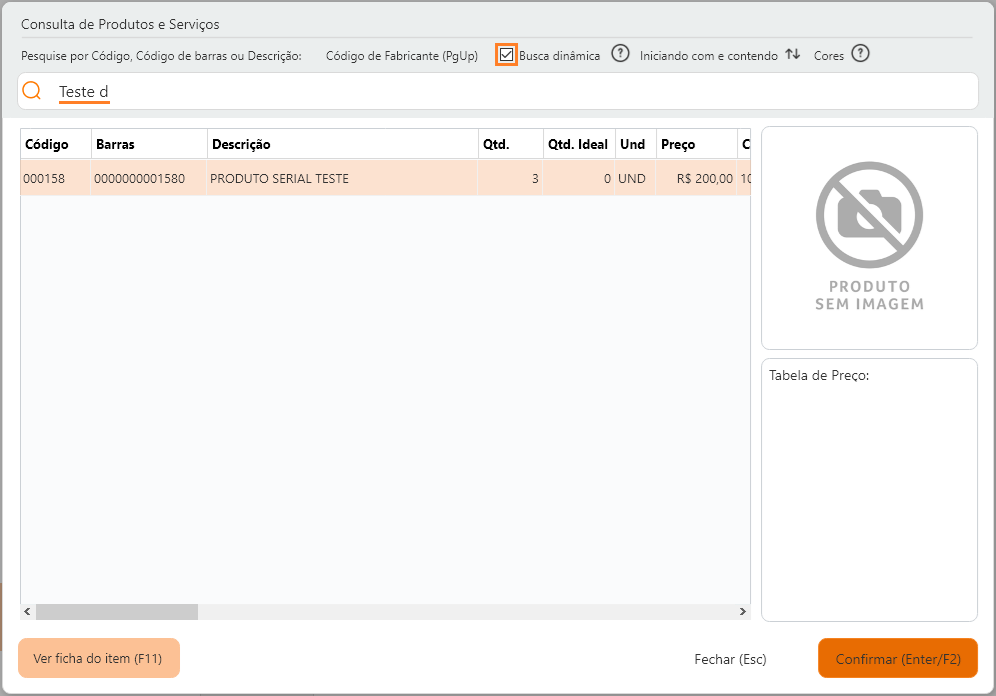
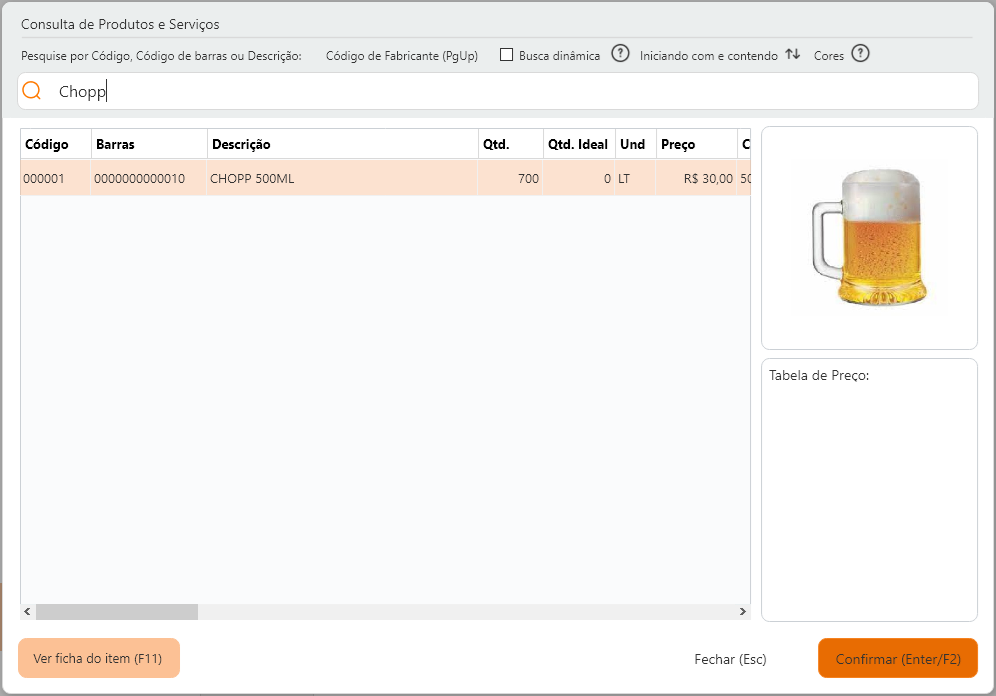
Após localizar o produto desejado, selecione-o na listagem para consultar seus dados ou incluí-lo na operação.
Ver a ficha do item (F11)
Após localizar um produto, utilize “Ver ficha do item (F11)” para consultar as informações cadastradas.
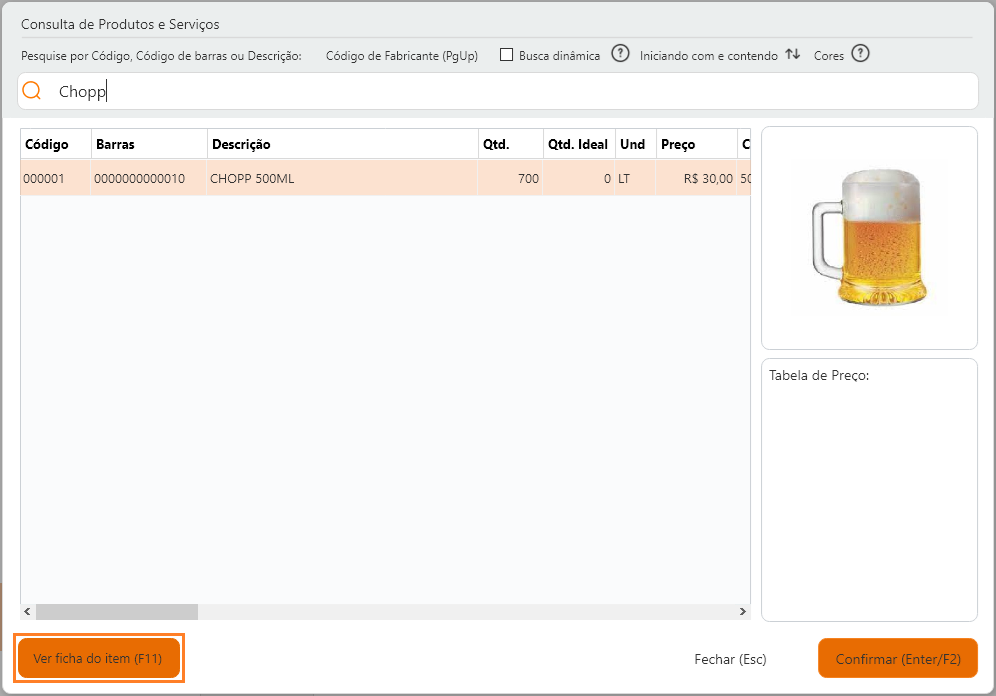
Entre os dados disponíveis, estão:
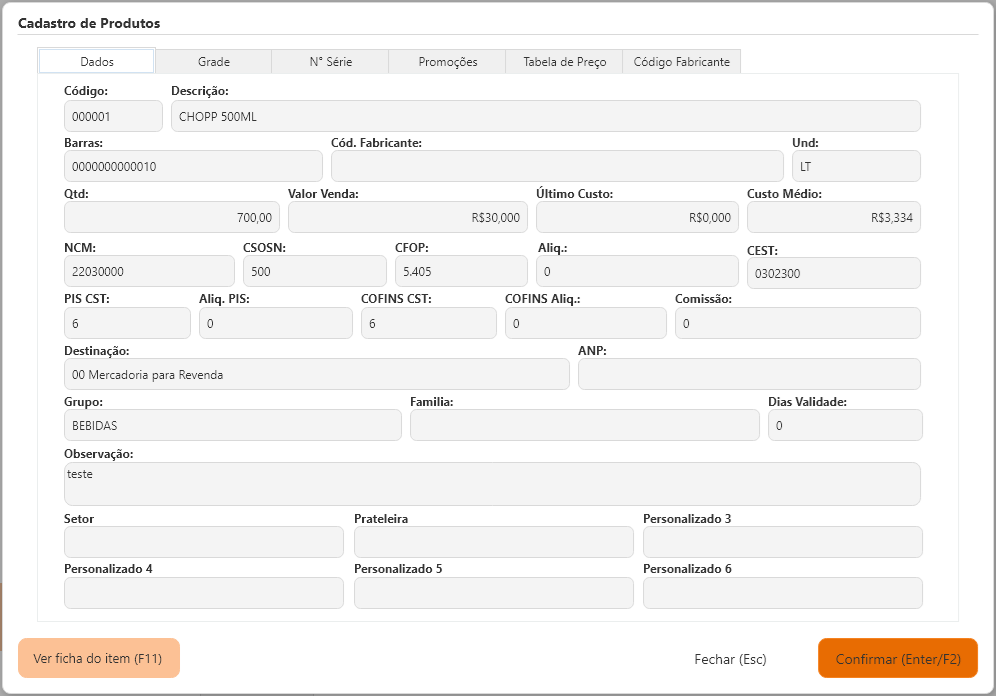
- Código: identifica o produto no sistema.
- Descrição: apresenta o nome ou descrição cadastrada.
- Barras: exibe o código de barras vinculado ao item.
- Código de Fabricante: apresenta o código utilizado pelo fabricante.
- Unidade: informa a unidade de medida do produto.
- Quantidade: apresenta a quantidade cadastrada.
- Valor de Venda: informa o valor configurado para a comercialização do item.
As demais opções disponíveis na tela permitem consultar informações complementares, incluindo:
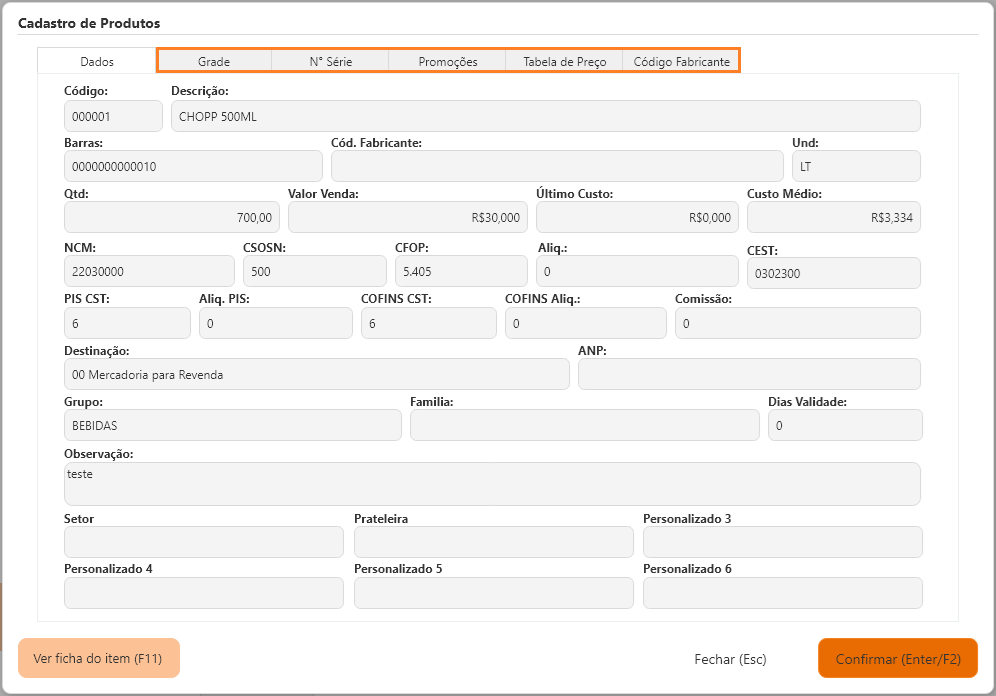
- Grade: apresenta as variações cadastradas para o produto.
- Nº Série: permite consultar informações relacionadas aos números de série.
- Promoções: apresenta as promoções vinculadas ao item.
- Tabela de Preço: permite consultar os valores cadastrados nas tabelas de preço.
- Código Fabricante: apresenta os códigos de fabricante vinculados ao produto.
Lançar produtos na venda
Para adicionar um produto à venda, informe o código, código de barras ou descrição no campo de pesquisa localizado na parte superior da tela.
Após localizar o produto, pressione Enter para lançá-lo na venda.
Os produtos adicionados são apresentados na lista de itens da venda, com a quantidade, o valor unitário e o valor total de cada item.
Alterar a quantidade do item
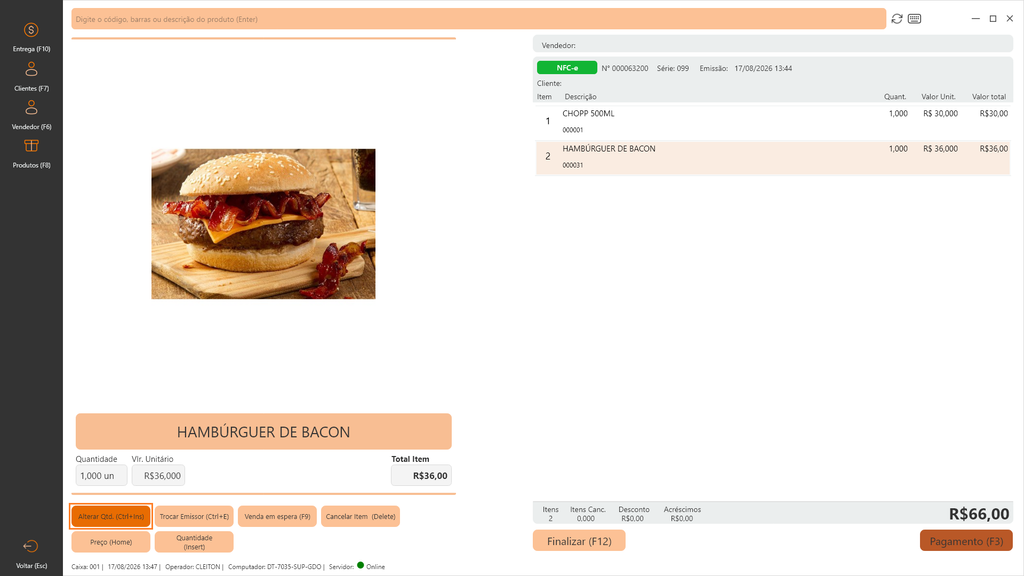
Com um produto lançado na venda, utilize “Alterar Qtd. (Ctrl+Ins)” para modificar a quantidade registrada.
A tela “Alteração da quantidade de venda do produto” identifica o item selecionado e apresenta o campo para informar a nova quantidade. Digite o valor desejado ou utilize os botões – e + para ajustar a quantidade.
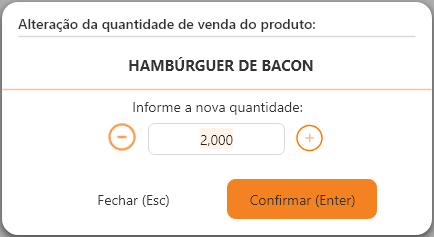
Depois, clique em “Confirmar (Enter)” para aplicar a alteração.
Trocar o emissor
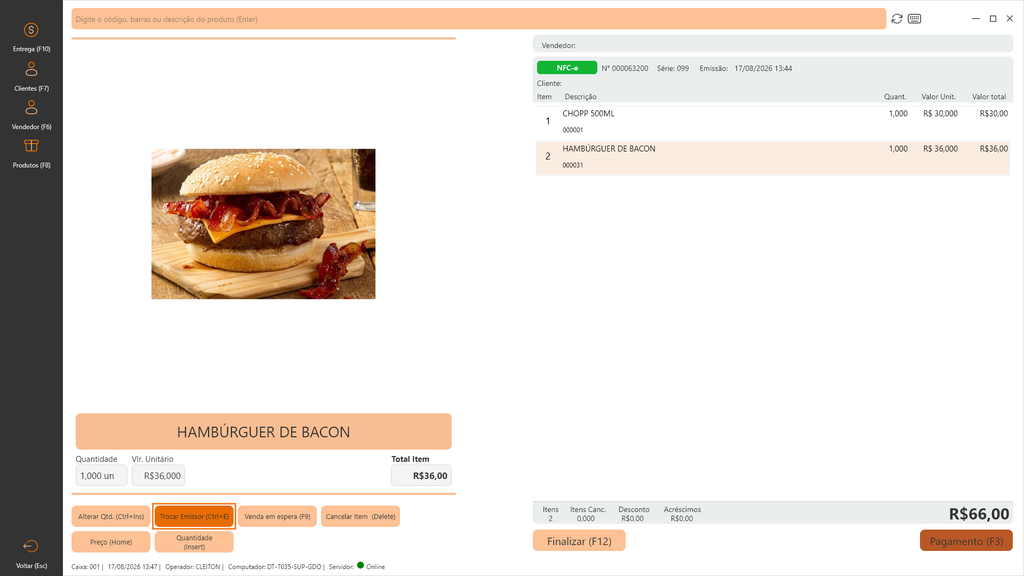
Utilize “Trocar Emissor (Ctrl+E)” quando for necessário alterar o tipo de documento que será utilizado na operação.
A tela “Selecione o tipo de emissor” apresenta as opções disponíveis:
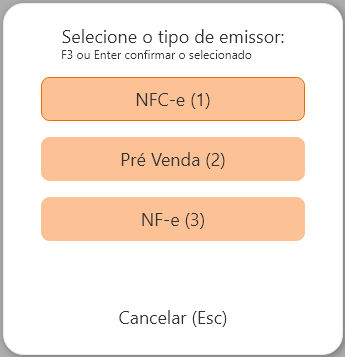
- NFC-e (1): seleciona a emissão de Nota Fiscal de Consumidor Eletrônica.
- Pré Venda (2): direciona a operação para uma pré-venda.
- NF-e (3): seleciona a emissão de Nota Fiscal Eletrônica.
Selecione a opção desejada e confirme utilizando “Enter”. Para sair da tela sem alterar o emissor, utilize “Cancelar (Esc)”.
Colocar a venda em espera
Utilize “Venda em espera (F9)” quando for necessário interromper temporariamente uma venda sem encerrá-la.
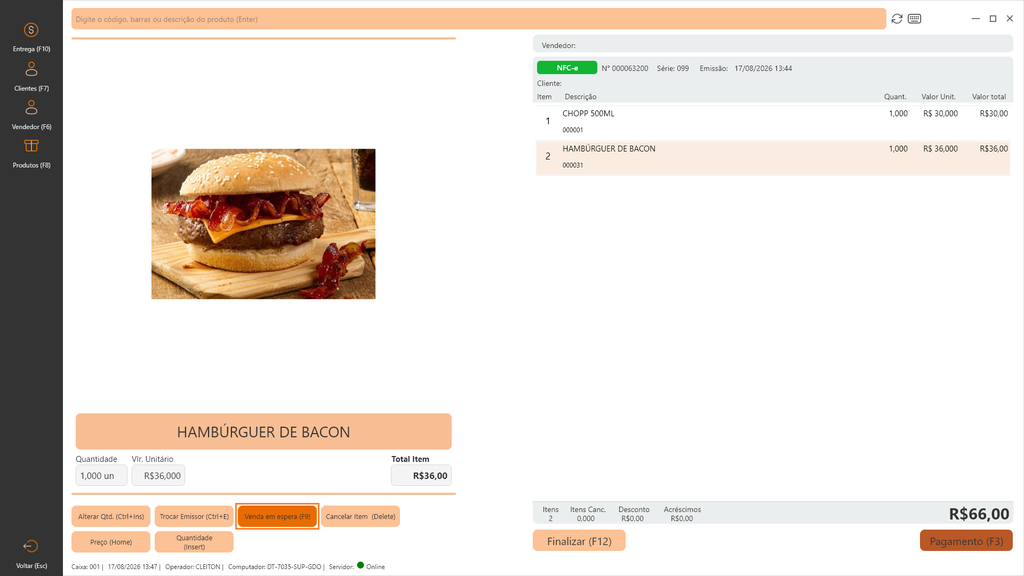
Ao acionar o recurso, será apresentada a mensagem “Deseja deixar o documento em espera?”. Clique em “Sim” para colocar a venda em espera ou em “Não” para retornar à tela de venda.
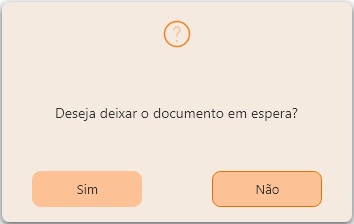
Um aviso será apresentado na tela principal do sistema.
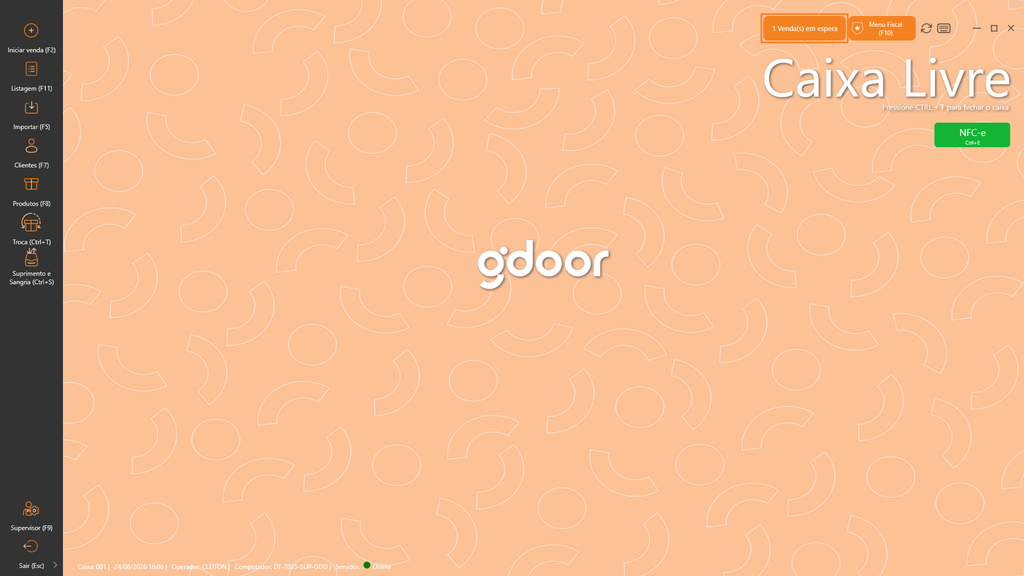
Reabra a venda posteriormente para continuar o atendimento.
Cancelar item
Utilize “Cancelar Item (Delete)” para remover um produto já lançado na venda.
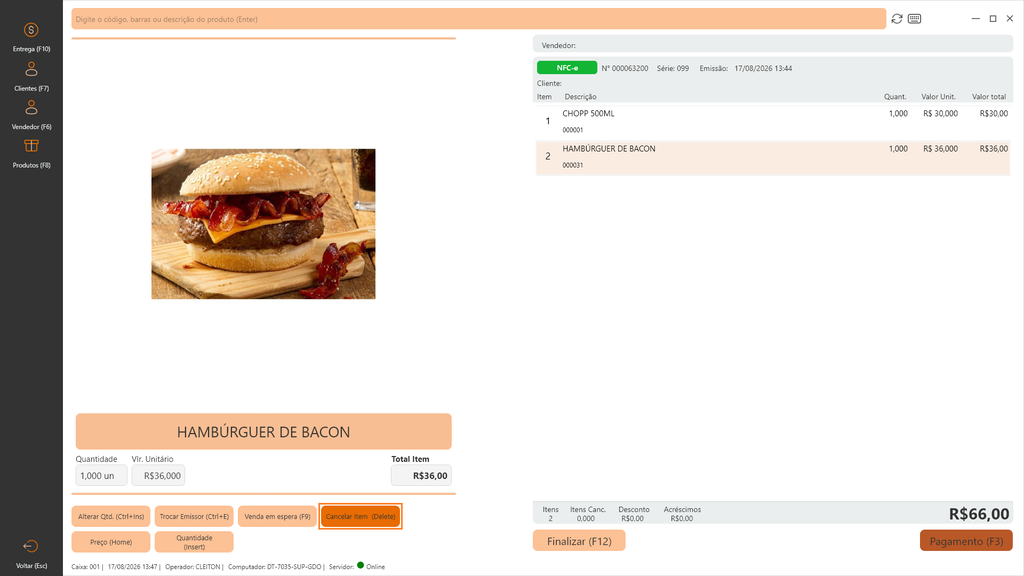
A tela “Cancelamento do Item” apresenta os dados do produto selecionado, como item, código, barras, quantidade vendida e o campo “Qtd Cancelar”.
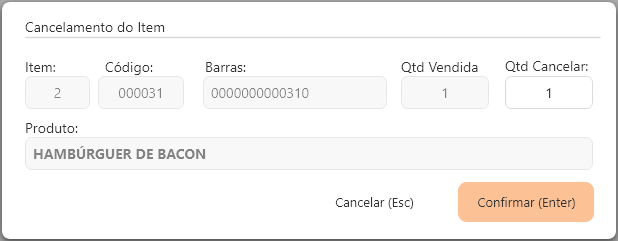
Informe a quantidade que deseja cancelar e clique em “Confirmar (Enter)”. Para sair sem realizar o cancelamento, utilize “Cancelar (Esc)”.
Alterar o preço do próximo item
Utilize “Preço (Home)” quando for necessário informar ou alterar o valor utilizado na venda. Ao acionar o recurso, o campo “R$” é disponibilizado na parte superior da tela para informar o valor desejado.
Na tela seão apresentados os recursos:
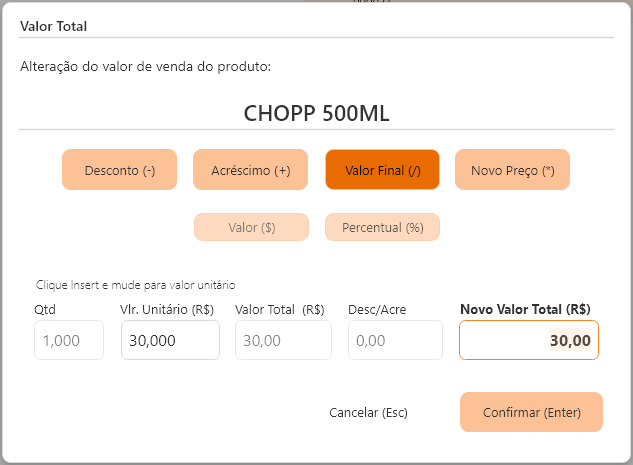
- Desconto (-): permite aplicar um desconto em valor ($) ou percentual (%) ao produto.
- Acréscimo (+): adiciona um acréscimo em valor ($) ou percentual (%) ao produto.
- Valor Final (/): permite definir diretamente o valor final desejado.
- Novo Preço: permite informar um novo preço para o produto.
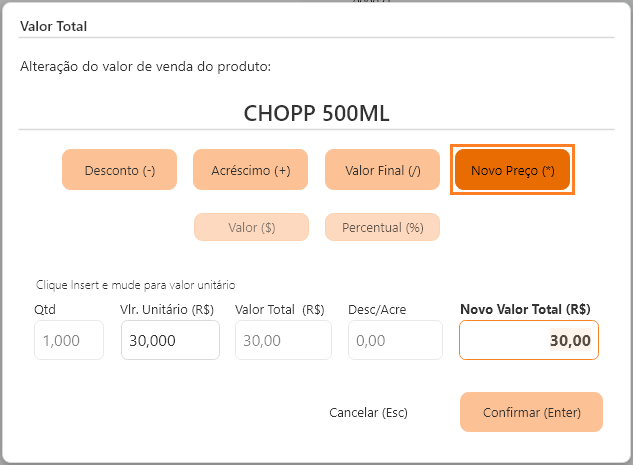
Também são exibidos os campos:
- Qtd: quantidade do produto.
- Vlr. Unitário (R$): valor unitário original do produto.
- Valor Total (R$): valor total calculado conforme a quantidade.
- Desc/Acresc: valor do desconto ou acréscimo aplicado.
- Novo Valor Total (R$): apresenta o novo valor total do item após a alteração.
Ao finalizar os ajustes, clique em “Confirmar (Enter)”.
Informar quantidade para o próximo item
Utilize “Quantidade (Insert)” para informar previamente a quantidade do produto que será lançado.
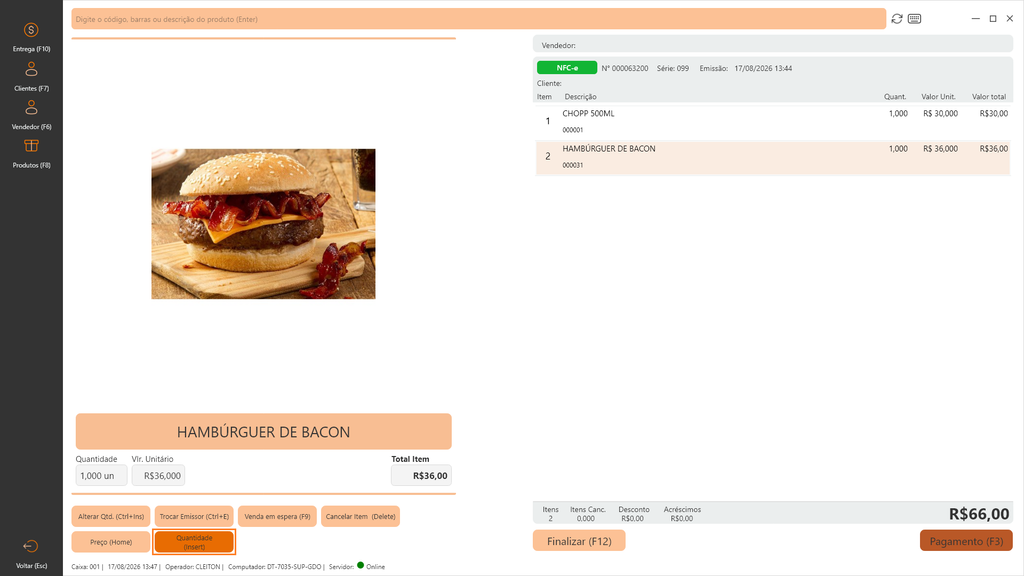
Após acionar o recurso, o campo Qtd. (Insert) fica disponível na parte superior da tela.
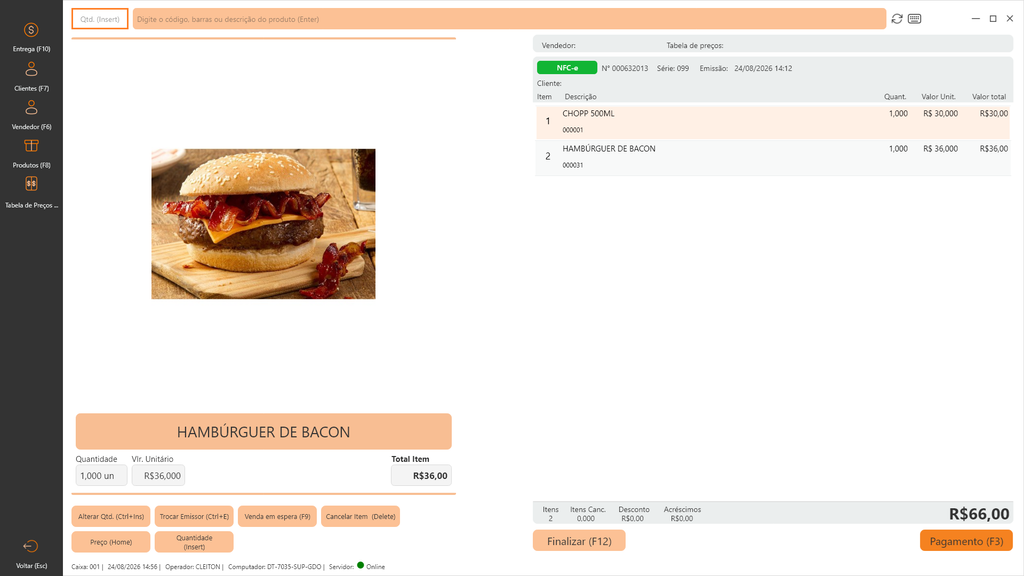
Informe a quantidade desejada e, em seguida, digite o código, código de barras ou descrição do produto. O item será lançado na venda com a quantidade informada.
Finalização e pagamento da venda
Depois de incluir os produtos e realizar os ajustes necessários, a operação pode ser encaminhada para o pagamento.
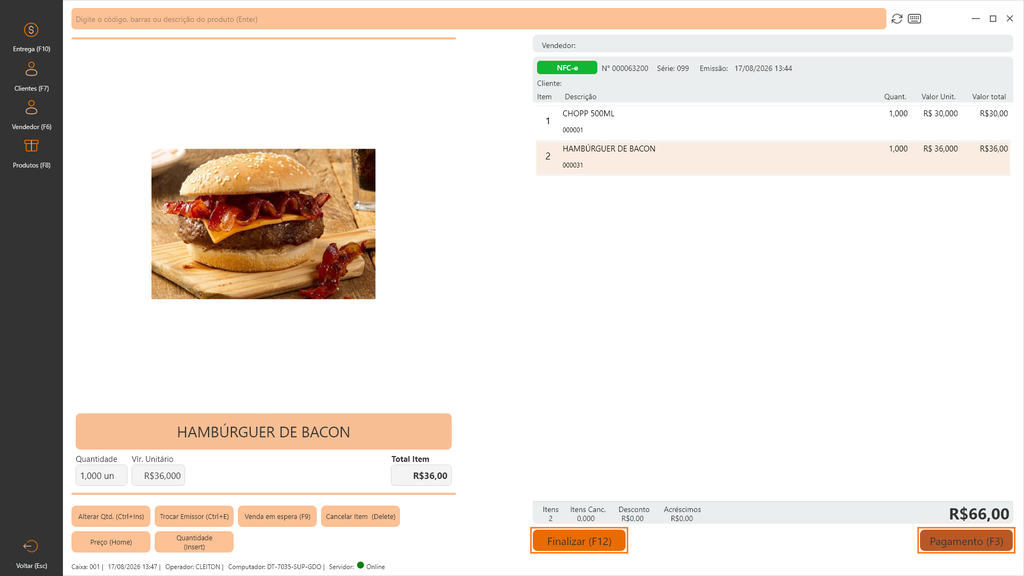
Utilize o botão “Finalizar (F12)” para avançar para a conclusão da operação emitindo o documento. Esta ação finaliza a venda automaticamente como dinheiro.
Ou, clique em “Pagamento (F3)” para acessar a tela de pagamentos e informar a forma ou as formas utilizadas pelo cliente.
Na tela Formas de pagamentos, são apresentadas as opções disponíveis para registrar o pagamento da venda.
Informe o valor correspondente a forma de pagamento e pressione a tecla Enter. Repita o mesmo procedimento para todos os valores e demais formas de pagamento, quando houver divisão.
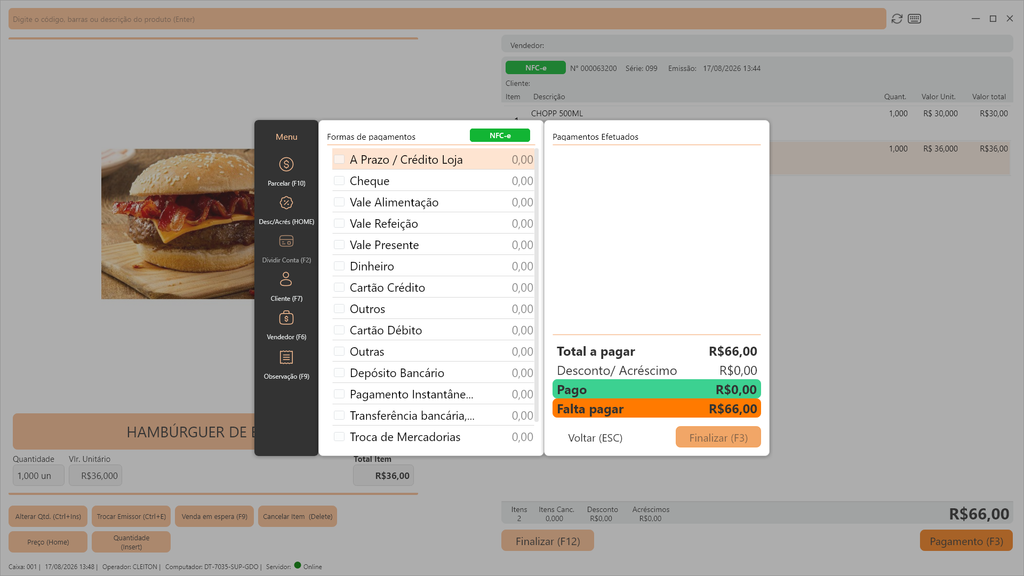
Os pagamentos registrados são apresentados no quadro “Pagamentos efetuados”.
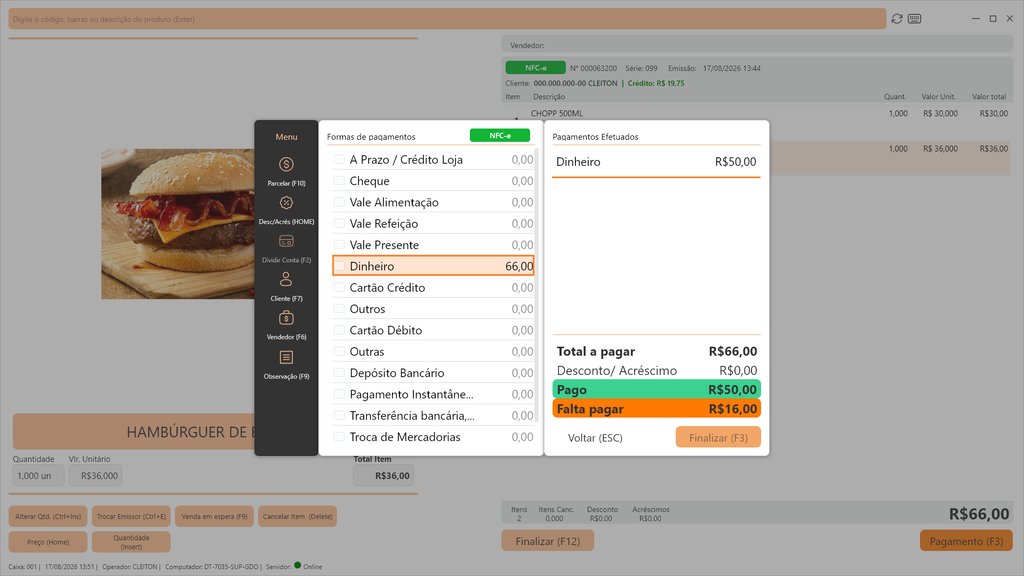
No lado direito da tela, acompanhe:
- Total a pagar: valor total da venda.
- Desconto/Acréscimo: valor aplicado à operação.
- Pago: total já registrado nas formas de pagamento.
- Falta pagar: valor ainda pendente.
Parcelar o pagamento
Utilize a opção “A Prazo / Crédito Loja” quando o pagamento precisar ser parcelado.
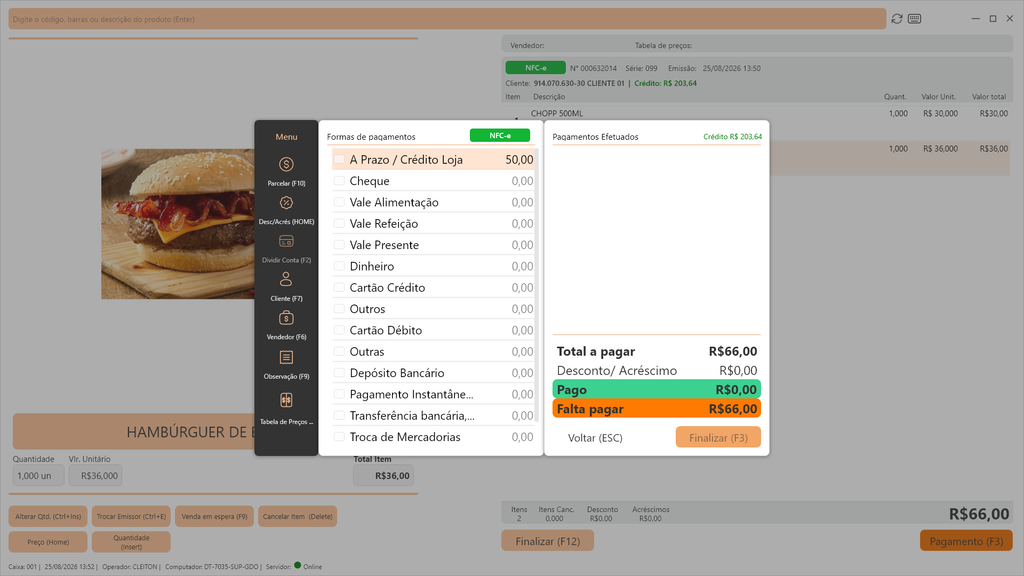
Na tela “Parcelamento”, informe as condições do pagamento, como:
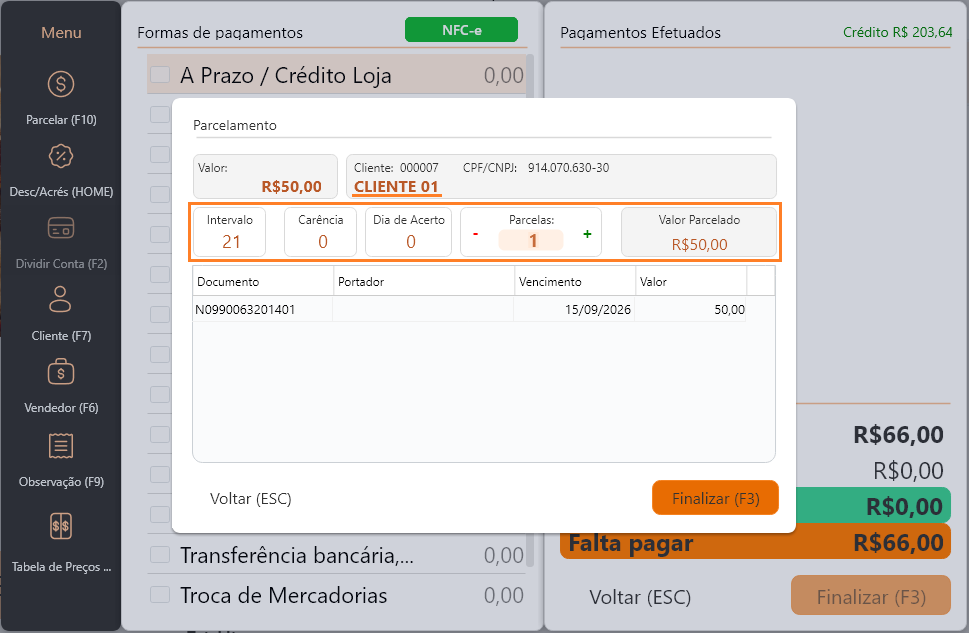
- Intervalo: quantidade de dias entre os vencimentos.
- Carência: período inicial antes do primeiro vencimento.
- Dia de Acerto: dia definido para o vencimento.
- Parcelas: quantidade de parcelas.
- Valor Parcelado: valor correspondente a cada parcela.
Os pagamentos registrados são apresentados no quadro “Pagamentos efetuados”.
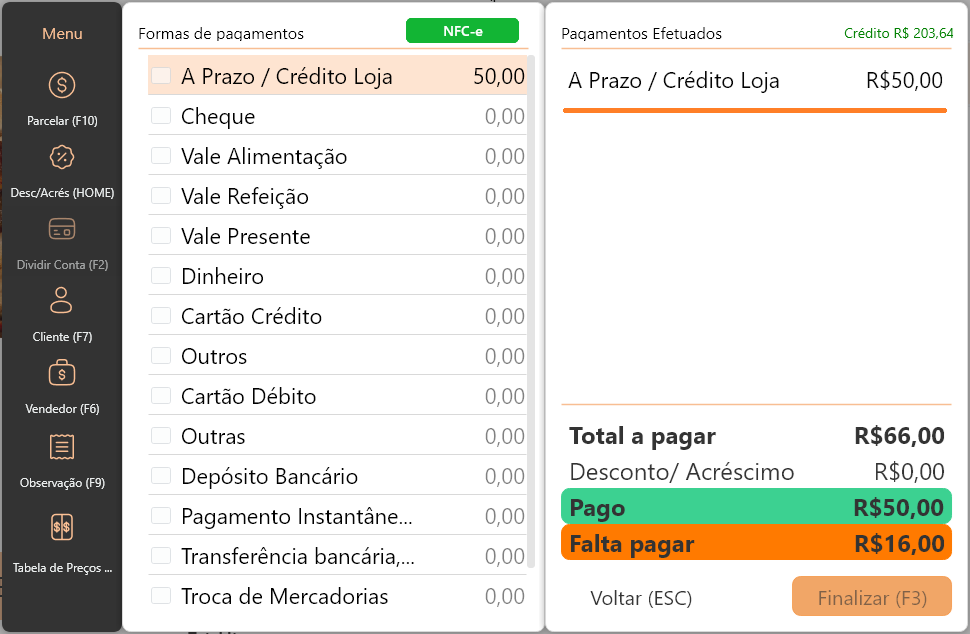
Confira as formas de pagamento registradas e os valores apresentados no quadro “Pagamentos efetuados”.
Verifique principalmente:
- Total a pagar: valor total da venda.
- Desconto/Acréscimo: ajustes realizados na operação.
- Pago: valor já registrado.
- Falta pagar: saldo pendente.
Quando o valor de Falta pagar estiver zerado, clique em Finalizar (F3) para concluir o pagamento.
A venda será finalizada e o documento seguirá para as etapas correspondentes à emissão do documento fiscal e conclusão.
Excluir um pagamento registrado
Quando for necessário remover um pagamento registrado, selecione a forma de pagamento e pressione a tecla “Delete”. O sistema apresenta a confirmação “Confirma a exclusão?”.
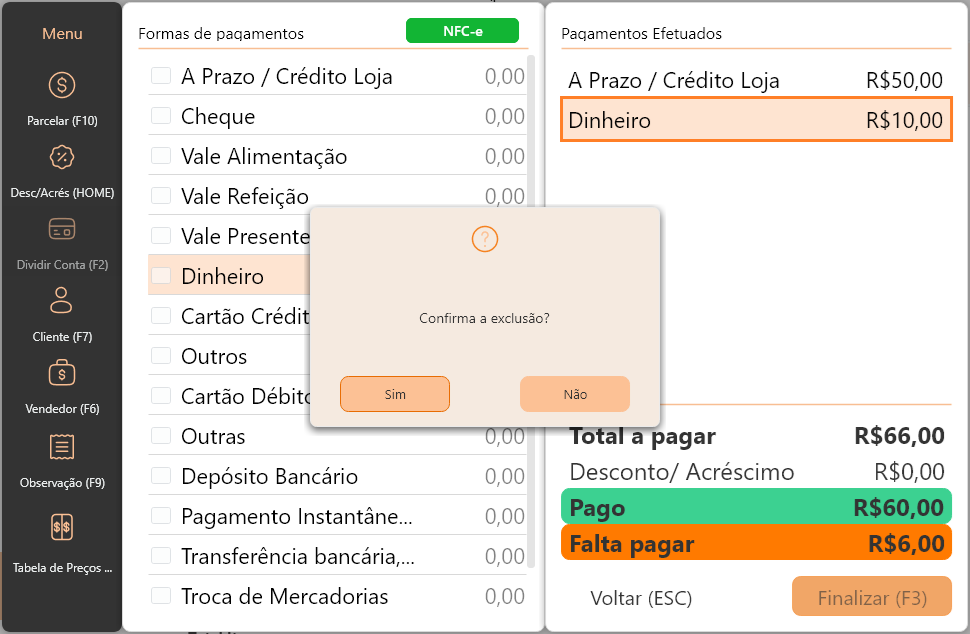
A mensagem possui duas opções:
- Sim: confirma a exclusão do pagamento selecionado.
- Não: cancela a exclusão e mantém o pagamento registrado.
Clique em Sim somente quando a exclusão do lançamento estiver correta.
Aplicar desconto ou acréscimo no total da venda
Utilize a opção “Desconto/Acréscimo” para alterar o valor total da venda.
Na tela, serão apresentados os seguintes recursos:
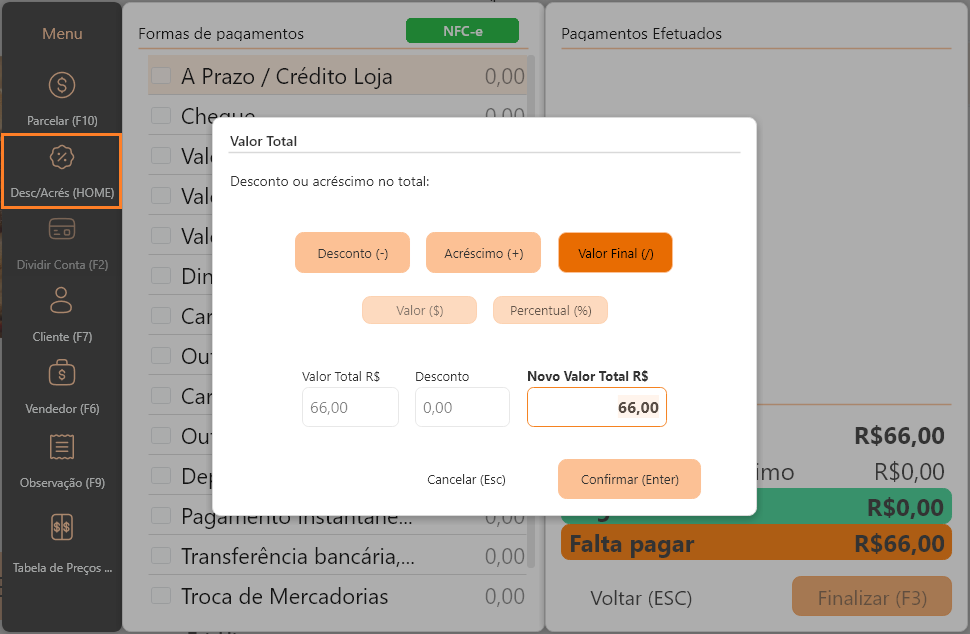
- Desconto (-): permite aplicar um desconto em valor ($) ou percentual (%).
- Acréscimo (+): adiciona um acréscimo em valor ($) ou percentual (%).
- Valor Final (/): permite definir diretamente o valor final da venda.
Também são exibidos os campos:
- Valor Total (R$): valor total calculado conforme a quantidade.
- Desc/Acresc: valor do desconto ou acréscimo aplicado.
- Novo Valor Total (R$): apresenta o novo valor total do item após a alteração.
Ao concluir os ajustes, clique em “Confirmar (Enter)”.
Registrar observações
Utilize a opção “Observação (F9)” para registrar informações relacionadas à venda.
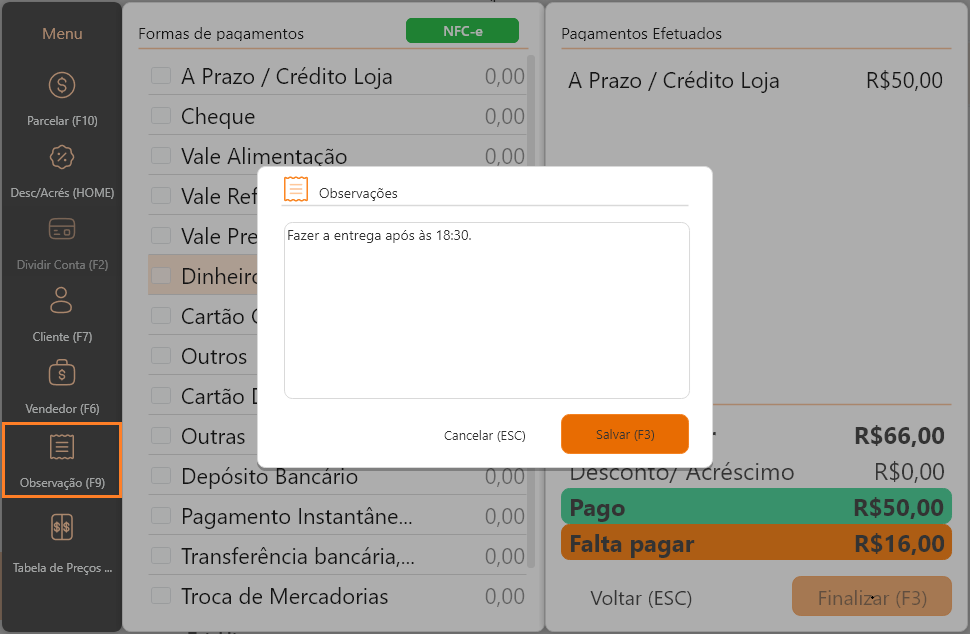
Digite a informação desejada no campo de observações e clique em “Salvar (F3)”. Para sair sem registrar a informação, clique em “Cancelar (Esc)”.
Sincronização da NFC-e
Com a venda finalizada, o sistema apresenta a tela de sincronização da NFC-e.
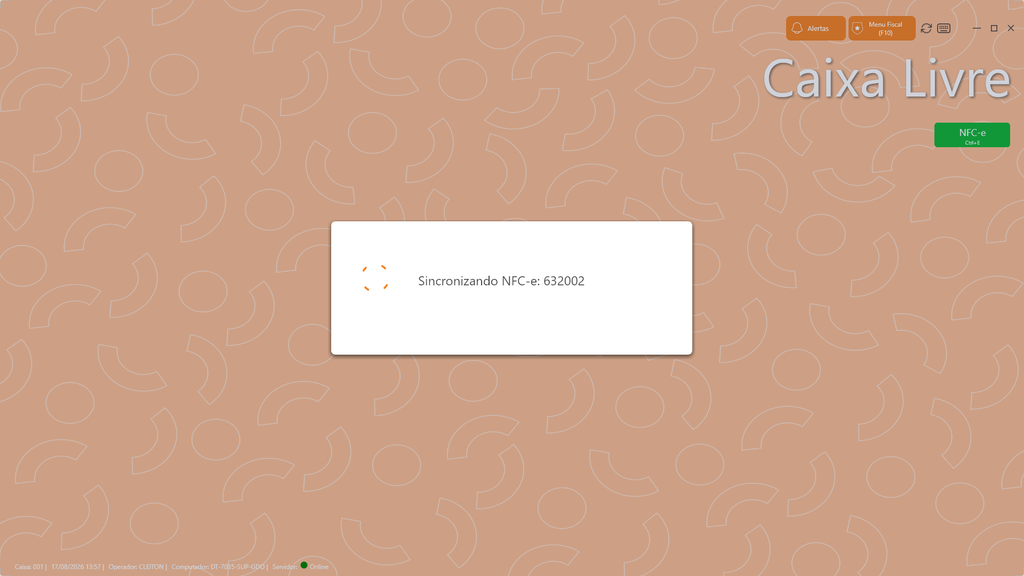
A mensagem “Sincronizando NFC-e: 632002” indica que a NFC-e de número 632002 está sendo sincronizada.
Aguarde a conclusão do processamento para que a emissão do documento prossiga normalmente.
