O Sistema GDOOR permite a geração de boletos registrados para diversos bancos. Neste artigo, explicaremos como configurá-lo para a emissão de boletos.
Bancos
Geram boletos por arquivo de remessa
- Banco do Brasil.
- Banco do Nordeste.
- Banco Mercantil do Brasil S.A.
- BANESTES S.A.
- Banrisul S.A.
- Bradesco S.A.
- Bradesco Sicoob.
- BRB – Banco de Brasília S.A.
- Caixa Econômica Federal.
- AILOS.
- HSBC Brasil.
- Itaú Unibanco.
- Itaú S.A.
- Safra S.A.
- Santander S.A.
- SICOOB S.A.
- Sicredi S.A.
- UNICRED S.A.
- Bradesco Unicred.
- Banco do Estado de Sergipe S.A.
- Cresol.
- Banco Inter.
Geram boletos por API
Cadastro do Banco
Para iniciar o cadastro do banco, clique em “Bancos” na tela principal do GDOOR.
No módulo Bancos, clique em “Novo” e, então, preencha as informações da conta bancária que será usada para gerar os boletos.
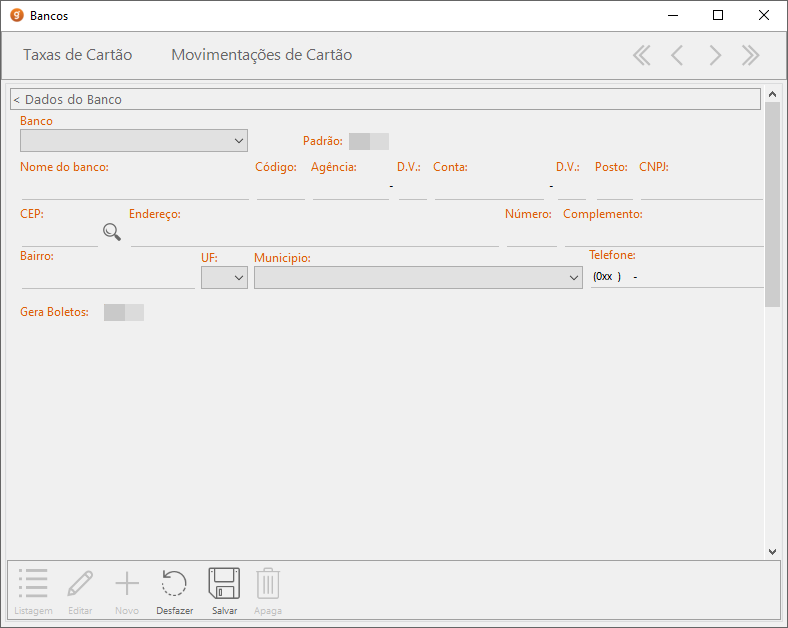
No campo “Banco“, selecione o banco pelo qual será emitido o boleto.
O campo “Nome do Banco” é de preenchimento livre, mas é recomendado que preencha o nome correto do banco.
O campo “Código” é preenchido automaticamente ao selecionar o banco.
O campo “Agência” deve ser preenchido com o código da agência onde a conta foi aberta, ao lado, há o campo “D.V.” onde deve ser preenchido o dígito verificador da agência.
O campo “Conta” deve ser preenchido com o número da conta e, ao lado, no campo “D.V.“, deve ser preenchido o dígito verificador da conta.
O campo “Posto” é utilizado por alguns bancos para preencher o número da cooperativa.
No campo “CNPJ” deve ser preenchido o CNPJ do banco.
No campo “Telefone” deve ser preenchido o telefone da agência bancária.
Cadastro dos dados para a geração do boleto
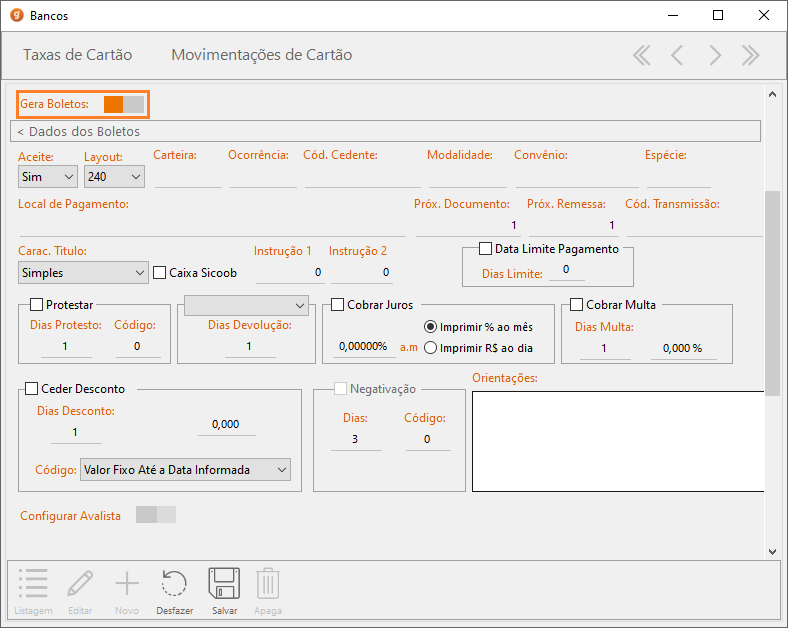
Para cadastrar os dados do boleto, marque a opção “Gera Boletos“.
Os campos para informar os dados do boleto serão habilitados.
Aceite
O campo “Aceite” indica se o Pagador (quem recebe o boleto) aceitou o boleto, ou seja, se ele assinou o documento de cobrança que originou o boleto.
Se escolher “Sim“, o Beneficiário (quem emite o boleto) precisará de algum documento onde o Pagador reconhece a dívida para poder protestar o título.
Layout
O campo “Layout“, também chamado de “CNAB“, refere-se ao modelo do arquivo de remessa, e cada modelo tem manuais e configurações diferentes.
O sistema GDOOR suporta a geração de remessas de 240 e 400 caracteres.
Carteira
O campo “Carteira” é a inscrição do título no banco emissor.
Esse código pode ser diferente para cada banco, mas seguem abaixo alguns exemplos:
- RG ou CSB ou 1 = Cobrança registrada;
- SR ou CNR ou 2 = Cobrança sem registro.
Ocorrência
O campo “Ocorrência” define o que será feito no arquivo, como por exemplo: Se o boleto deve ser registrado, dado baixa ou cancelado.
Cód. Cedente
O “Cód. Cedente” é definido pelo gerente da conta, no momento da contratação da carteira de cobrança.
Modalidade
No campo “Modalidade” deve ser informado qual será o tipo de cobrança dos boletos.
Esse código pode ser diferente para cada banco, mas seguem abaixo alguns exemplos:
- 1 = Cobrança Simples;
- 2 = Cobrança Vinculada.
No caso do Banco do Brasil, o campo “Modalidade” deve ser preenchido com a informação que o banco chama de “Variação“.
Convênio
O “Convênio” é o código adotado pelo banco para identificar o contrato firmado entre as duas partes.
Espécie
A “Espécie” do título identifica o tipo do documento original que gerou o boleto.
Esse código pode ser diferente para cada banco, mas seguem abaixo alguns exemplos:
- 01 ou CH = Cheque;
- 02 ou DM = Duplicata Mercantil;
- 04 ou DS = Duplicata de Serviço.
Local de Pagamento
O campo “Local de Pagamento” deve ser preenchido com um texto que informe onde o boleto deve ser pago.
Esse texto é fornecido pelo Banco e geralmente é semelhante com a frase abaixo:
Pagável preferencialmente no banco X.
Próx. Documento
O campo “Próx. Documento” como o nome indica, se refere ao número do próximo boleto gerado.
Esse campo também é chamado de “Nosso número“.
Próx. Remessa
O campo “Próx. Remessa” se refere ao número do próximo arquivo de remessa que será enviado para o banco.
Esse campo é diferente do “Próx. Documento” pois dentro de um arquivo de remessa podem ter vários documentos diferentes.
Esse número não deve se repetir.
Cód. Transmissão
O “Cód. de Transmissão” é necessário para envio de remessas, e é fornecido pela agência de vinculação de beneficiário.
Esse código é obrigatório para clientes do Santander.
Carac. Título
O campo “Carac. Título” define o tipo de cobrança do boleto.
Essa opção geralmente é usada para os bancos Bradesco e Santander.
Por exemplo:
- Simples;
- Descontada;
- Vendor;
- Vinculada.
Caixa Sicoob
Com a opção “Caixa Sicoob” marcada, é habilitado outro tipo de boleto da Caixa, alterando algumas informações no layout do arquivo.
Instruções
Os campos “Instrução 1” e “Instrução 2” devem ser preenchidos conforme a orientação do manual do banco.
Alguns manuais usam estes campos para informar o protesto.
Caso o Banco não informe quais instruções devem ser preenchidas, deixe-as em branco.
Data Limite Pagamento
O campo “Data Limite Pagamento” serve para informar em quantos dias o boleto poderá ser pago após sua criação.
Após esse período o boleto não poderá ser pago.
Protestar
O campo “Protestar” é utilizado para recuperar as dívidas inadimplentes.
Ao ser protestado, o boleto será registrado nos livros do cartório e o protesto só será anulado após o pagamento da dívida.
Os códigos de protesto podem variar de acordo com o banco, mas seguem abaixo alguns exemplos.
- 1 – Protestar dias corridos;
- 2 – Reservado;
- 3 – Não protestar.
Dias Devolução
O campo “Dias Devolução” define o que será feito com o boleto após ele vencer.
Se a opção estiver como “Baixar / Devolver”, o sistema do banco dará baixa automática nos boletos, respeitando a quantidade de dias preenchidos.
Se a opção estiver como “Não Baixar / Não Devolver“, o sistema do banco não fará nada.
Se a opção estiver como “Cancelar / Devolução“, o sistema do banco irá cancelar o boleto, respeitando a quantidade de dias preenchidos.
Cobrar Juros
A opção “Cobrar Juros” é aplicada após o vencimento do boleto.
Com essa opção selecionada, será impresso no boleto um aviso para cobrar juros após o vencimento.
A taxa de juros é informada no campo “a.m” que por padrão é preenchido com 0%.
O aviso pode ser impresso em percentual com a opção “Imprimir % ao mês” ou em reais com a opção “Imprimir R$ ao dia“.
Cobrar Multa
A opção “Cobrar Multa” será aplicada em um período definido após o vencimento do boleto.
Com essa opção selecionada, informe o número de dias de tolerância para o atraso e também o percentual da multa aplicada.
Ceder Desconto
Com a opção “Ceder Desconto” marcada o boleto gerado terá um desconto aplicado.
O tipo de desconto pode ser selecionado no campo “Código“.
Para o desconto ser aplicado deve ser informado um limite de dias para fazer o pagamento e também o valor do desconto.
O valor do desconto pode ser em percentual ou em valor fixo, dependendo do tipo de desconto selecionado.
Negativação
A “Negativação” é uma ação realizada por um órgão de proteção ao crédito contra um cliente inadimplente.
O cliente será identificado pelo CPF e ficará com pendência em suas obrigações financeiras.
No sistema será necessário informar, a partir de quantos dias após o vencimento ocorrerá a negativação.
Também é necessário informar o código da negativação informado pelo banco.
Orientações
As “Orientações” são as observações que serão impressas no boleto.
Para alguns bancos como o Sicoob e o Inter, as orientações devem ser preenchidas com um texto especifico.
Nesses casos é possível clicar no botão ao lado do título “Orientações” que o sistema preencherá as informações necessárias.
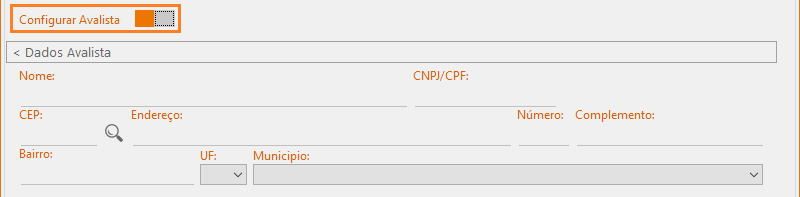
Configurar Avalista
Caso precise configurar um avalista, marque a opção “Configurar Avalista” que fica abaixo do cadastro da configuração de boletos.
Com essa opção selecionada será necessário informar o Nome, CPF/CNPJ e Endereço do avalista.