
Listamos neste tópico como utilizar a pré-venda gerencial, um módulo auxiliar de venda, que deve ser importado para o PDV.
Introdução ao módulo
A pré-venda gerencial é um documento que antecede a venda. Este módulo tem como objetivo proporcionar movimentações internas em diferentes etapas da venda e agilizar o processo de finalização para o operador de caixa no momento da geração do documento fiscal.
Utilizando o módulo pré-venda gerencial é possível movimentar estoque e financeiro de um pedido realizado, o que minimiza a possibilidade de falhas nos processos de verificação de quantidade disponível em estoque.
Atalhos
Teclas de atalho na emissão da pré-venda gerencial:
F1 = parcelamento
F3 = finalizar parcialmente
F4 = sair da venda
F5 = atualizar base de dados
F6 = indicar vendedor
F7 = indicar cliente
F8 = produtos (busca aprimorada)
F10 = frete/transportadora/intermediador marketplace
F11 = finalizar venda pelo TEF
F12 = finalizar venda em dinheiro
Home = preço = conceder descontos e aplicar acréscimos
CTRL + ! = aplicar preço de atacado
* = pesar item na balança
Menu lateral
Na coluna esquerda, temos algumas opções disponíveis: iniciar pré-venda, listagem (F11), importar (F5), clientes (F7), produtos (F8), troca (Ctrl+T) e supervisor (F9).
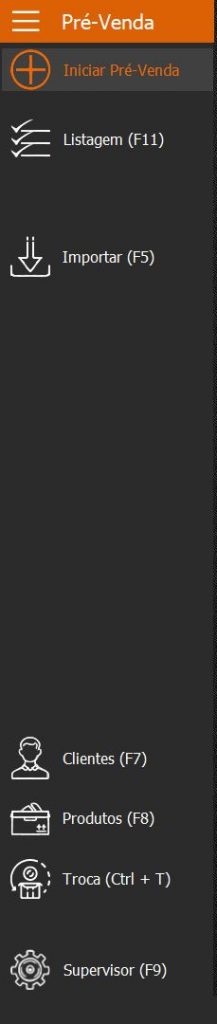
Iniciar pré-venda
Abre o campo para inserir o produto e iniciar a pré-venda.
Listagem (F11)
A listagem mostrará todas as pré-vendas cadastradas, de acordo com o filtro utilizado. Na tela principal do pré-venda gerencial use a tecla F5 ou clique no botão “listar” (F5), para que a listagem possa ser mostrada.
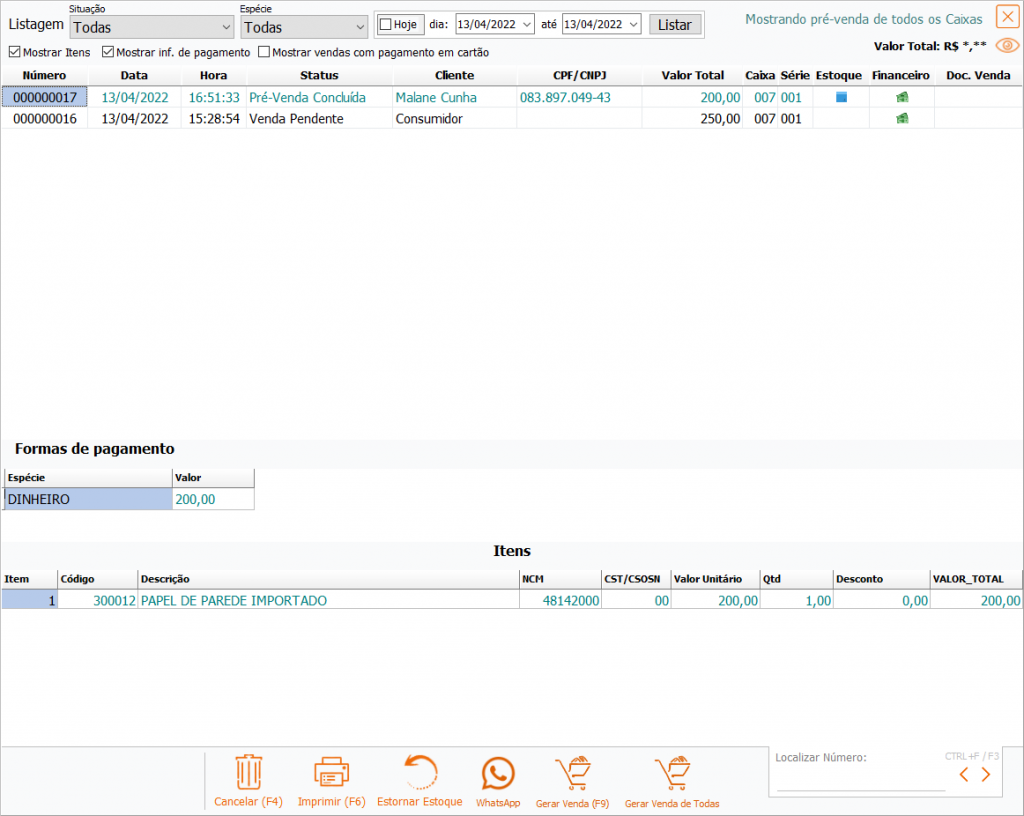
A listagem está dividida em três partes: cabeçalho, dados e rodapé
Cabeçalho
No cabeçalho temos algumas opções disponíveis. Onde é possível realizar alguns filtros:

- Situação: É possível visualizar todas as pré-vendas realizadas, e podem ser filtradas como todas, concluídas e canceladas.
No filtro todas, contemplará todas as pré-vendas gerenciais independentes do status. Em concluídas, mostrará todas as pré-vendas que foram concluídas e no filtro canceladas, mostrará as pré-vendas que foram canceladas ou inutilizadas. - Espécie: Mostra todas as formas de pagamentos, como à prazo, cheque, dinheiro;
- Filtro por data: Lista todas as pré-vendas dentro do período selecionado;
- Valor total: Mostra o valor total da pré-venda gerencial;
- Mostrar itens: Mostra os detalhes dos itens inseridos na pré-venda;
- Mostrar inf. de pagamento: Mostra as formas de pagamentos definidos na pré-venda;
- Mostrar vendas com pagamento em cartão: Mostra vendas com pagamento em cartão de crédito;
Dados
Nesta seção serão apresentados os dados do pré-venda gerencial. É possível verificar todas as informações destas pré-vendas. Os campos disponíveis são:

- Número: Apresentará o número do documento da pré-venda;
- Data: Data de emissão do documento;
- Hora: Horário do documento;
- Status: Mostra os status da pré-venda: concluído, venda pendente entre outros;
- Cliente: Nome do cliente utilizado no lançamento do documento de pré-venda;
- CPF/CNPJ: Número do CPF/CNPJ do cliente utilizado no lançamento do documento de pré-venda;
- Valor total: Valor total do documento de pré-venda;
- Caixa: Mostra qual o caixa ou terminal foi realizado a pré-venda;
- Série: Mostra o número sequencial que define a numeração da nota fiscal;
- Estoque: Mostra as pré-vendas que tiveram movimentação no estoque;
- Financeiro: Mostra as pré-vendas que tiveram movimentação financeira;
- Doc. Venda: Informa o número da venda gerada a partir desta pré-venda.
Mais abaixo, podemos visualizar as formas de pagamento, onde mostra os formatos de pagamento juntamente com o valor, definido na pré-venda em específico.
Rodapé

- Cancelar (F4): Cancela a venda selecionada;
- Imprimir (F6): Imprime um documento da pré-venda;
- Estornar Estoque: Estorna o produto para o estoque;
- WhatsApp: Envia os dados da pré-venda pelo WhatsApp. Pode ser via texto ou link, e tem a opção de apenas abrir a conversa com o cliente;
- Gerar Venda (F9): É necessário abrir o PDV para que a venda seja gerada;
- Gerar venda de todas: Gera todas as vendas de uma vez só;
No canto inferior direito da tela, existe um campo específico para localizar os campos da listagem. Basta selecionar o campo que você deseja buscar por alguma informação.
Importar (F5)
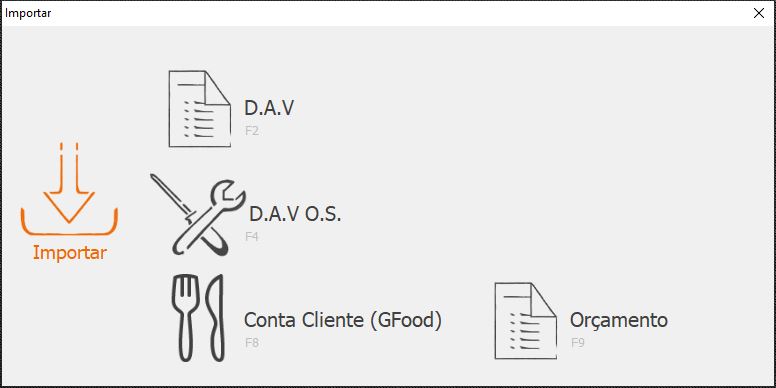
Esta opção é utilizada para efetuar importação de orçamento, ou pedido de venda para o pré-venda gerencial. Basta escolher o tipo de importação desejada (DAV, DAV-OS, Gfood ou Orçamento).
Clientes (F7)
Realiza a busca dos clientes cadastrados no banco de dados. A pesquisa pode ser feita através do código do cliente, nome, CNPJ ou telefone. Sendo que ao iniciar a digitação da palavra/nº desejada(o) o sistema iniciará a busca no banco de dados.
Produtos (F8)
Você pode efetuar a busca pelos produtos através de 3 maneiras: pelo código do produto, código de barras ou descrição.
Ao marcar a busca dinâmica, listará todas as buscar com itens digitados.
Troca de mercadoria (Ctrl + T)
A troca de mercadoria consiste em gerar crédito quando existirem devoluções. Entenda como gerar este crédito de troca, através deste artigo.
Supervisor (F9)
As configurações do módulo pré-venda gerencial permitem que sejam determinadas algumas opções e funções de como o sistema operará na geração das informações. Para ter acesso às configurações do sistema, clique no botão supervisor (F9), o último ícone da coluna.
No menu supervisor estão localizadas as seguintes opções:
- Configurações: disponibiliza configurações de utilização da pré-venda gerencial;
- Troca de operador: possibilita trocar o operador;
- Movimentação: emite relatório com os dados das pré-vendas emitidas;
- Formas de pagamento: permite cadastrar e vincular formas de pagamento;
- Suprimento: permite realizar uma inserção de valor no caixa;
- Sangria/retirada: permite efetuar a retirada de um valor do caixa;
- Rel. fechamento de caixa: possibilita filtrar períodos e gerar a conferência do pré-venda gerencial;
Configurações
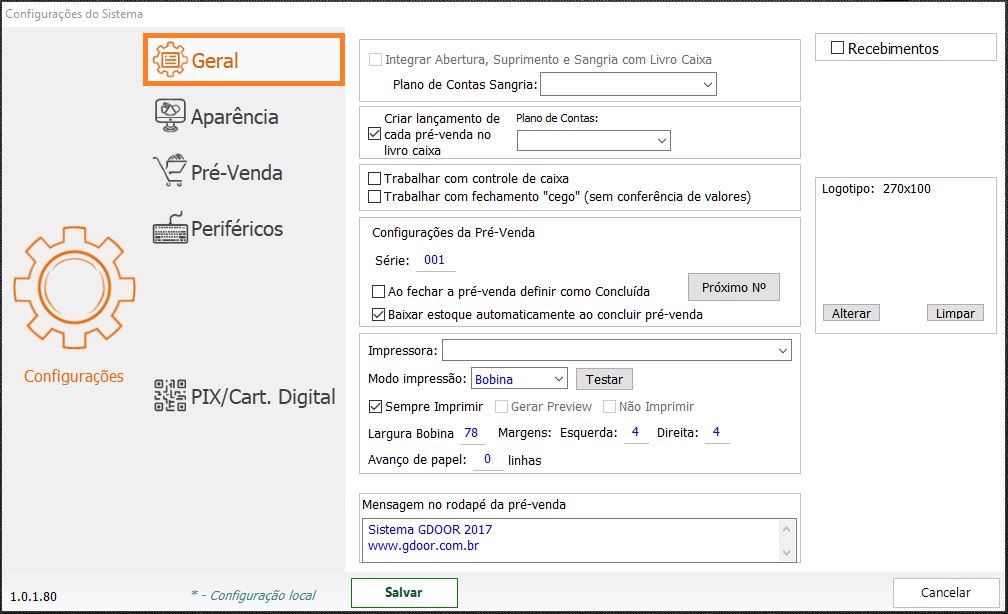
A tela de configuração do pré-venda gerencial está dividida em cinco abas: geral, aparência, pré-venda, periféricos e PIX/cart. digital.
Geral
Aparência
Nesta aba, temos algumas configurações referentes a interface da pré-venda gerencial:
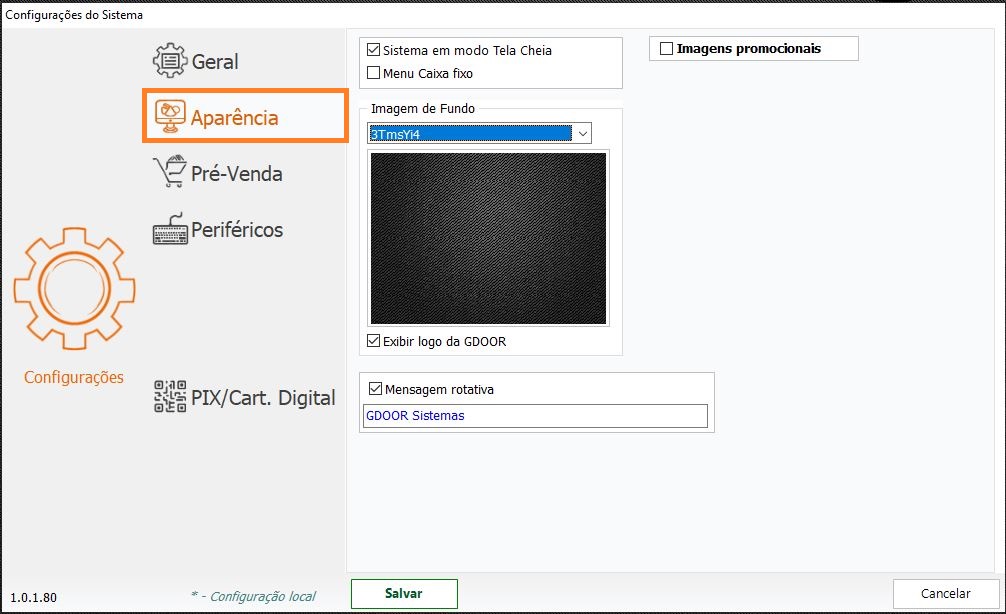
- Sistema em modo tela cheia: ao utilizar esta opção será possível utilizar o módulo em tela cheia.
- Menu caixa fixo: com esta opção marcada, permite que o menu do lado esquerdo permaneça visível no módulo. Ao desmarcar a opção, o menu não será apresentado no módulo após 5 segundos.
- Imagem de fundo: é possível selecionar a imagem que será apresentada ao fundo das operações.
Na instalação da solução, algumas imagens são disponibilizadas por padrão. - Imagens promocionais: nesta opção é possível inserir imagens promocionais e definir o tempo de apresentação das imagens. Na instalação da solução, algumas imagens são disponibilizadas por padrão.
- Mensagem rotativa: ao utilizar esta opção a mensagem será apresentada na parte inferior da tela.
Pré-venda
Nesta aba temos algumas opções disponíveis:
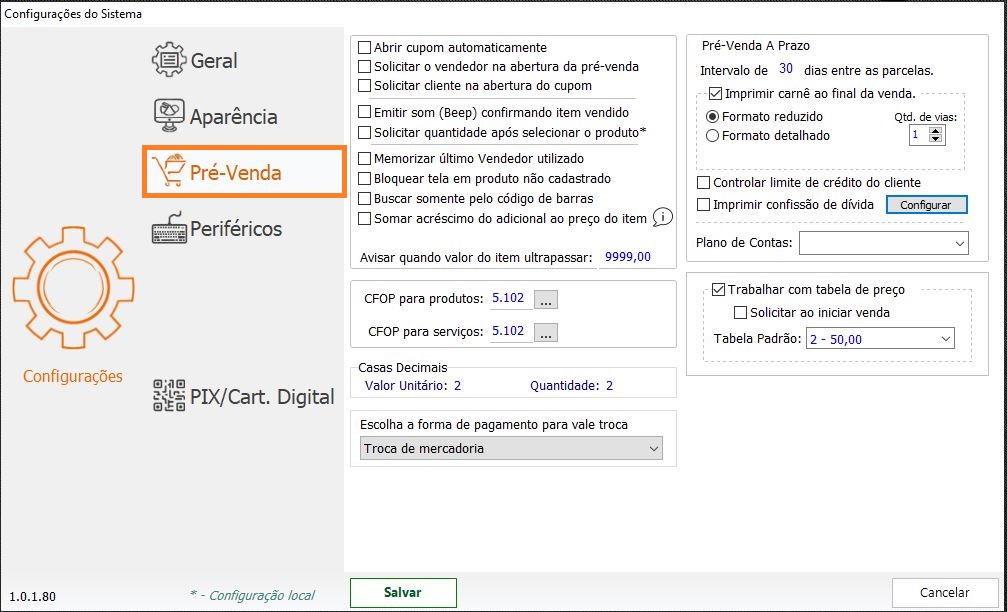
Abrir automaticamente: com esta opção marcada não é necessário pressionar o comando de abertura, ao inserir o primeiro produto, o sistema abrirá automaticamente a pré-venda.
Solicitar o vendedor na abertura da venda: marcando esta opção, o sistema solicitará o vendedor ao abrir o documento para lançamento da pré-venda. Caso esta opção esteja desmarcada, o vendedor terá que ser selecionado no final da venda.
Solicitar cliente na abertura: com esta opção marcada, o sistema solicitará a informação do cliente ao abrir a pré-venda. O cliente também pode ser informado antes da abertura do documento, através da opção clientes na tela principal da pré-venda, caso esta opção esteja desmarcada.
Emitir som (beep) confirmando item vendido: marcando essa opção, a cada item vendido um beep será emitido, confirmando a venda. O sistema também emitirá um beep diferenciando quando não encontrar o item informado.
Solicitar quantidade após selecionar o produto*: ao utilizar esta opção, após a inclusão do produto no documento de venda, o sistema solicitará a quantidade do mesmo. Caso esta opção esteja desmarcada, é necessário utilizar a tecla INSERT anteriormente a informação do produto para que se altere a quantidade padrão de 1 para a desejada.
Esta é uma opção que ficará gravada apenas para a estação em que foi feita a configuração, as demais manterão a configuração que já está, ou seja, é uma configuração local.
Memorizar último vendedor utilizado: quando marcada esta opção, o sistema mostrará como opção para o próximo documento o vendedor utilizado no anterior. Mesmo com a opção marcada é possível alterar o vendedor.
Bloquear tela em produto não cadastrado: após selecionar esta opção, ao inserir um produto não cadastrado, será apresentada uma mensagem por 8 segundos, após, a tela é liberada para novos lançamentos.
Buscar somente pelo código de barras: não permite outro tipo de busca de produtos.
CFOP para produtos: permite selecionar o CFOP para os produtos. É possível utilizá-lo em situações em que ao importar a venda para um módulo fiscal, como a NF-e por exemplo, seja necessário um determinado tipo de CFOP e ao importar para NFC-e seja outro CFOP.
CFOP para serviços: permite selecionar o CFOP para serviços.
Casas decimais: esta opção determina quantas casas decimais serão utilizadas no valor unitário e na quantidade.
Escolha a forma de pagamento para vale troca: permite definir a forma de pagamento para troca de mercadorias.
Venda a prazo
Intervalo de dias entre as parcelas: indica o intervalo de dias entre as parcelas, para vendas a prazo feitas na NFC-e.
Imprimir carnê ao final da venda: com esta opção selecionada, no momento em que uma venda a prazo é finalizada, será impresso um documento não fiscal vinculado a NFC-e, com as datas e valores das parcelas.
- Formato reduzido: com esta opção marcada, o módulo de NFC-e imprimirá o carnê de pagamento de forma reduzida, economizando papel;
- Formato detalhado: com esta opção marcada, o sistema imprimirá os dados de forma mais detalhada, conforme exemplos abaixo;
- Qtd. de vias: quantidade de vias do parcelamento que serão impressas.
Controlar limite de crédito do cliente: o sistema automaticamente, bloqueará vendas para clientes que tenham ultrapassado o limite de crédito (títulos em aberto), de acordo com o que está configurado em seu cadastro.
Imprimir confissão de dívida: com esta opção selecionada, o sistema imprimirá uma confissão de dívida ao final da impressão do carnê de pagamento. Esta confissão de dívida poderá ser digitada conforme necessidade do usuário. Para digitar a confissão de dívida clique no botão configurar.
- Configurar: na tela de configuração da confissão de dívida é possível digitar o texto incluindo campos do sistema.
Para mostrar a relação dos campos disponíveis basta clicar com o botão direito do mouse dentro da área destinada ao texto. Os campos do sistema serão mostrados entre o sinal de menor e maior <> e serão substituídos pelas informações da venda feita na pré-venda gerencial. O campo <LINHA> será substituído por uma linha no tamanho total das colunas do documento:
A tela de configuração da confissão de dívida tem os comandos.
- Padrão (F6): configura a confissão de dívida com o texto padrão do com sistema;
- Limpa (F7): limpa todo o texto da confissão de dívida;
- Confirmar (F3): confirma e grava o texto definido na confissão de dívida;
- Sair (Esc): sai da tela de configuração da confissão de dívida.
Plano de Contas: campo para configurar o plano de contas onde cairão os lançamentos a prazo.
Trabalhar com tabela de preço: para utilizar diferentes tabelas de preços na venda.
- Solicitar ao iniciar a venda: ao marcar esta opção, toda vez que iniciar a venda, aparecerá uma mensagem no frente de caixa para “selecionar a tabela de preço” desejada;
- Tabela padrão: se optar por trabalhar com uma “tabela de preço padrão“, indique a desejada e clique em “salvar“.
Periféricos
A guia periféricos mostra as configurações para uso de balanças e da gaveta de dinheiro.
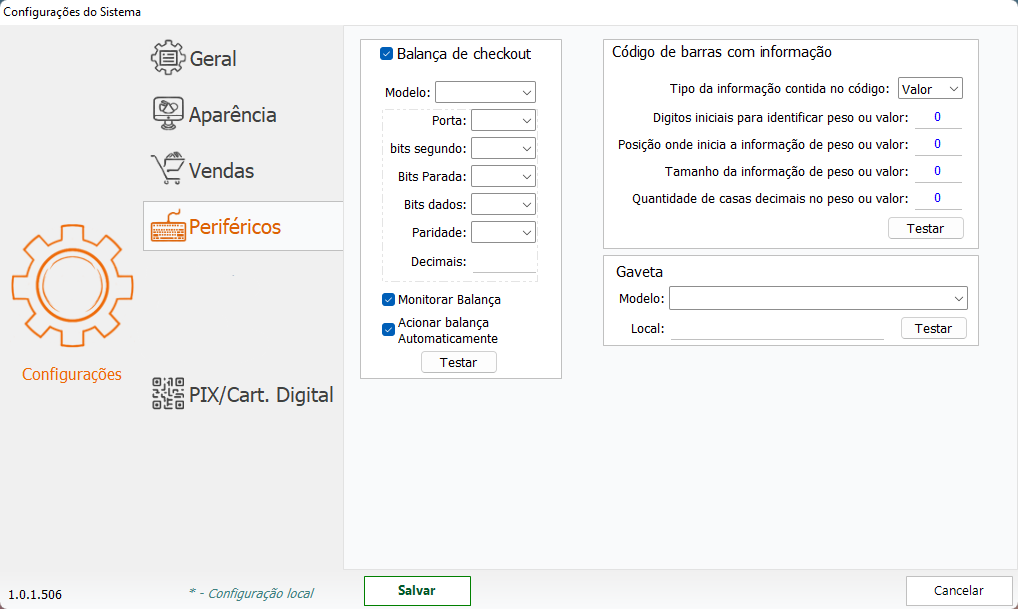
Balanças
Balança de checkout é o tipo que se comunica diretamente com o computador por meio de porta serial. Outro tipo de balança, é a que fica desconectada do computador, mas imprime uma etiqueta com código de barras, que conterá informações para a venda do produto.
- Para ter acesso ao tutorial completo de configuração da balança instalada no “modo checkout” (conectada ao computador).
- Clique aqui para ter acesso ao tutorial completo de configuração do código de barras com informação (balança de etiquetas não conectada ao computador).
Gaveta
A gaveta de dinheiro facilita o fechamento de caixa organizando as cédulas, moedas e serve para proteger os valores arrecadados com as vendas.
Pix/Cart. Digital
Você poderá cadastrar sua empresa na Shipay para integrar seu sistema Gdoor com carteiras digitais e efetuar recebimentos com o PIX diretamente no frente de caixa (entre outras carteiras: PicPay, Mercado Pago, Ame, PagBank, Caixa Tem, Nubank, WhatsApp, Dotz, Alelo, Iti, Ticket, Alymente, Interpag, Cielo Pay, Meubank, ConectCar, Vee, TudoAzul, Ewally, Rappypay, iFood e mais).
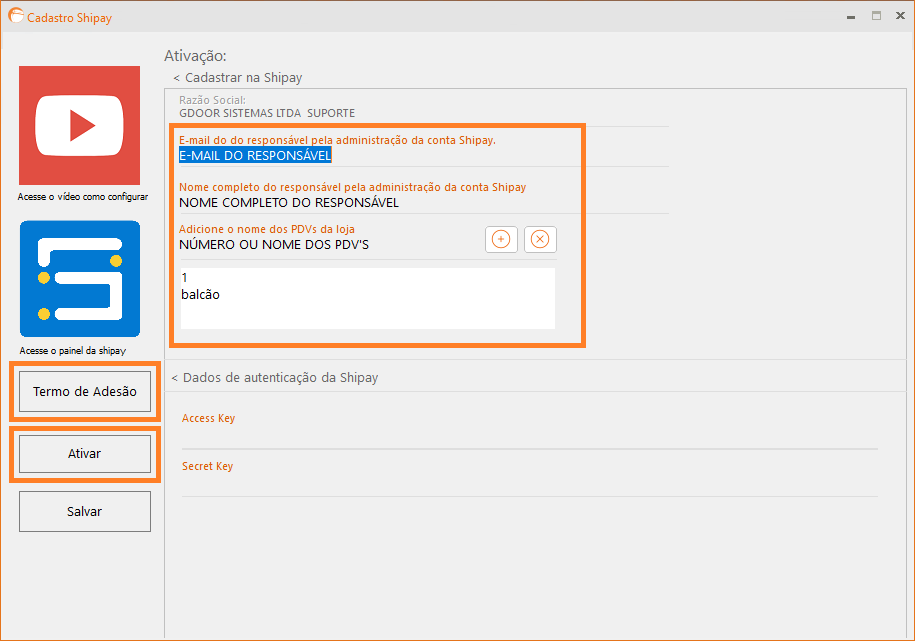
Para efetuar o cadastro na Shipay, acesse o Gdoor e no menu lateral esquerdo clique em “PIX, AME, Mercado Pago“.
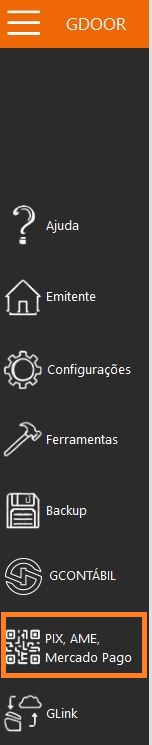
Preencha os campos com o e-mail, nome, adicione os PDV, leia o termo de adesão e clique em ativar, em seguida os dados de autenticação da Shipay serão liberados.
Verifique o e-mail informado para acessar o painel da Shipay e aderir as carteiras digitais.
No painel da Shipay, clique em “carteiras digitais” e escolha a desejada, clique em “configurar carteira” seguido de “pegar credenciais” e autorize a conexão.
Feito isso, abra o PDV, clique no menu “supervisor” seguido de “configurações F9” e “PIX/Cart. digital“.
Indique o PDV desejado (cadastrado anteriormente, a chave será trazida automaticamente), depois clique em “salvar“.
