
O novo PDV foi desenvolvido para oferecer uma experiência mais moderna, rápida e integrada nas operações de frente de caixa. Além de uma interface renovada, o sistema conta com sincronização inteligente, banco de dados local, configurações centralizadas, novos recursos para emissão de documentos fiscais, integração com meios de pagamento e diversas melhorias que tornam a operação mais produtiva.
Nesta série de tutoriais serão apresentados os principais recursos do sistema, desde a configuração até as rotinas de venda, recebimentos, fechamento de caixa e funcionalidades administrativas.
Vantagens de utilizar o novo PDV
O Novo PDV oferece uma estrutura mais independente para as estações de caixa e simplifica a comunicação com o servidor.
Entre as principais vantagens estão:
- Instalação do PDV sem a necessidade de instalar o sistema completo de retaguarda na estação.
- Base de dados local em cada PDV.
- Maior independência da conexão com o servidor durante as vendas.
- Sincronização automática das informações.
- Envio imediato das vendas.
- Reenvio automático de informações que não puderam ser transmitidas.
- Sincronização somente das informações alteradas, reduzindo o volume de dados transmitidos.
- Sincronização executada em segundo plano, sem bloquear a tela de vendas.
Instalação e sincronização do novo PDV
Conheça as principais orientações sobre o novo PDV, incluindo sua arquitetura, instalação, sincronização de dados, funcionamento offline e os requisitos necessários para utilização do sistema.
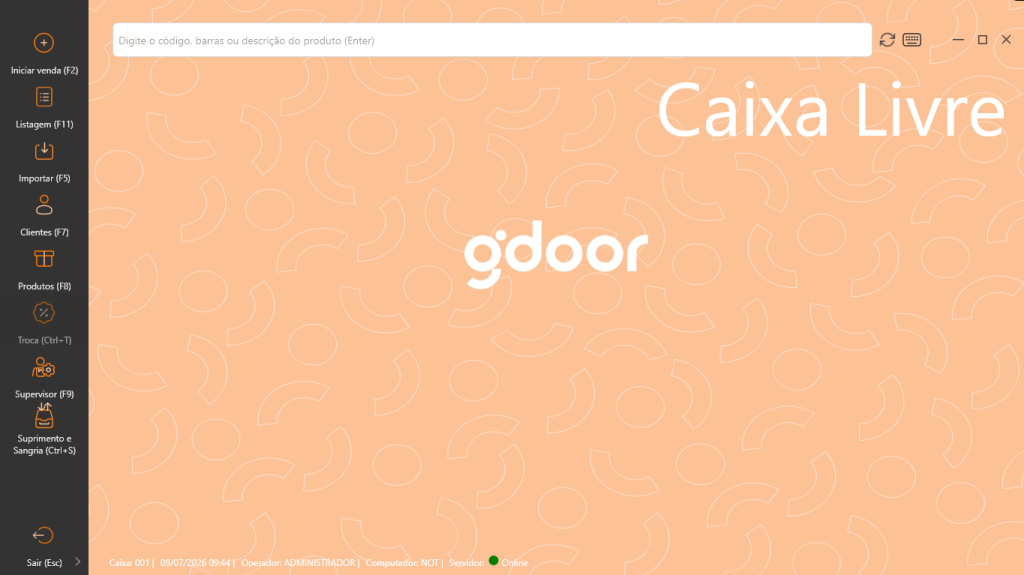
Visão geral da tela principal
A tela principal do PDV reúne os recursos necessários para a operação do caixa, desde a abertura e movimentação até a realização de vendas, consultas e acesso às funções administrativas.
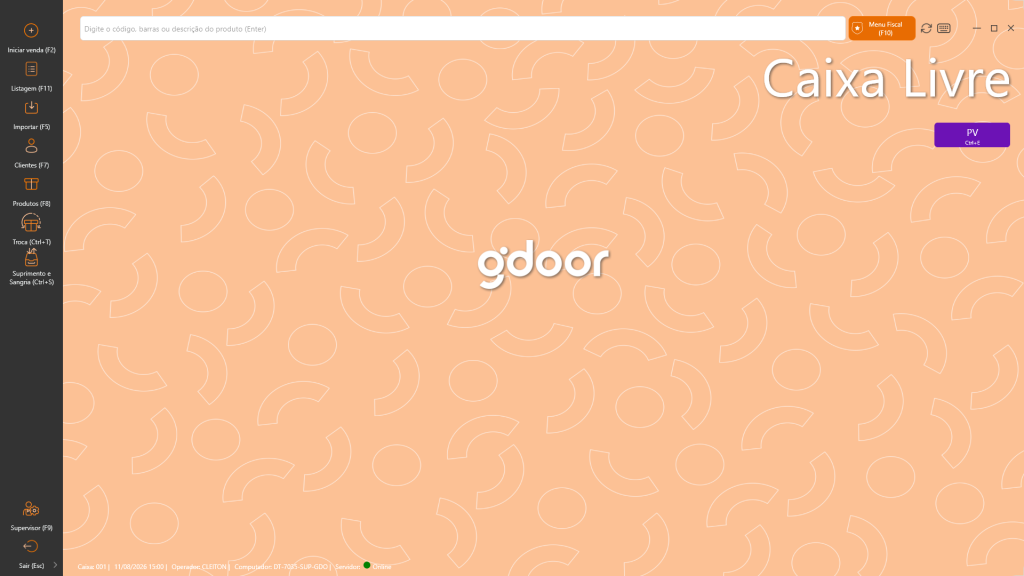
- Pesquisa de produtos: o campo localizado na parte superior permite pesquisar produtos informando código, código de barras ou descrição.
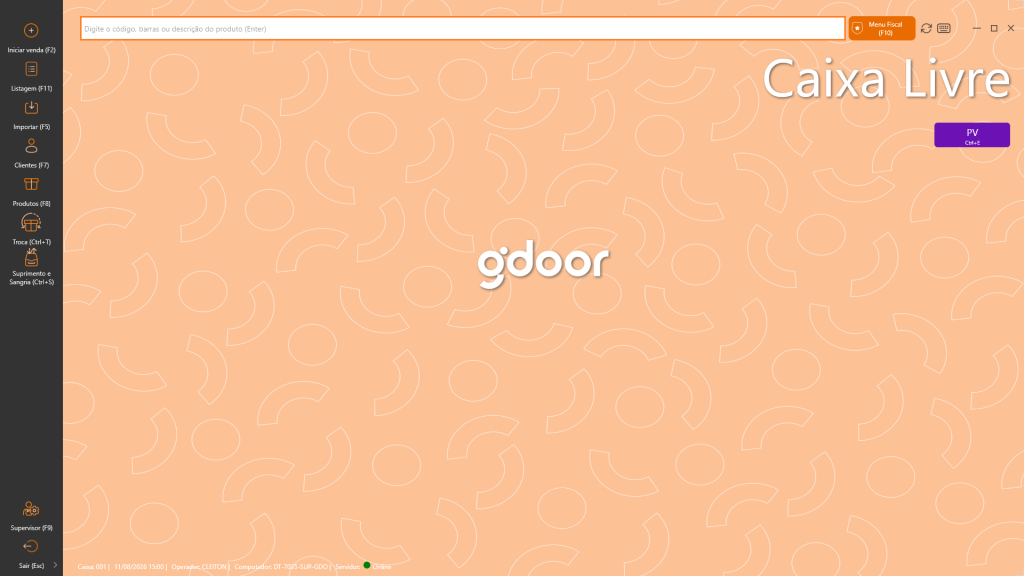
- Caixa livre: a indicação Caixa livre identifica que não existe uma venda em andamento no momento.
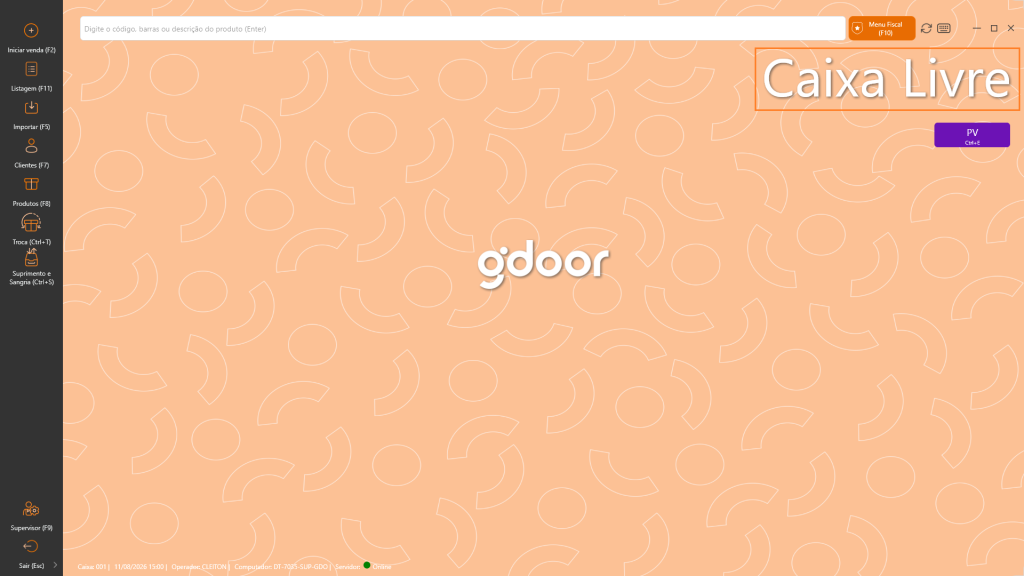
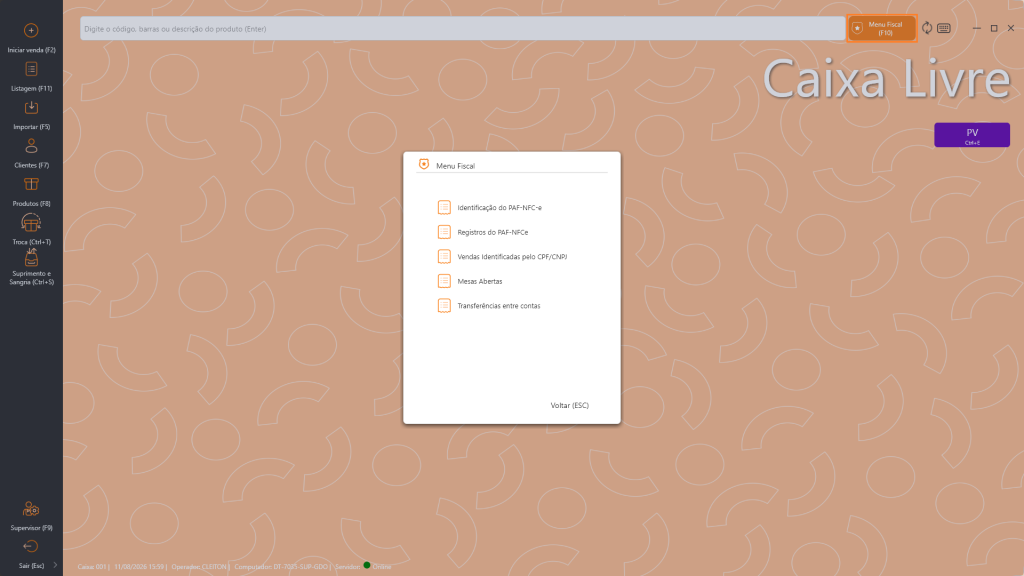
- Menu Fiscal: o botão Menu Fiscal (F10) reúne operações fiscais disponíveis no PDV, como:
- Identificação do PAF-NFC-e: acesso à identificação do sistema fiscal.
- Registros do PAF-NFC-e: consulta dos registros fiscais gerados pelo sistema.
- Vendas Identificadas pelo CPF/CNPJ: consulta das vendas vinculadas a CPF ou CNPJ.
- Mesas Abertas: consulta das mesas que possuem operações em aberto.
- Transferências entre contas: acesso às operações de transferência entre contas.
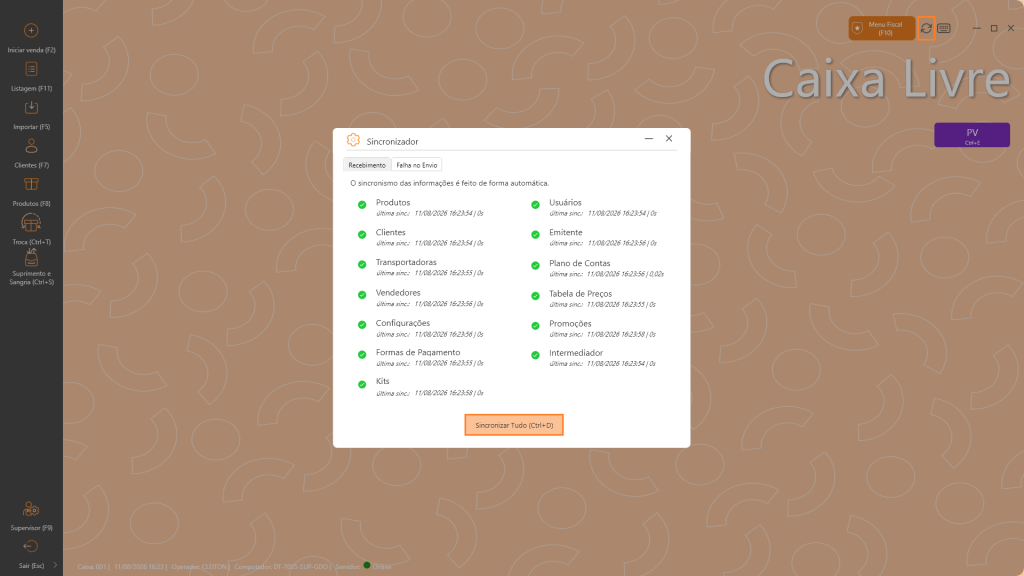
- Sincronização: o botão de sincronização, representado pelo ícone de setas circulares, permite executar uma sincronização manual com o servidor acionado pelo botão “Sincronizar tudo (Ctrl+D)”.
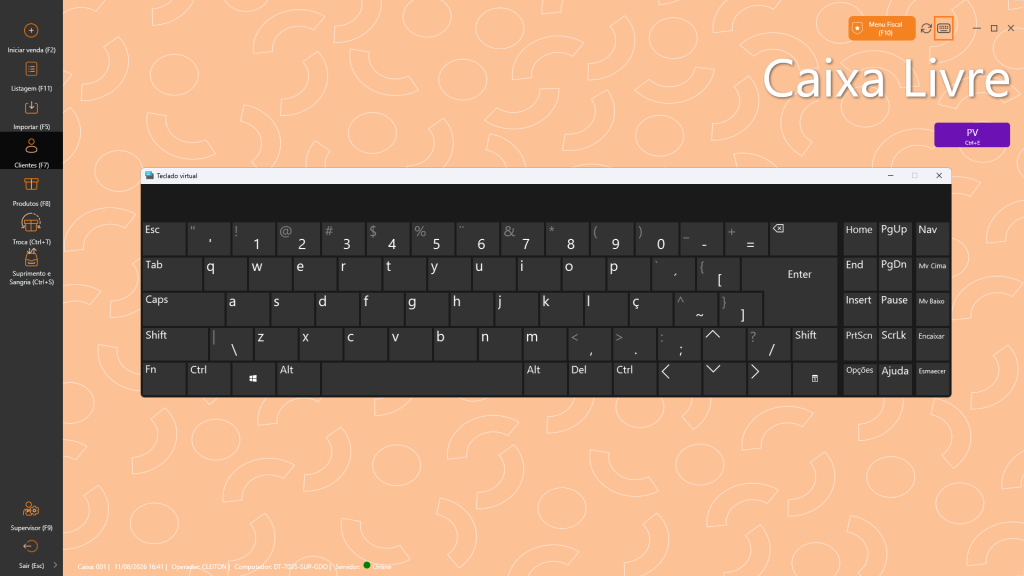
- Teclado virtual: o botão representado pelo ícone de teclado abre o teclado virtual do sistema.
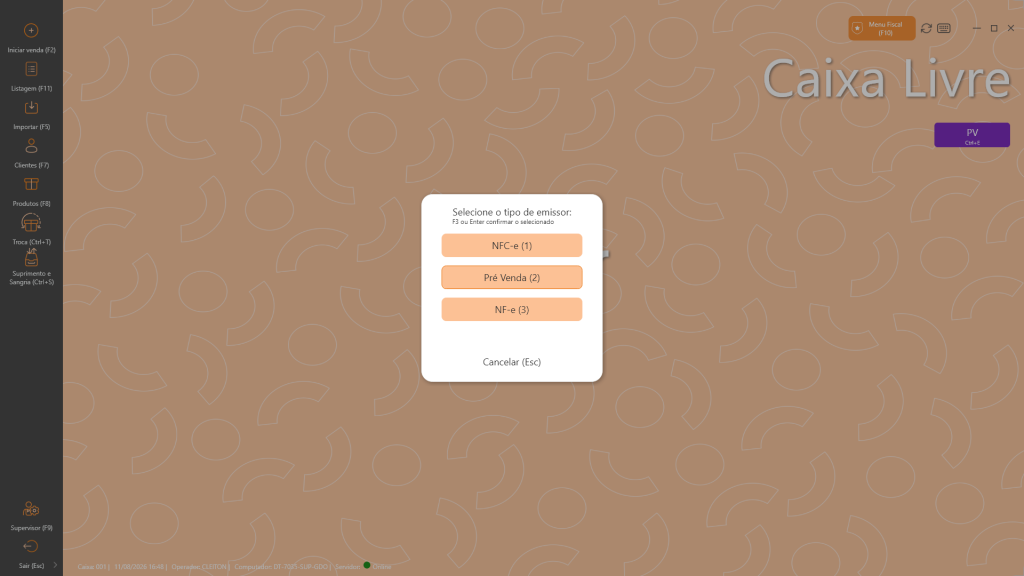
- Troca de emissor: o botão Ctrl + E trocar de forma rápida o emissor do documento, conforme configuração. Caso as 3 opções de emissão forem configuradas, poderá escolher entre NFC-e, Pré-venda ou NF-e.
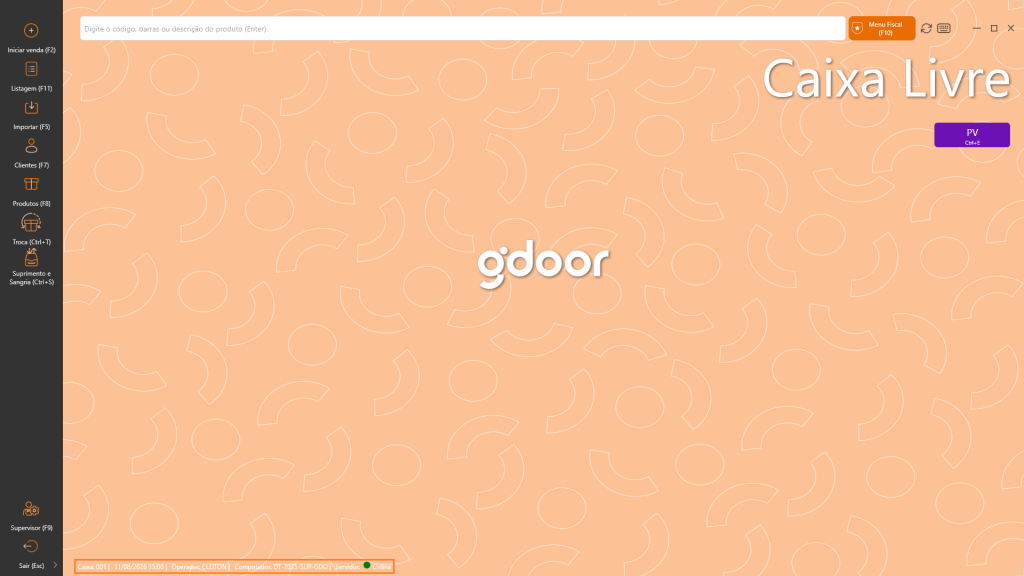
- Barra inferior: na parte inferior da tela são apresentadas informações sobre o terminal em utilização:
- Caixa: apresenta o número do caixa vinculado ao PDV.
- Data e hora: informa a data e o horário atuais.
- Operador: identifica o operador atualmente logado.
- Computador: apresenta o nome do computador utilizado pelo PDV.
- Servidor: indica o estado da comunicação com o servidor. O indicador Online sinaliza que a conexão está disponível.
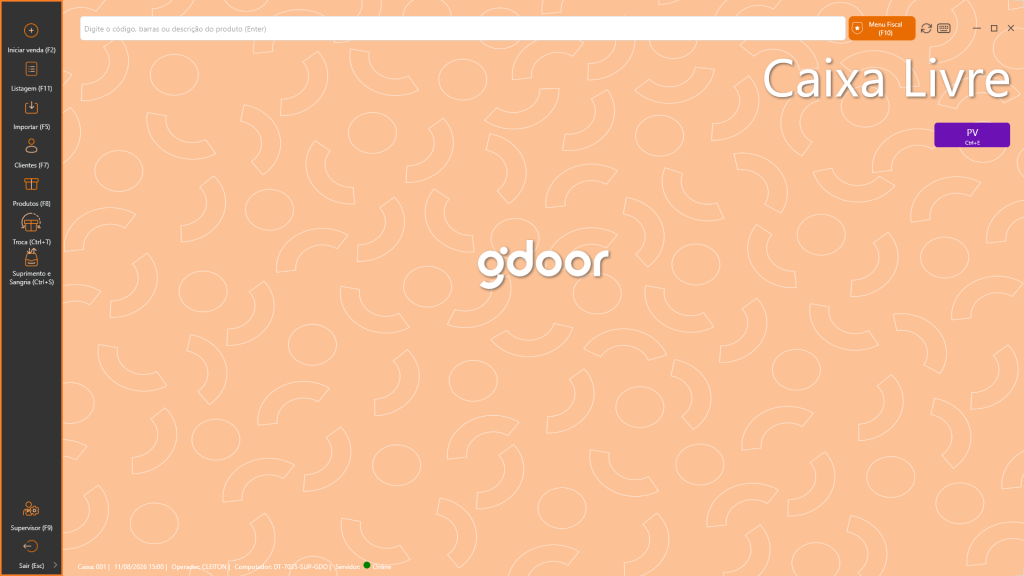
- Menus laterais: o menu lateral reúne os principais recursos operacionais do Novo PDV:
- Iniciar venda (F2): inicia uma nova venda.
- Listagem (F11): permite consultar os documentos e registros disponíveis no PDV.
- Importar (F5): permite importar documentos para utilização no caixa.
- Clientes (F7): acessa as operações relacionadas aos clientes.
- Produtos (F8): acessa as operações relacionadas aos produtos.
- Troca (Ctrl + T): acessa a operação de troca de produtos.
- Suprimento e Sangria (Ctrl + S): permite realizar movimentações de entrada e saída de valores do caixa.
- Supervisor (F9): acessa os recursos e operações administrativas disponíveis para o supervisor.
- Sair (Esc): encerra a utilização do Novo PDV.
Configurações gerais do PDV
Apresenta as configurações centralizadas do retaguarda, controle de caixas, logotipo, formas de pagamento, PIX, TEF, ePOS e depósitos.
Supervisor (F9)
As configurações disponíveis no “Supervisor” são aplicadas ao PDV onde forem realizadas. Configurações gerais da empresa permanecem disponíveis na retaguarda do sistema.
Iniciar venda (F2)
Apresenta a tela principal do sistema, indicadores, atalhos, suprimento, sangria, troca de operador e início do processo de venda.
Clientes (F7)
Apresenta os recursos relacionados ao cadastro e à consulta de clientes.
Clique aqui para acessar o tutorial completo sobre o cadastro de clientes.
